Messenger Channel
実際の利用者が Facebook Page にメッセージを送り、Agent に Messenger 上で直接受信・返信させたい場合は Messenger channel を使います。
Codeer で Messenger を live にするうえで本当に重要なのは Webhook URL です。Messenger channel の Publish は主に Messenger webhook event の処理を開始するかどうかを切り替える役割で、実際の返答は紐づけた Agent の最新の公開済みバージョンが返します。
始める前に必要なもの
- 少なくとも一度 publish 済みの Agent
- workspace の channel 編集権限
- 管理できる Facebook Page
- Meta app
- その Meta app で使える Messenger または Messaging 設定
- Page メッセージを送信できる access token
- 外部公開された HTTPS の Codeer 環境
公開 HTTPS が必要な理由
Meta は外部から到達できる HTTPS webhook だけを受け付けます。Codeer の Webhook URL が公開 HTTPS で到達できない場合、Meta の webhook verify で失敗します。
Meta 側で準備するもの
-
Meta app -
Messenger メッセージを受信・送信する
Facebook Page -
Messenger または Messaging 関連設定
-
callback URL が Codeer の
Webhook URLを指す webhook 設定 -
その Page の messaging event subscription
-
その Page としてメッセージを送信できる access token
Page、token、webhook subscription を同じ Page にそろえる
Codeer は、受信した webhook event がこの channel のものかを Facebook Page ID で確認します。Page ID、Page access token、webhook subscription が同じ Page に属していない場合、メッセージが無視されたり、Codeer が返信できなかったりします。
完全セットアップ手順
-
先に Codeer で Messenger channel を作成し、Webhook URL をコピーする
- 先に Codeer の
Editorで対象 Agent を publish します。 Channelsを開きます。New Channelを押します。Messengerを選びます。- 安定した
NameとSlugを設定します。 - Messenger channel の
ConfigurationでWebhook URLをコピーします。 - この時点では Codeer の Messenger channel をまだ publish しません。先に Meta 側で必要な値を集めて Codeer に保存し、その後 Meta に戻って webhook を設定・verify してください。
- 先に Codeer の
-
Meta app に Messenger または Messaging 設定を追加する
- Meta for Developers を開きます。
- Messenger に使う Meta app を開きます。
- Messenger または Messaging の product / use case を追加します。
- ユーザーがメッセージを送る Facebook Page を連携します。
- その app が Page のメッセージを管理できる権限を持っていることを確認します。
Meta dashboard の表示名は変わることがあります
Meta は App Dashboard の navigation や use case 名を随時変更します。重要なのは、app が正しい Page に接続されていること、webhook verify が通ること、token がその Page として Messenger メッセージを送信できることです。
-
Facebook Page ID を取得する
- Facebook Page settings、Meta Business Suite、Meta App Dashboard、または Graph API tooling で Page ID を探します。
- その ID をコピーします。あとで Codeer の
Facebook Page IDに貼り付けます。
-
Webhook Verify Token を作成する
- この channel 専用の
Webhook Verify Tokenとして、推測されにくい文字列を作ります。 - 控えておいてください。Meta の webhook 設定と Codeer フォームに同じ値を入力します。
Verify Token は Page access token ではありません
Webhook Verify Tokenは、Meta の webhook verify 用に自分で決める共有文字列です。Page access tokenは、Codeer が Facebook Page としてメッセージを送信するための token です。混同しないでください。 - この channel 専用の
-
Meta App Secret をコピーする
- Meta App Dashboard で
App Settings>Basicを開きます。 App Secretを探してコピーします。- あとで Codeer の
Meta App Secretに貼り付けます。
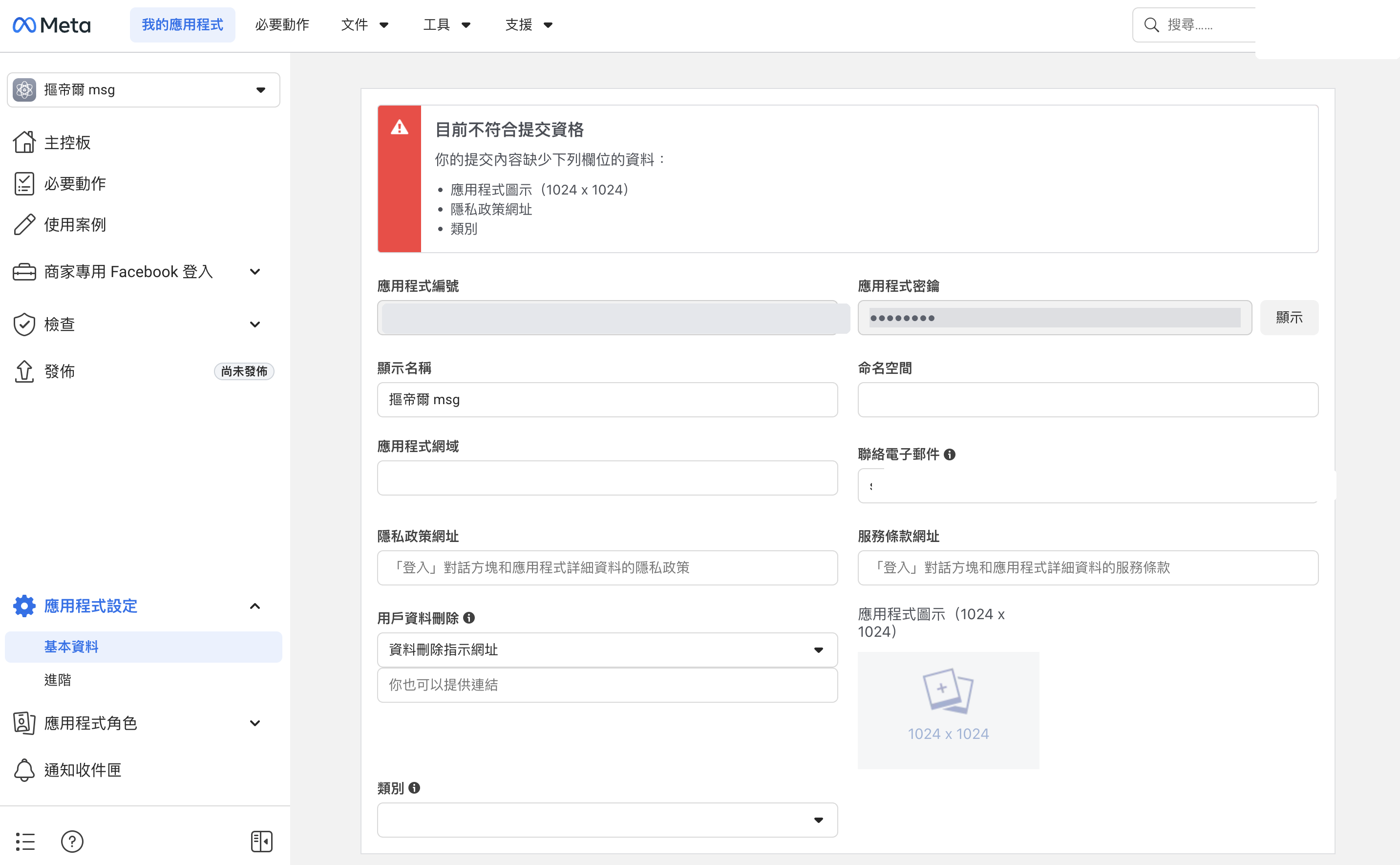
Codeer は App Secret で webhook signature を検証します
Messenger webhook が Codeer に届くと、Codeer は
Meta App Secretを使ってX-Hub-Signature-256を検証します。App Secret が違う場合、event は無視されます。 - Meta App Dashboard で
-
Page access token を作成または取得する
- Meta App Dashboard、Graph API Explorer、または既存の Meta token flow で、Facebook Page としてメッセージを送信できる access token を取得します。
- token が、Codeer に
Facebook Page IDとして入力する Page と同じ Page に属していることを確認します。 - あとで Codeer の
Access Tokenに貼り付けます。
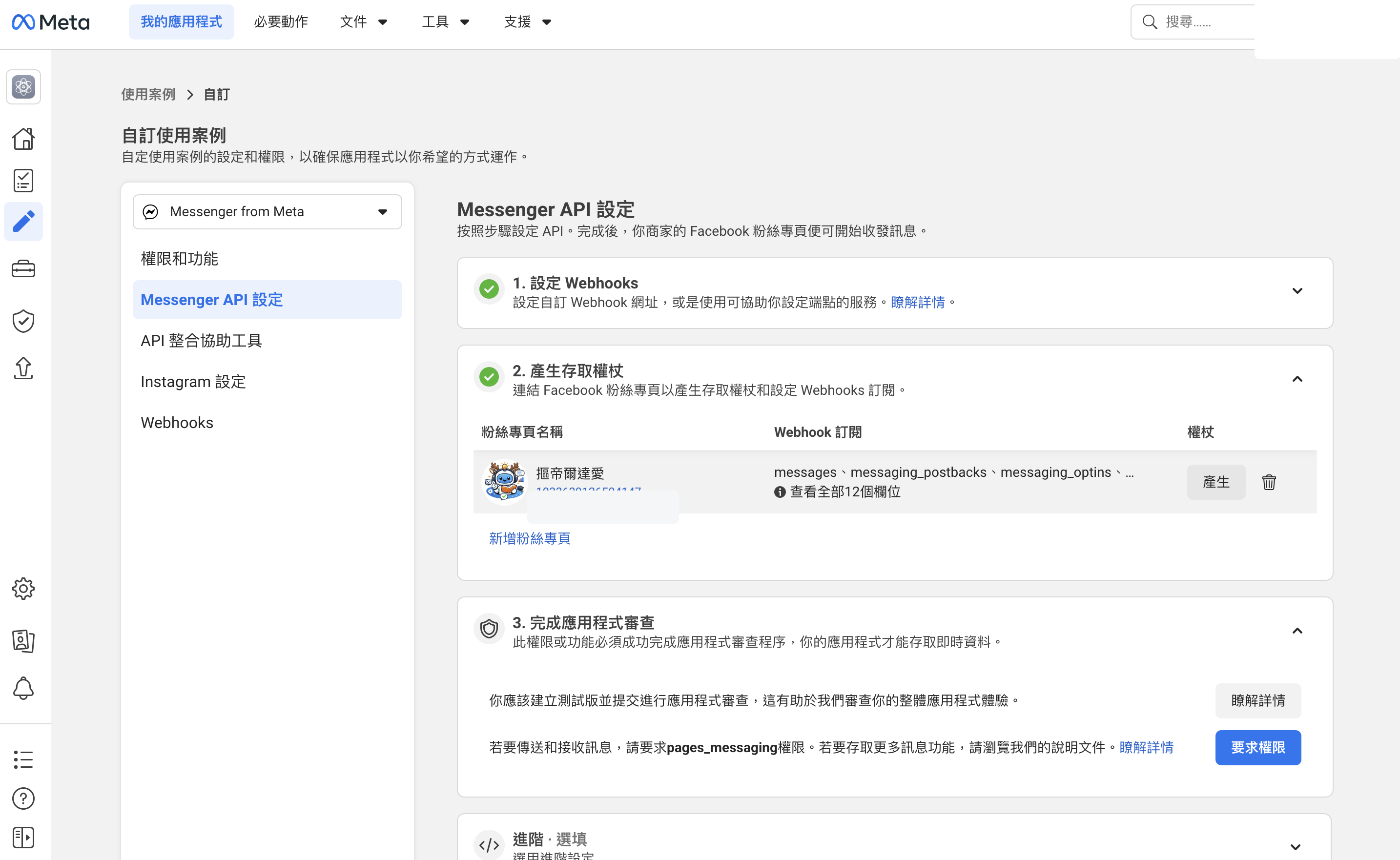
本番公開前に token と権限状態を確認する
app が development mode のまま、または test token しかない場合、app roles を持つ人だけがテストできることがあります。一般ユーザーに提供する前に、Meta app、権限、token が本番 rollout 方針に合っていることを確認してください。
-
Codeer で Messenger 設定を保存する
- Codeer の Messenger channel に戻ります。
Configurationに次を入力します。Facebook Page IDWebhook Verify TokenMeta App SecretAccess Token
- Messenger メッセージに応答する publish 済み Agent を選びます。
- 必要に応じて
Conversation Session Timeoutを設定します。デフォルトは24時間で、1から720時間まで指定できます。この時間を超えて非アクティブだった場合、次のメッセージは新しい conversation として始まります。 - 設定を保存します。
Meta で webhook を verify する前に Verify Token を保存してください
Meta が webhook を verify するとき、Meta は Codeer の
Webhook URLを呼び出し、Meta 側で入力した verify token を渡します。Codeer は channel に保存済みのWebhook Verify Tokenと照合するため、この手順は Meta の verify / save より前に必要です。選択できるのは publish 済み Agent だけです
Agent が一覧に出ない場合は、
Editorに戻って publish してから、再度 Messenger channel ページに戻ってください。 -
Meta で webhook を設定する
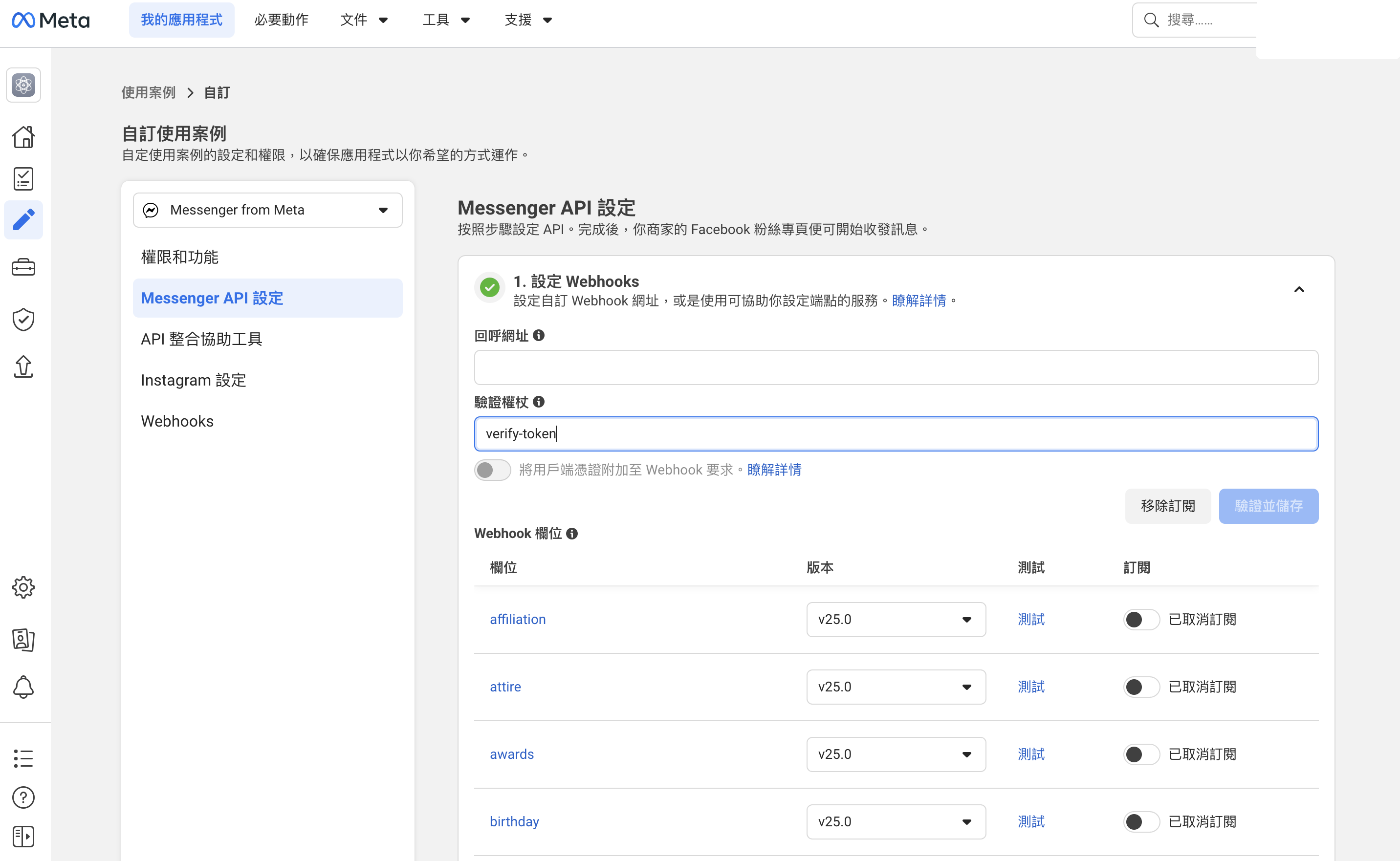
- Meta app の Messenger / Webhooks 設定で callback を追加します。
Callback URLに Codeer のWebhook URLを貼り付けます。- 先ほど作成した
Webhook Verify Tokenを入力します。 - Meta 側で verify / save を実行します。
- verify が成功したら、メッセージを受け取る Facebook Page を subscribe します。
- Codeer がユーザーからのメッセージを受信できるように、少なくとも Messenger messaging event を subscribe します。
-
Codeer の Messenger channel を publish する
- webhook、Page ID、認証情報、Agent binding がそろったら channel を publish します。
- 新しい Messenger event の処理を止めたい場合は
Unpublishを使います。
最初の live テスト
より多くの人に共有する前に、実際の Facebook account で一通り確認します。
-
Facebook Page の Messenger conversation を開きます。
-
実際に近い text message を送ります。
-
Messenger で Agent の返信を受け取れることを確認します。
-
Codeer の
会話に戻り、会話が記録されていることを確認します。 -
返信が、紐づけた Agent の最新 publish 済み version から来ていることを確認します。
Messenger ユーザーが channel の Conversation Session Timeout を超えて非アクティブだった場合、次のメッセージは新しい conversation として始まり、Agent は前の文脈を引き継ぎません。
Troubleshooting
Messenger は接続できているのに返答が想定と違う場合は、次の順で確認してください。
-
正しい Agent version が publish 済みか。
-
Messenger channel が publish 済みか。
-
Meta webhook verify が成功しているか。
-
webhook が正しい Facebook Page を subscribe しているか。
-
Facebook Page IDが webhook event と Page access token と同じ Page に属しているか。 -
Webhook Verify Tokenが Meta webhook 設定の値と完全に一致しているか。 -
Meta App Secretが同じ Meta app のものか。 -
Access Tokenがまだ有効で、その Page としてメッセージを送信できるか。