Request Form
Request Form は、会話が次のステップに進んだ後で、必要な情報を構造化して集めたいときに使います。
Consultation Desk の例では、最初からフォームを見せるのではなく、会話で状況を整理し、ユーザーが human callback に同意した後で連絡先や希望時間帯を集めます。
使うべき場面
適している:
- 毎回ほぼ同じ項目を集める
- 1 項目欠けると後続作業が止まる
- 自由会話より構造化入力の方が運用しやすい
適していない:
- 1、2 個の確認質問で足りる
- まだ次のステップ自体が決まっていない
- 何を集めるべきか自体が固まっていない
手順 1: フォームを出すタイミングを決める
この例では次のタイミングが適切です。
- ユーザーが callback に同意した
- 主要なヒアリングが終わった
- 連絡先を構造化して受け取りたい
手順 2: Request Form を追加し、出すタイミングを決める
Editor の Tools で Add Tool を押し、Request Form を選びます。
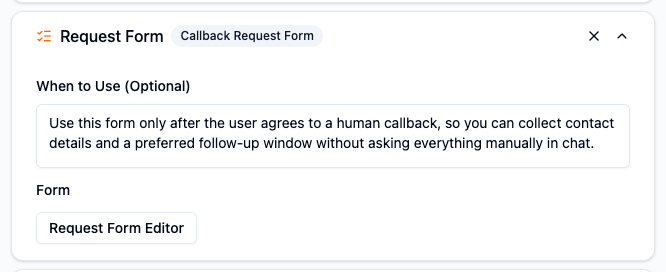
展開されたツール設定では、まず When to Use を書いて、このフォームがいつ出るべきかを決めます。Consultation Desk の例では、conversation の冒頭ではなく、ユーザーが human callback に同意した後に出すのが自然です。
手順 3: 最小限のフォームから始める
Request Form Editor で、今の運用に本当に必要な項目だけを作ります。
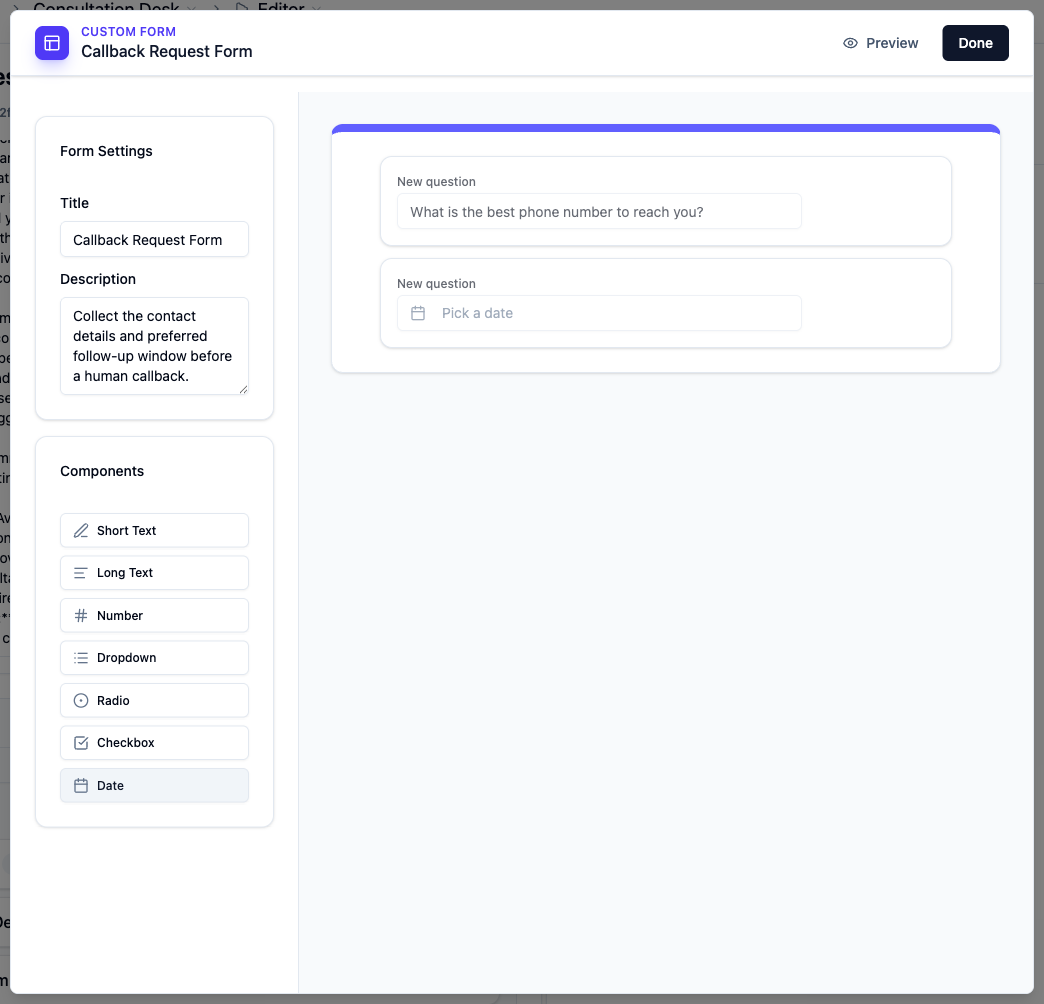
callback handoff なら、最初の版は次のような項目で十分なことが多いです。
- 連絡先電話番号
- 希望する日付や時間帯
- 補足メモ(任意)
資料が必要な場合はファイル項目を追加する
書類、画像、録音、動画が必要な場合は、フォームエディターで ファイルアップロード 項目を追加します。各ファイル項目には、対応形式のファイルを一つ、最大 100 MB まで指定できます。ファイル選択画面の対応形式を確認してください。この上限はフォーム回答用で、チャットや有人返信の添付ファイルには適用されません。
ファイルを選んだ後も、フォームの送信が必要です。収集したファイルの内容が自動的に Knowledge Base に追加されたり、Agent が読むチャット添付ファイルになったりすることはありません。担当者はフォーム回答から送信済みファイルをダウンロードできます。
手順 4: When to Use を段階に合わせて書く
フォームは会話の後半で使うものだと伝えます。
例:
Use this form only after the user agrees to a human callback, so you can collect contact details and a preferred follow-up window without asking everything manually in chat.
手順 5: フォームに進む場合と進まない場合の両方を試す
進む例:
はい、折り返しでお願いします。
断る例:
フォームは使わず、ここで伝えたいです。
フォームを使わない場合でも、会話が自然に続くことを確認してください。
運用のコツ
- 最低限の項目から始める
- 項目の順番は人が聞く順に近づける
- フォームは次の一手を支えるためのものにする
- 後続作業で追加確認が多いなら項目を見直す
よくある間違い
早すぎるタイミングでフォームを出す
会話の価値より先に事務感が強く出ます。
フォームに全部やらせようとする
Request Form は次のステップを支えるもので、全体の申請フローそのものではありません。
実際には使わない項目まで集める
すべての項目に運用上の理由が必要です。