Knowledge Base
Knowledge Base の仕事は、あとで Agent がきれいに引けるように参照資料を整えておくことです。
重要なのは単にファイルを置くことではなく、どの資料が Agent の判断を本当に良くするかを見極めることです。
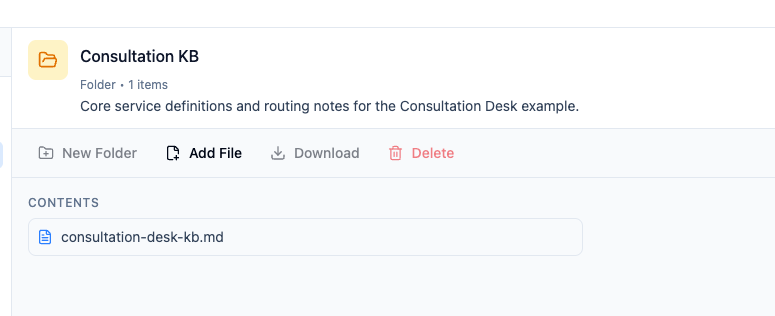
良い folder に入るもの
Consultation Desk なら、強い folder はたいてい狭く、役割が明確です。
良い例:
- service definition
- routing rule
- callback と handoff expectation
Instructionsに入れるには長いが重要な policy reference
弱い例:
- 生の interview transcript
- 無関係な内容が混ざった巨大 folder
- 複数 owner 由来の古い重複ファイル
接続前に置き場所を決める
同じ document を何でもかんでも同じ場所に置くべきではありません。
| そのファイルが... | 向いている場所 |
|---|---|
| 毎ターン守られるべき | Instructions |
| 必要な時だけ検索されればよい | Knowledge Base |
| まだ整理不足 | いったん接続しない |
Operator の問いから folder を作る
どんなファイルがあるか ではなく、次のように考える方が有効です。
- Agent にもっと確実に答えてほしい質問は何か
- より一貫してほしい判断は何か
- human operator が引用元として信頼してほしい資料は何か
この考え方の方が、見つけたファイルを全部アップロードするより強い folder になります。
Agent へ接続する
データの準備ができたら、Agent Editor の Knowledge Base tool で接続します。
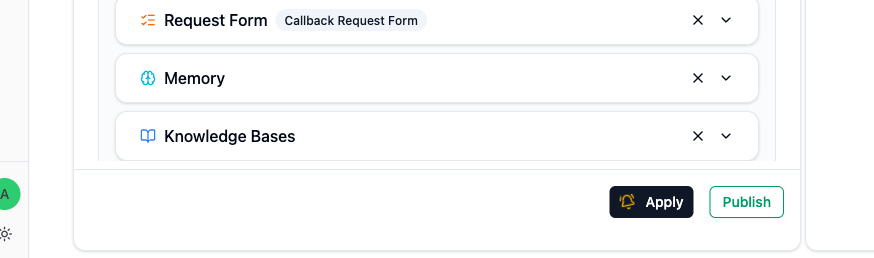
流れは次の通りです。
- ここで folder を整える
Toolsでその folder を選ぶ- 明確な
When to Useを書く - 実際の質問で試す
対応するソースとファイル形式
ソースを準備する前に次の表を確認してください。ファイル拡張子は対応形式のいずれかと一致する必要があります。
| 追加方法 | 対応する内容 | 重要な注意点 |
|---|---|---|
| 直接アップロード — ドキュメント | .pdf、.txt、.md、.html、.doc、.docx、.pptx |
複雑なレイアウトやプレゼンテーションの動作は完全には保持されない場合があります。 |
| 直接アップロード — 表形式データ | .csv、.xlsx |
CSV は 1 テーブル、表示されている各 XLSX ワークシートは 1 テーブルになります。 |
| 直接アップロード — 画像 | .jpg、.jpeg、.png、.gif、.webp |
元画像を保持し、AI 検索説明を生成します。 |
| Google Drive | Google Docs、Google Slides、Google Sheets、PDF、TXT、Markdown、DOC、DOCX、PPTX | XLSX は Google Drive から選択せず、直接アップロードしてください。 |
| Notion | OAuth で許可した範囲内の pages | page attachments、database properties、embedded media、OCR は個別に保証されません。 |
Knowledge Base は音声ファイルに対応していません。選択したモデルが audio input に対応していれば、対応する chat flow で音声を添付できます。詳しくは LLM モデル選択 を参照してください。単独アップロード画像とドキュメント内の画像の扱いについては、下の Knowledge Base の画像 を参照してください。
制限と処理動作
- 直接アップロードの上限は 1 ファイルあたり 50 MB、一度に選択できるのは 50 ファイルまでです。
- アップロードまたはインポートしたコンテンツは、処理が完了してから Agent が検索できます。Knowledge Base のファイルステータスで利用可能になったことを確認してください。
- 対応ドキュメントは検索可能なコンテンツへ変換されます。複雑なレイアウトやプレゼンテーションの動作は完全には保持されない場合があります。
- Google Drive のドキュメントは接続時のコピーです。元ファイルが変わった場合は、自動更新を前提にせず接続済みコピーを更新してください。Google Sheets は表形式データとして問い合わせる際にも、ソースに新しい版があるか確認します。
- Notion flow は OAuth 認可範囲内の pages をインポートします。page attachments、database properties、embedded media の個別インポートや OCR は保証しません。
CSV、XLSX、Google Sheets を使う
表形式データソースには、通常のドキュメントにはない schema 詳細があります。処理が完了したソースを開き、テーブル、行数、列、推定された型、警告を確認してから Agent に接続してください。
- 1 つの CSV ファイルが 1 つのテーブルになります。
- 表示されている各 XLSX ワークシートが 1 つのテーブルになります。
- 表示されている各 Google Sheets タブが 1 つのテーブルになります。
- CSV と XLSX は同じ形式のファイルで置換できます。
- Google Sheets は接続済みファイルから更新できます。
- 処理に失敗した場合は、ソースまたはアクセスの問題を修正してから再試行します。
関連するテーブルを Agent に自動検出させる
利用可能な表形式データが Agent の設定済み Knowledge Base に含まれていれば、Agent は正確な行検索、絞り込み、並べ替え、件数、計算に適したテーブルを自動的に見つけることができます。明確な候補が 1 つなら直接問い合わせ、複数の候補が該当する場合はユーザーに選択を求めます。
この自動動作を使う場合は、明示的な Tabular Data Tool を追加しないでください。Agent に明示的な Tabular Data Tool が 1 つでもあると、そのツールで選択されたソースだけを使い、Knowledge Base 内の他のテーブルを自動検索しません。
以前に追加した表形式データ
自動検出の提供前に追加したソースは、再処理が必要な場合があります。以前のソースが見つからない場合は、CSV または XLSX を置換するか、Google Sheet を更新するか、再インポートしてください。既存の明示的なツール接続と通常の Knowledge Base 検索には影響しません。
自動検出と明示的に固定したソースの違いは、Tabular Data Tool を参照してください。
重要な箇所に FAQ アノテーションを追加する
内容は正しいものの、ユーザーが別の表現で質問する可能性がある箇所には FAQ アノテーションを使います。選択した箇所に想定質問やキーワードを結び付けて検索しやすくするもので、元の文書を書き換えるものではありません。
- テキストベースのファイルが
Readyになってから開きます。 - 質問への答えになる正確な箇所を選択します。
- 選択したテキストに FAQ を追加を選びます。
- 自然なユーザー質問を一つ、または識別しやすいキーワードを入力して保存します。
サイドパネルまたは番号付きマーカーから編集・削除できます。削除されるのはトリガー質問だけで、文書の本文は変わりません。
一つのアノテーションは一つの明確な意図に絞ります。答え自体が変わった場合は、古い内容と矛盾するアノテーションを足すのではなく、先にソースを更新してください。
ファイル名は重要です
Agent は各ファイル名を信号として参照します。名前が漠然としていると、検索品質は目に見えて下がります。ファイル名は「短く、自己説明的なラベル」として扱ってください。
- 良い例:
consultation-routing-rules-2026.md、callback-escalation-policy.md、pricing-enterprise-tier.pdf - 弱い例:
final_v3.docx、doc1.pdf、無題.md、export.csv
説明的な名前にしておくと、Agent が正しいファイルを選びやすくなり、operator も古い重複を見つけやすく、Agent が回答で出典を示す時もきれいになります。
Knowledge Base の画像
画像を単独でアップロードすると、Knowledge Base は元画像を保持し、semantic retrieval 用の読み取り専用 AI 検索説明を作成します。ファイルビューでは画像を先に表示し、生成された説明は補助情報として表示します。
画像のステータスが Ready になると、Knowledge Base と Image Generation の両方を設定した Agent は、その画像を新しい画像の視覚的な参照として利用できます。処理中でもプレビューできる場合がありますが、処理が完了するまでは生成用の参照画像として使えません。
KB ドキュメントに含まれる画像(Markdown や PDF の参考資料に埋め込まれた図やスクリーンショット)も retrieval 可能です。Agent に標準の Markdown 画像記法で返すよう指示すれば、チャット画面がそのままインラインで表示します。

特定のタイミングで画像を見せたい場合は、Instructions か Knowledge Base tool の When to Use に明示してください(例: ユーザーが routing について質問したら、routing 図を Markdown 画像記法で表示すること。)。この指示がないと、Agent は画像を表示せずに文章で説明してしまうことがあります。
source はきれいに保つ
次の習慣が大きく効きます。
- 巨大 export より短く絞った reference file を優先する
- 古い重複を消す
- 使い方が違う話題は別 folder に分ける
- 生 transcript をそのまま入れず、要約してから使う
source が変わったら
元ファイルに重要な変更があったら、接続済み copy も意図的に更新してください。自動で最新が見えている前提にしない方が安全です。