Line Channel
実際の利用者がすでに LINE にいて、onboarding も LINE の中で完結させたいなら LINE channel を使います。
Codeer で LINE を live にするうえで本当に重要なのは Webhook URL と LIFF Entry URL です。LINE channel の Publish は主にメッセージ受信のオンオフを切り替える役割で、実際の返答は紐づけた Agent の最新の公開済みバージョンが返します。
始める前に必要なもの
- 少なくとも一度 publish 済みの Agent
- workspace の channel 編集権限
- 次へのアクセス
- LINE Official Account Manager
- LINE Developers Console
- 外部公開された HTTPS の Codeer 環境
- 最初の認証テストに使う受信可能なメールアドレス
公開 HTTPS が必要な理由
LINE は、一般的なブラウザで信頼される証明書を持つ公開 HTTPS の webhook と LIFF エンドポイントしか受け付けません。Codeer の Webhook URL または LIFF Entry URL が外部から到達できない場合、verify の段階で設定に失敗します。
LINE 側で作るもの
-
LINE Official Account -
その公式アカウントで有効化した
Messaging API -
LINE Developers Console 上の
Messaging API channel -
同じ Provider 配下の
LINE Login channel -
その LINE Login channel に紐づく
LIFF app
Messaging API と LINE Login は同じ Provider に置く
Codeer は、Messaging API channel、LINE Login channel、LIFF app が同じ LINE Provider に属している前提です。LINE のユーザー ID も Provider ごとに分かれており、作成後に channel を別 Provider に移すこともできません。
Codeer は現時点では LINE Login と LIFF の構成を前提にしています
LINE は最近、多くの新しい LIFF app を LINE MINI App として作ることを推奨しています。ですが Codeer の現在の LINE 連携は LIFF ID と LINE Login Channel ID を要求するため、今の対応構成は LINE Login channel に紐づく LIFF app です。
完全セットアップ手順
-
先に Codeer で LINE channel を作成し、二つの Codeer URL をコピーする
- 先に Codeer の
Editorで対象 Agent を publish します。 Channelsを開きます。New Channelを押します。LINE Botを選びます。- 安定した
NameとSlugを設定します。 - LINE channel の
Configurationで次をコピーします。Webhook URLLIFF Entry URL
- この時点では Codeer の LINE channel をまだ publish しません。先に LINE 側の設定を終えて、LINE の認証情報を Codeer に貼り戻してください。
- 先に Codeer の
-
LINE Official Account を作成して Messaging API を有効化する
- まず公式アカウントのホームを開く
- この bot を所有している LINE Business アカウントで LINE Official Account Manager にサインインします。
- エンドユーザーが友だち追加してメッセージを送る対象の公式アカウントを開きます。
- 最初は設定画面ではなく、公式アカウントのホーム画面が表示されているはずです。
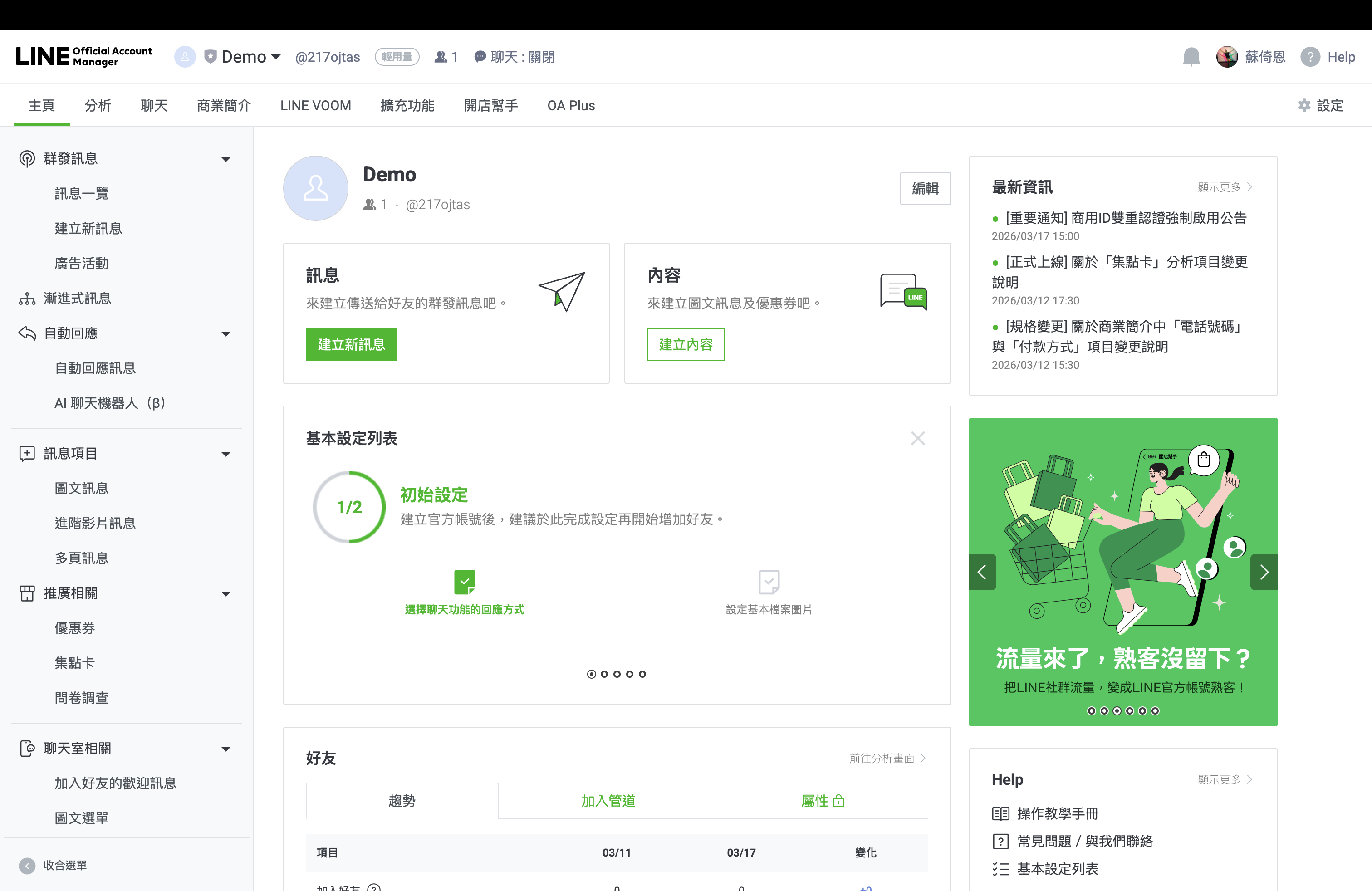
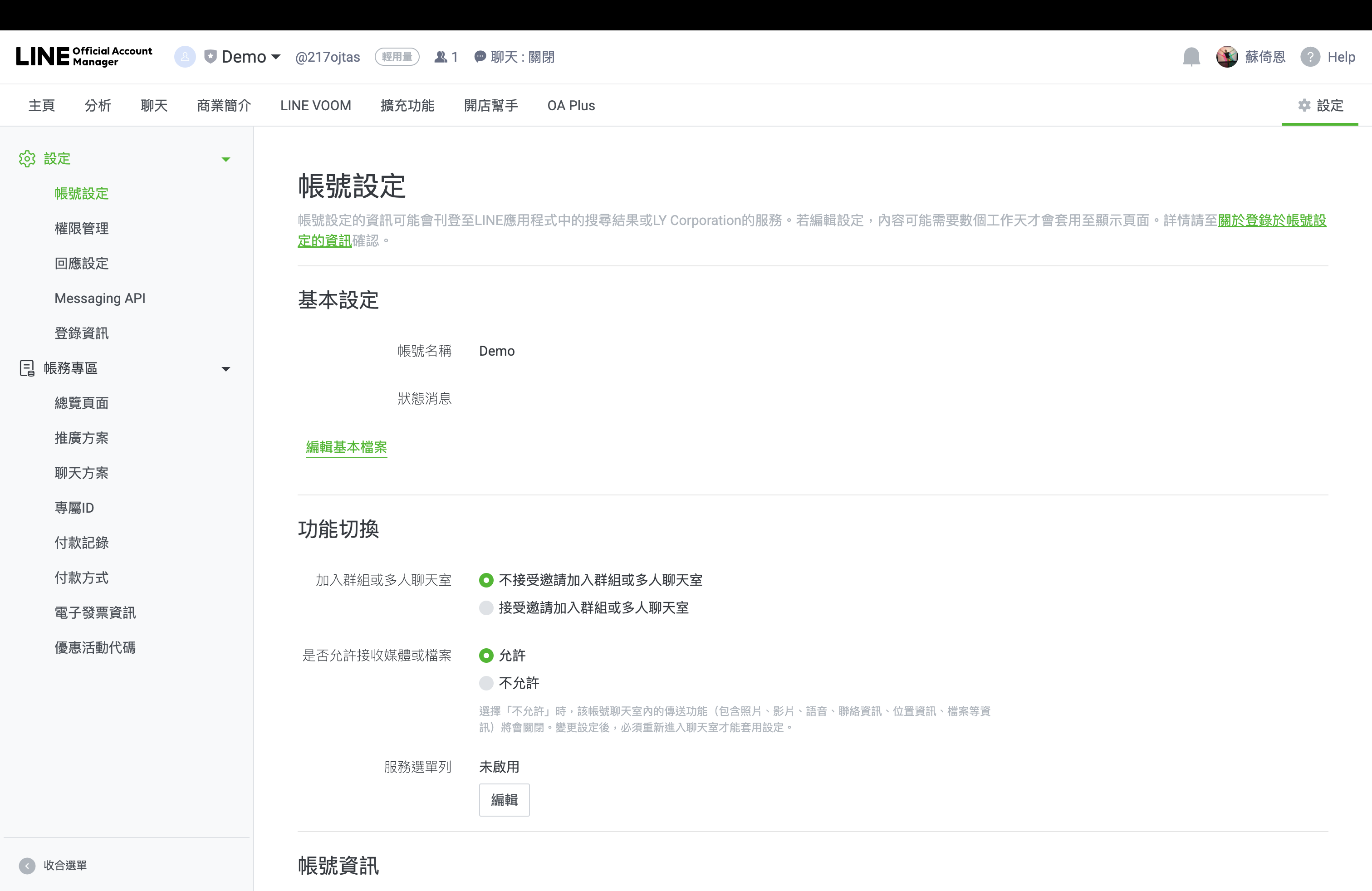
- アカウント設定に入る
- 右上の
Settingsをクリックします。 - 画面が
Account settingsに切り替わります。
- 右上の
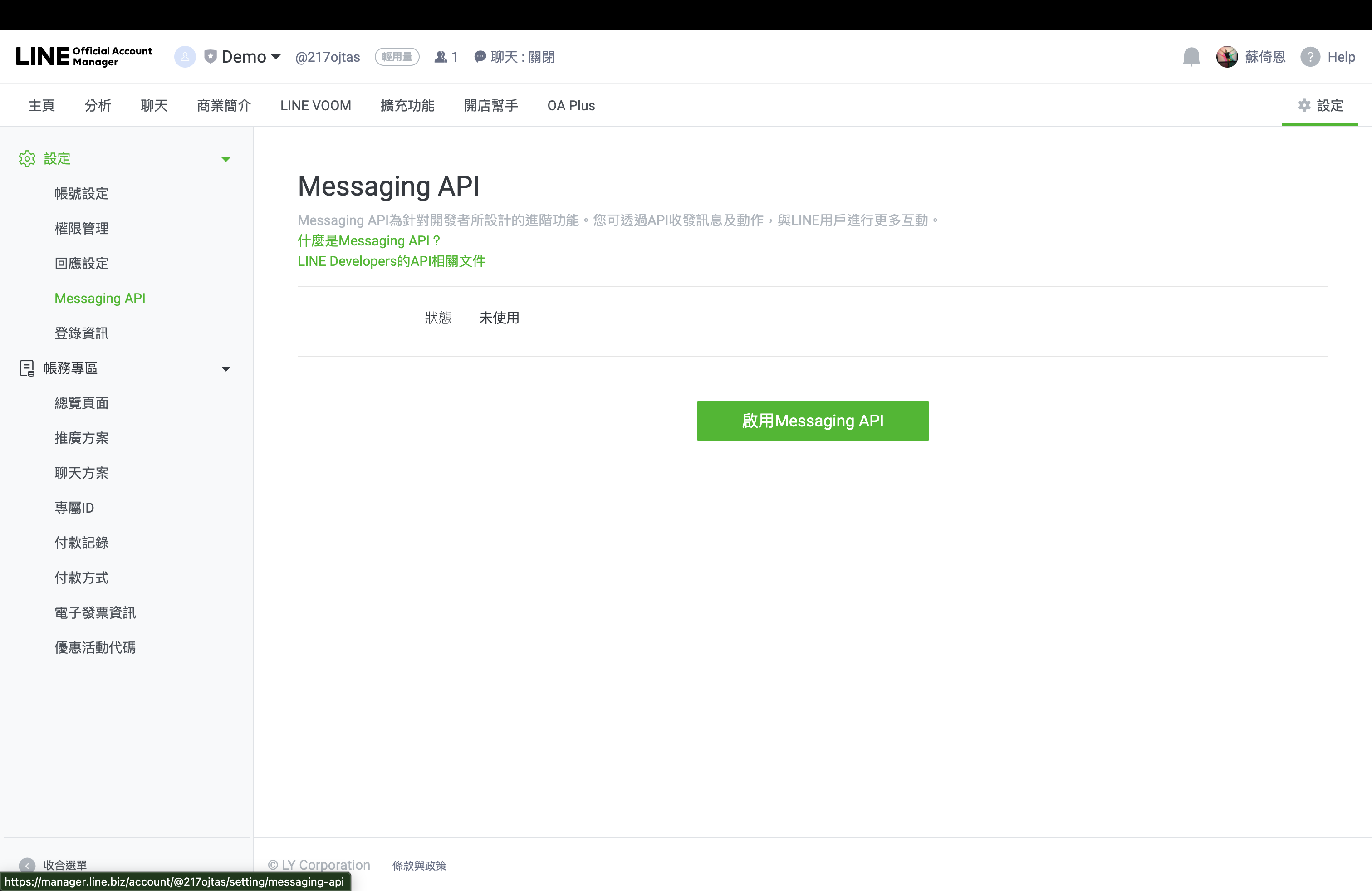
- Messaging API ページを開く
- 左側の設定メニューで
Messaging APIをクリックします。 - まだ有効化していない場合、状態は
Unusedで、中央に緑色のEnable Messaging APIボタンが表示されます。
- 左側の設定メニューで
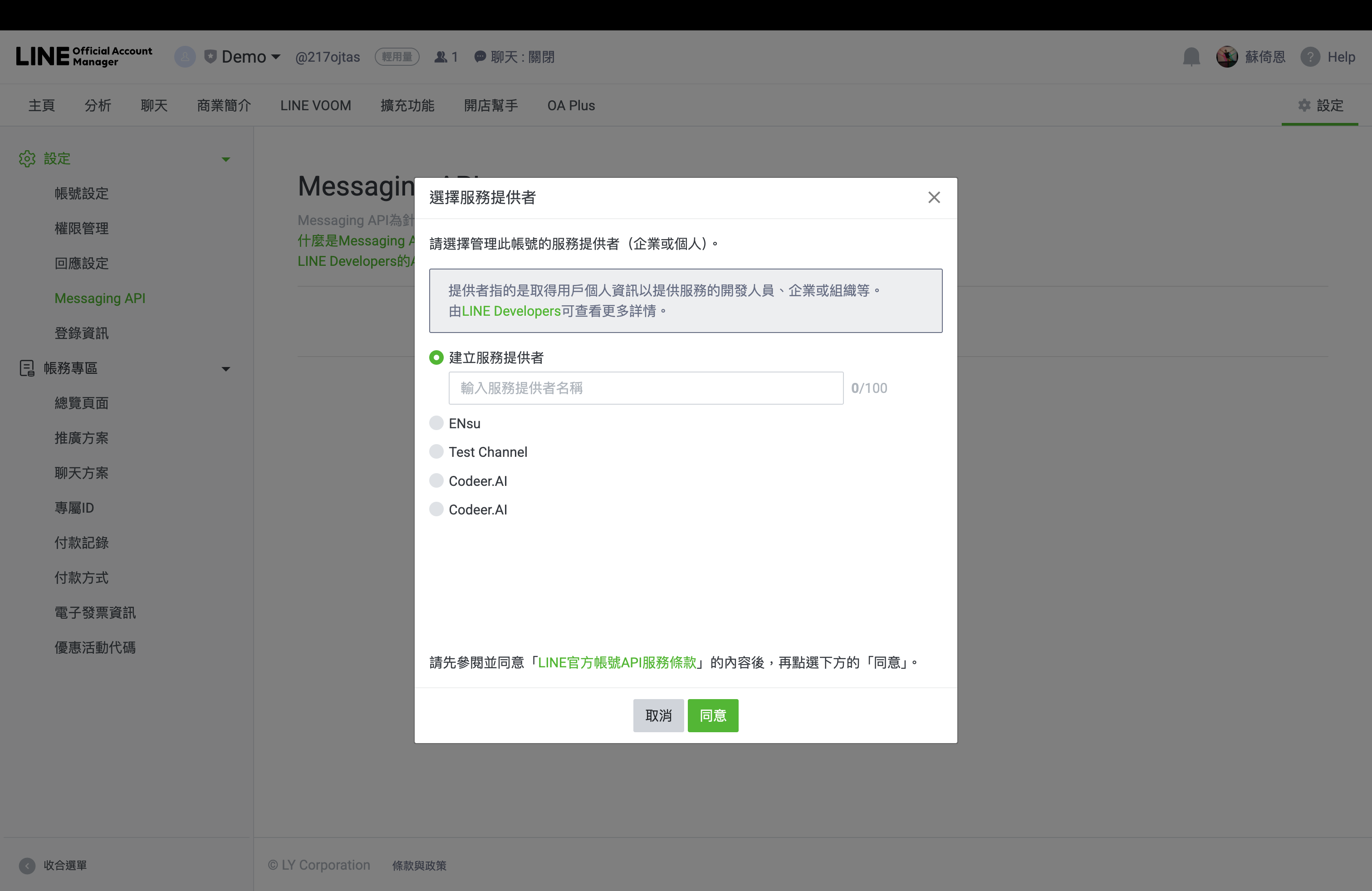
-
Messaging API の有効化を開始する
Enable Messaging APIをクリックします。- provider を選ぶダイアログが開きます。
-
Provider を慎重に選ぶ
- 新しい provider を作成するか、既存の provider を選びます。
- 自分のチーム用の bot であれば、provider 名は主に管理用です。分かりやすい名前で十分です。
- 後で
LINE Loginchannel を置く Provider が決まっているなら、この時点で必ず同じ Provider を選びます。 Agreeをクリックして進みます。
- プライバシーポリシー URL と利用規約 URL は後回しでもよい
- 次に LINE は
Privacy policy URLとService terms URLの入力を求めます。 - まだそのページを用意していなければ、ここでは空欄のままで構いません。
- この段階では必須ではなく、後から編集できます。
Confirmをクリックします。
- 次に LINE は
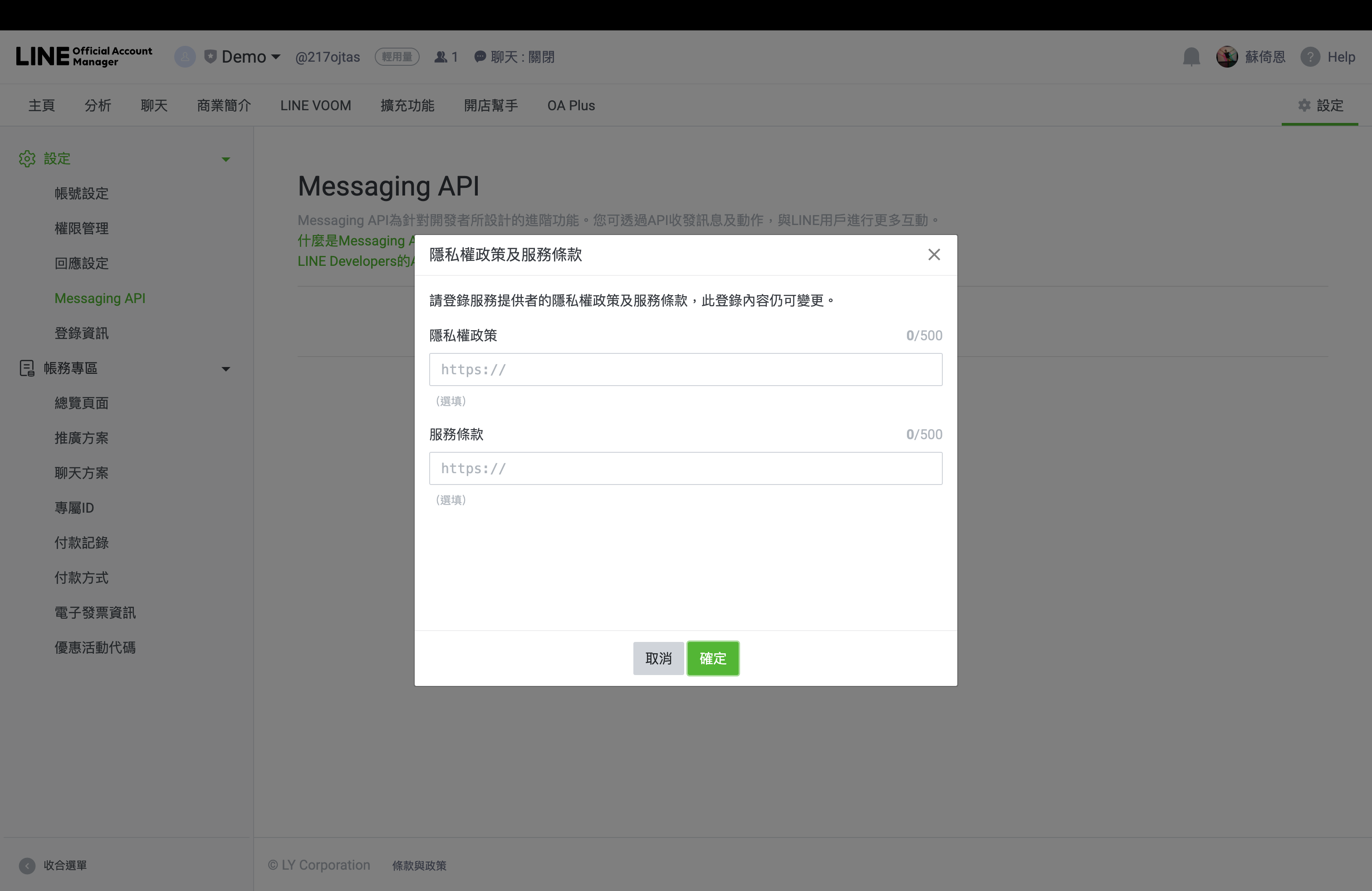
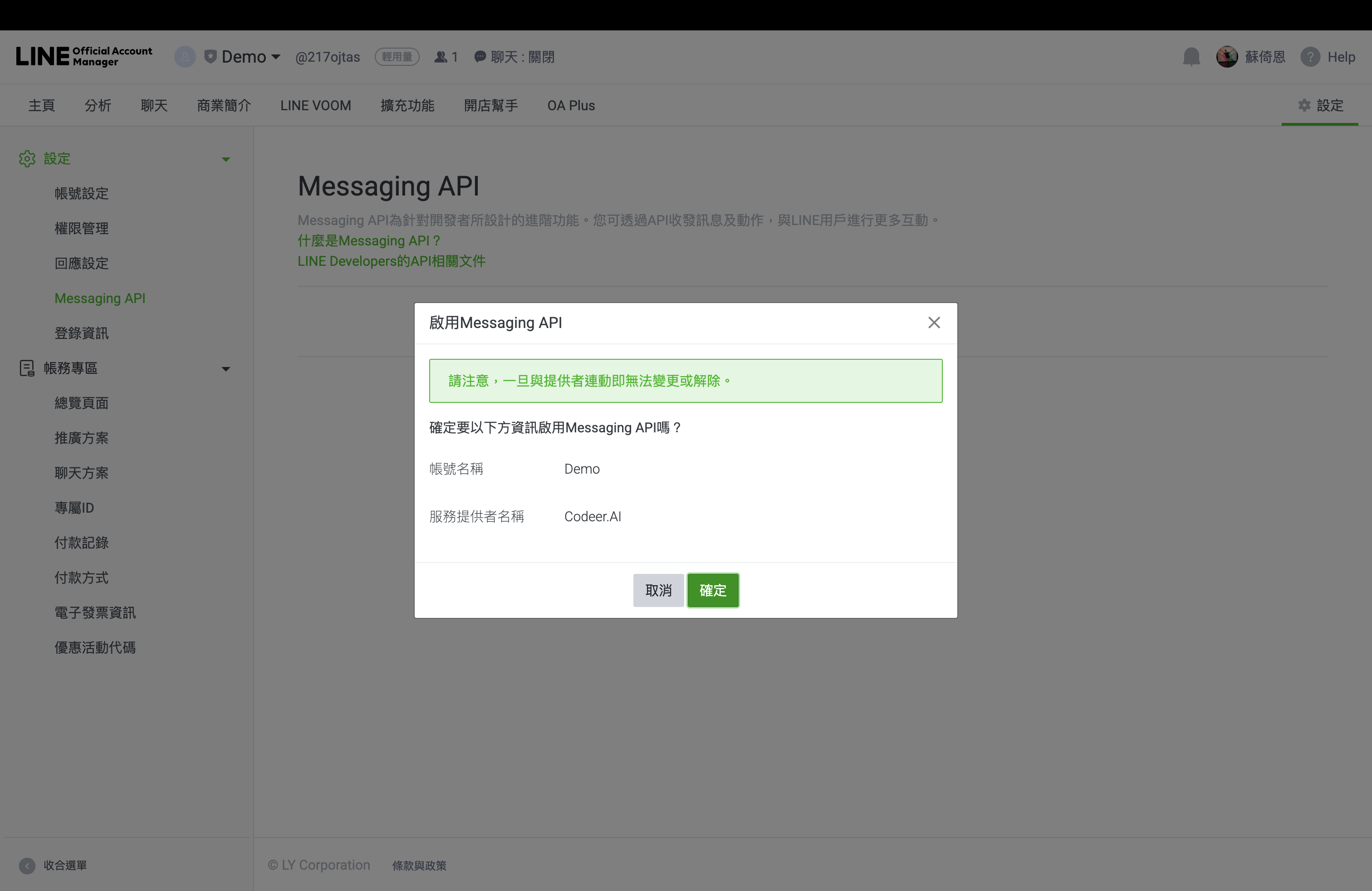
- Messaging API 有効化を確定する
- 最後に、公式アカウント名と provider 名を確認するダイアログが表示されます。
- ここで provider が正しいかをもう一度確認してください。
- もう一度
Confirmをクリックして有効化を完了します。
-
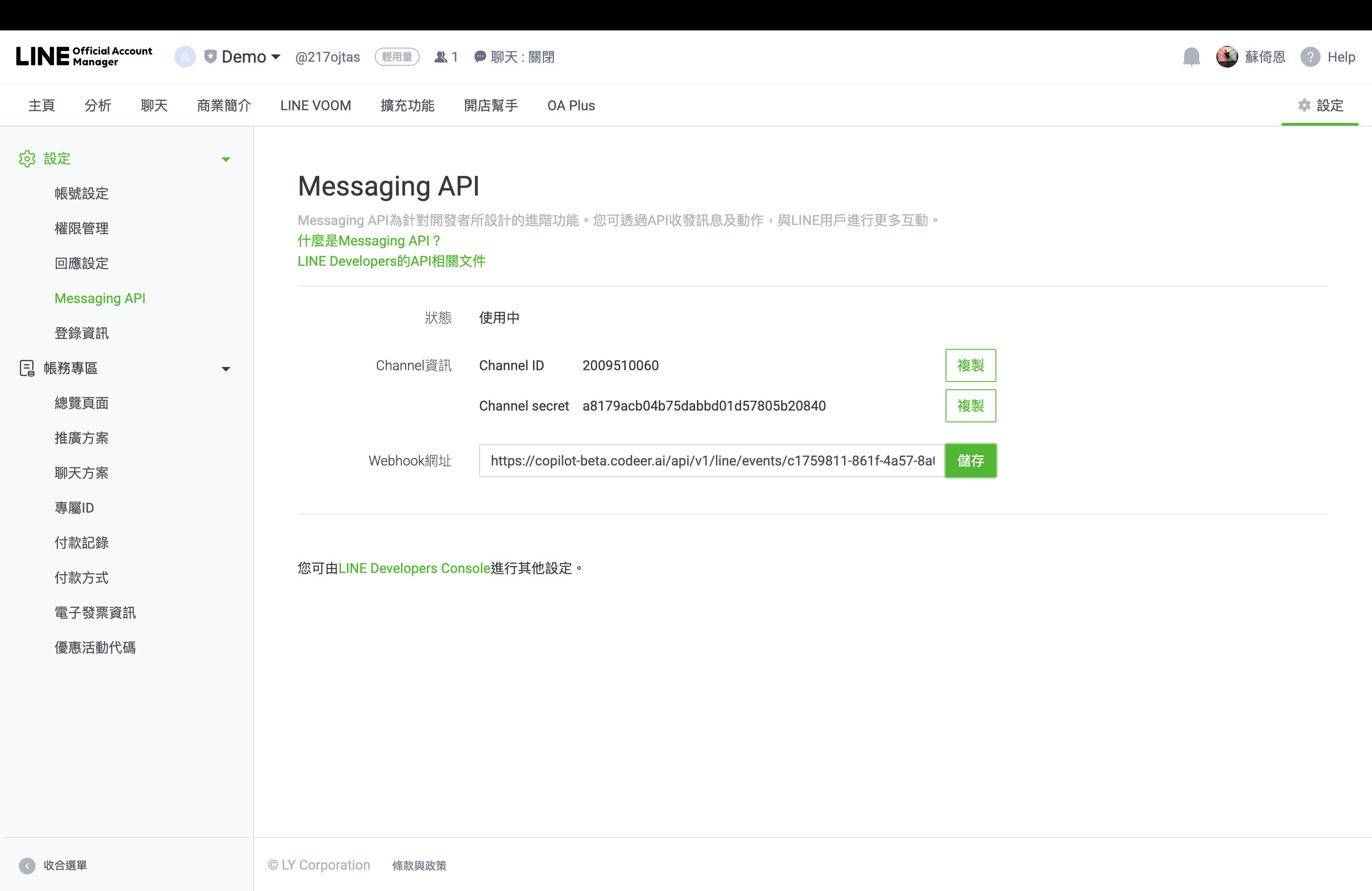
Codeer の webhook を貼り付けて保存する
- 有効化が終わると、同じ
Messaging APIページの状態がUnusedからIn useに変わります。 - この時点で次が見えるはずです。
Channel IDChannel secretWebhook URL入力欄- ページ下部の
LINE Developers Consoleリンク
- Codeer の
Webhook URLを webhook 欄に貼り付けます。 Saveをクリックします。
- 有効化が終わると、同じ
-
次に LINE Developers Console へ進む
- このページにある
LINE Developers Consoleリンクをクリックします。 - 同じ Provider に対応する
Messaging API channelが作成されていることを確認します。 - 後で
LINE Loginchannel と LIFF を作るときも、同じ Provider を使い続けてください。
- このページにある
この流れは 2024-09-04 以降に変更されました
Messaging API channel は LINE Developers Console から直接作成できなくなりました。現在は LINE Official Account Manager から始めて、その後 LINE Developers Console で設定を続けます。
- まず公式アカウントのホームを開く
-
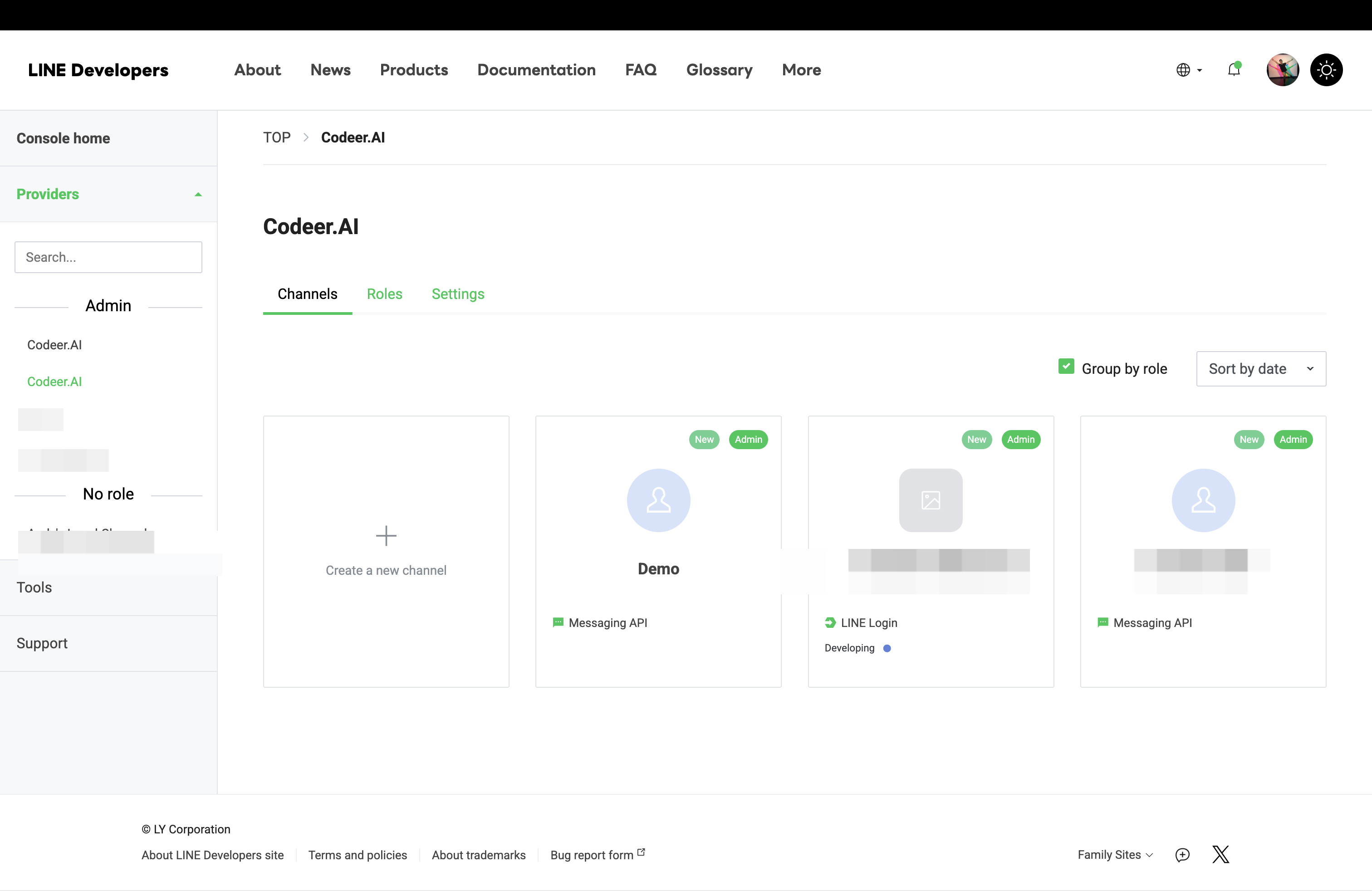
LINE Developers Console で正しい Messaging API channel を開く
- 同じ Provider に入る
- LINE Developers Console では、先ほど Messaging API を有効化したときと同じ Provider を開きます。
Channelsタブで、表示名が先ほど有効化した LINE Official Account と一致するMessaging APIカードを探します。- 同じ Provider にあるからといって別の Messaging API カードを選ばないでください。
Channel Secret、access token、webhook、LINE Official Account はすべて同じ channel に属している必要があります。
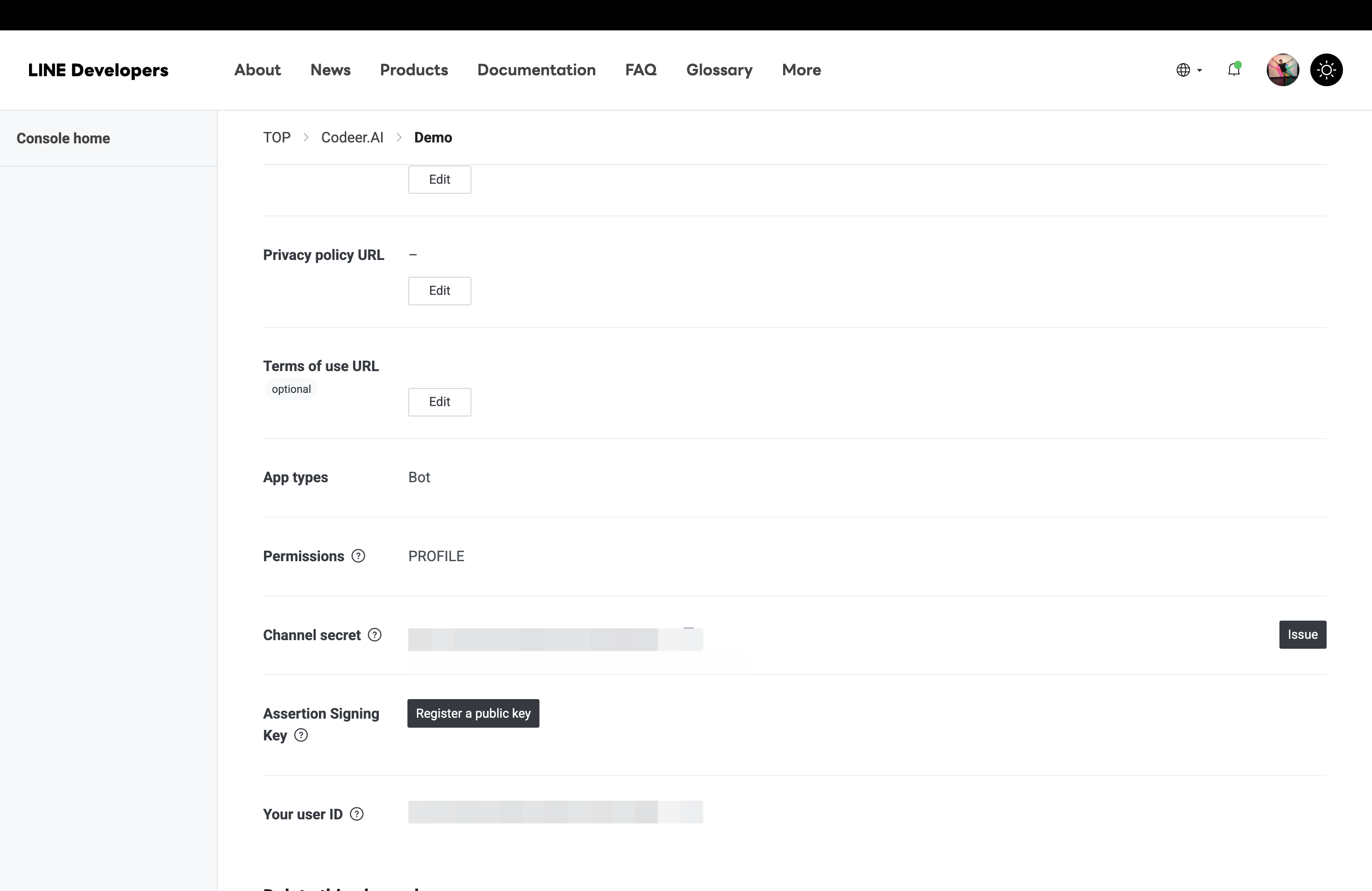
- Messaging API の
Channel Secretをコピーする- 正しい
Messaging APIchannel カードをクリックします。 Basic settingsを開きます。Channel secretまでスクロールします。Channel secretをコピーします。あとで Codeer に貼り付けます。
- 正しい
- 同じ Provider に入る
-
Messaging API channel を設定する
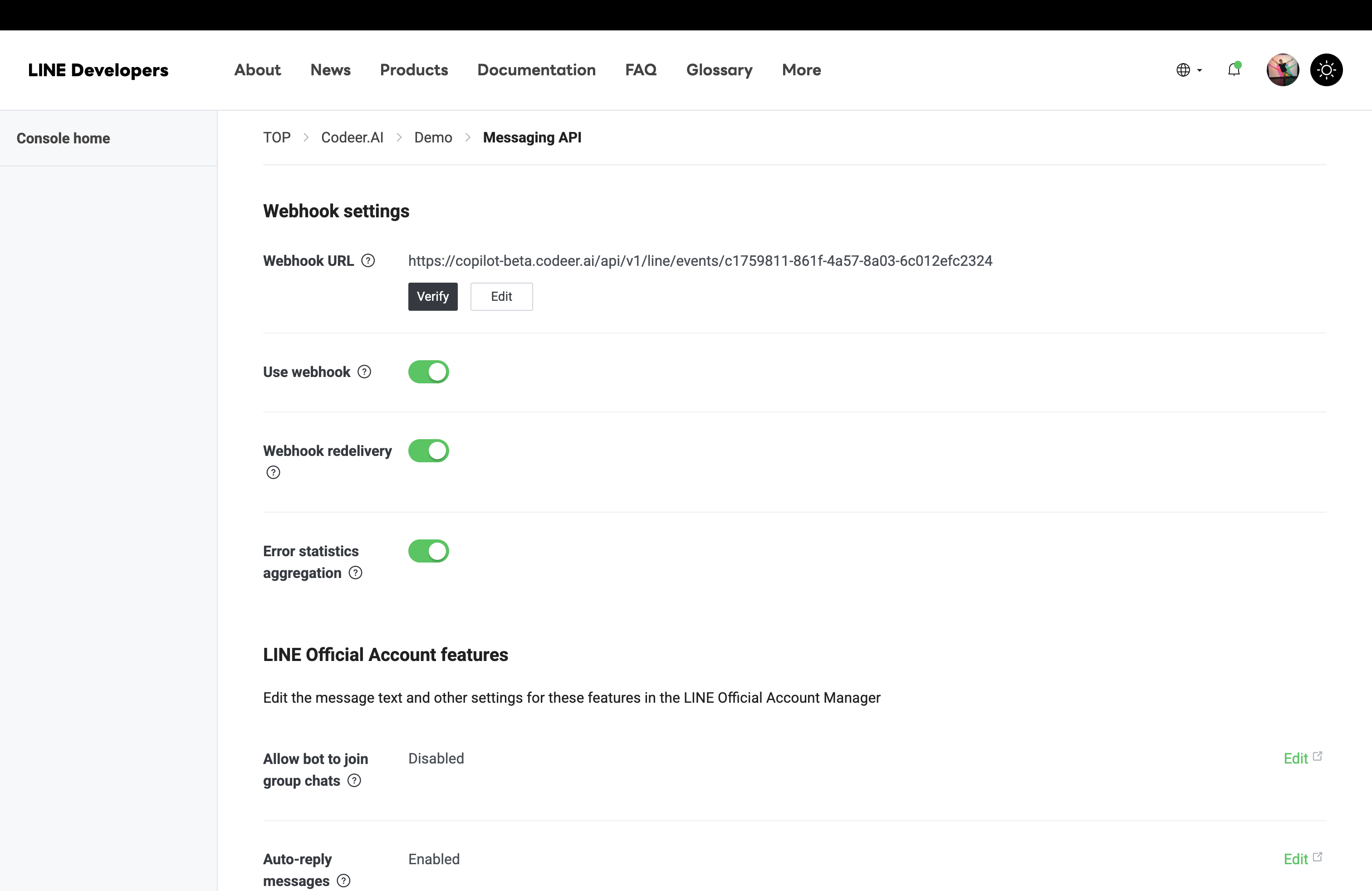
Messaging APIタブを開いて webhook 設定を完了する- 同じ Messaging API channel に戻ります。
Messaging APIタブを開きます。Webhook settingsのWebhook URLに Codeer のWebhook URLが入っていることを確認します。まだならここで貼り付けます。Use webhookをオンにします。Webhook redeliveryをオンにします。Error statistics aggregationをオンにします。
- 長期利用 access token を発行する
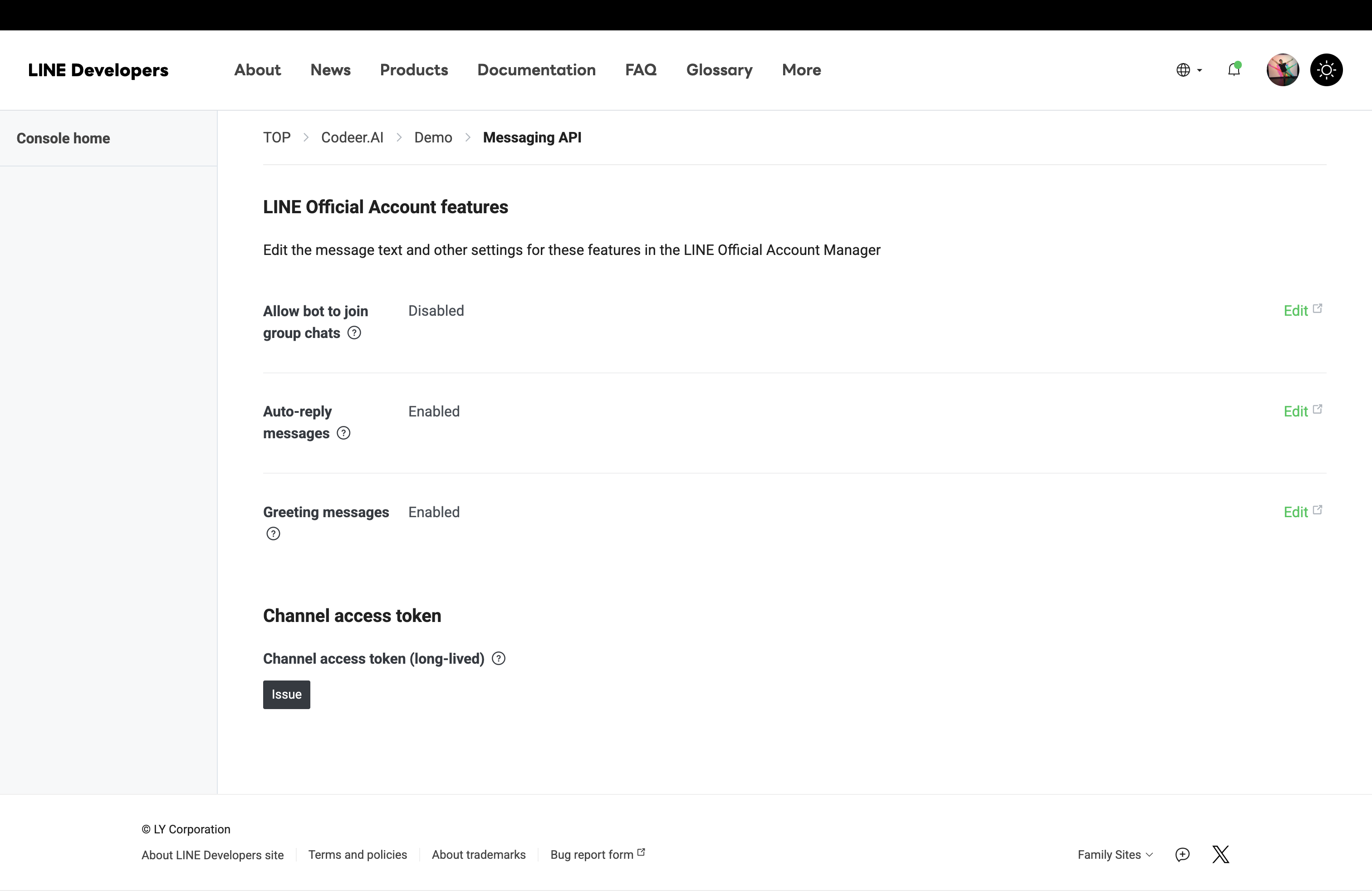
- 下にスクロールして
Channel access tokenセクションを開きます。 Channel access token (long-lived)のIssueを押します。- 発行された token をコピーして Codeer 用に控えておきます。
- 下にスクロールして
Auto-reply messagesをオフにして Agent の応答だけにするLINE Official Account Manager で
Auto-reply messagesを無効にしてください。有効のままだと LINE 標準の自動返信と Agent の返答が重なり、ユーザーに重複メッセージが届きます。Greeting messagesは友だち追加時の案内として活用するAuto-reply messagesとは違い、Greeting messagesは残したほうがよい機能です。ただし内容は書き換えてください。これは AI Agent であること、何が相談できるか、どう使えばよいかを新しい友だちに伝える場所です(例:こんにちは。<チーム名> の AI アシスタントです。<対応範囲> について気軽に聞いてください。人間の担当者を呼ぶには「担当者」と入力してください。)。LINE 標準の挨拶よりずっと良い第一印象になります。 -
同じ Provider に LINE Login channel を作成する
LINE ログインやフォーム機能が必要なときだけ必要です
この手順は、ユーザーに LINE 内でログインしてもらってメールアドレスを収集したい場合、または Agent が
Request Formを使う場合にだけ必要です。これらのフローはLINE Loginと LIFF に依存します。メール認証をオフにしており、かつ Agent がRequest Formを使わないなら、LIFF IDとLINE Login Channel IDはどちらも任意項目です。この手順は丸ごとスキップできます。- Provider の channel 一覧に戻る
- LINE Developers Console で同じ Provider を開き直します。
ChannelsタブでCreate a new channelをクリックします。
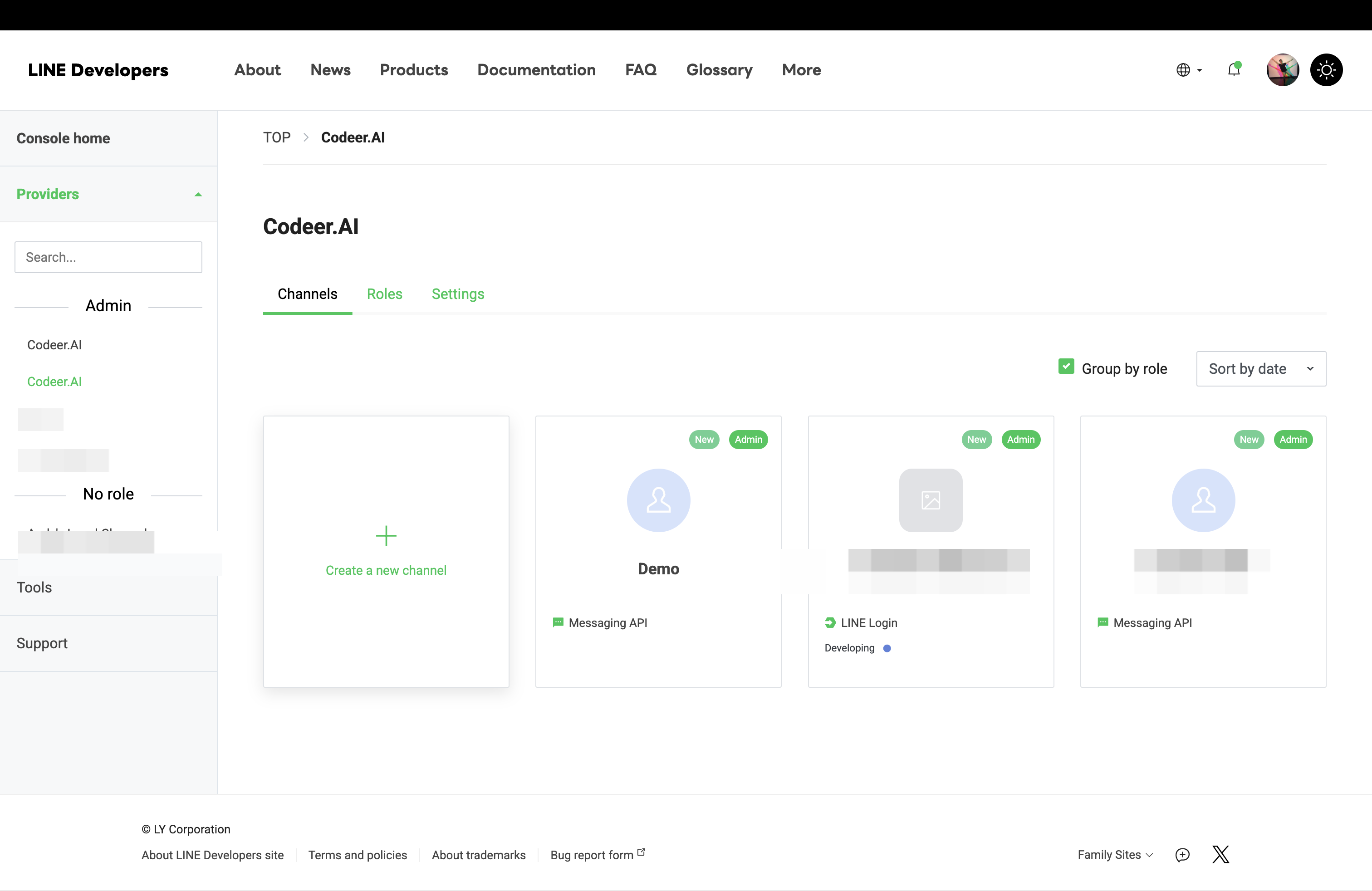
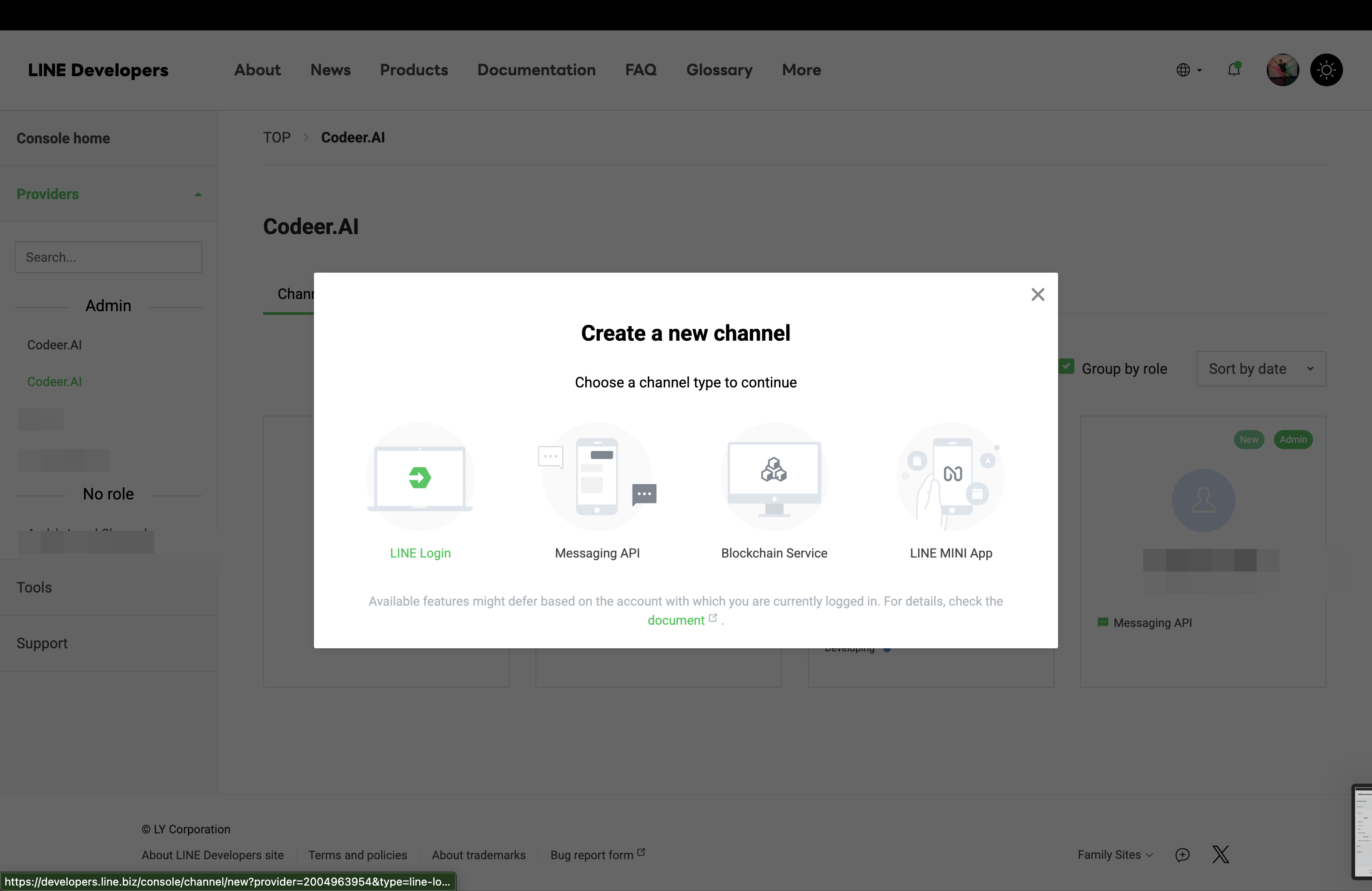
LINE Loginを選ぶ- channel 種別のダイアログで
LINE Loginを選択します。
- channel 種別のダイアログで
- LINE Login channel を作成する
- 続いて LINE が channel 作成フォームを開きます。
- 名前は同じ bot に紐づくと分かるものにします。例:
<Official Account Name> LIFF。 App typesにはWeb appを含めます。- 必須項目を埋めて channel を作成します。
- 作成後に
Basic settingsを開き、そのChannel IDをコピーします。あとで Codeer のLINE Login Channel IDに貼り付けます。
一般ユーザーに試してもらう前に LINE Login channel を publish する
新しく作った LINE Login channel は最初
Developing状態です。この状態では admins と testers しか使えません。一般ユーザーにも LIFF 認証フローを使ってもらうなら、先にPublishedに変更してください。 - Provider の channel 一覧に戻る
-
LINE Login channel に LIFF app を作成する
-
LIFFタブで新しい LIFF app を追加する- LINE Login channel の
LIFFタブを開きます。 Addを押します。
- LINE Login channel の
-
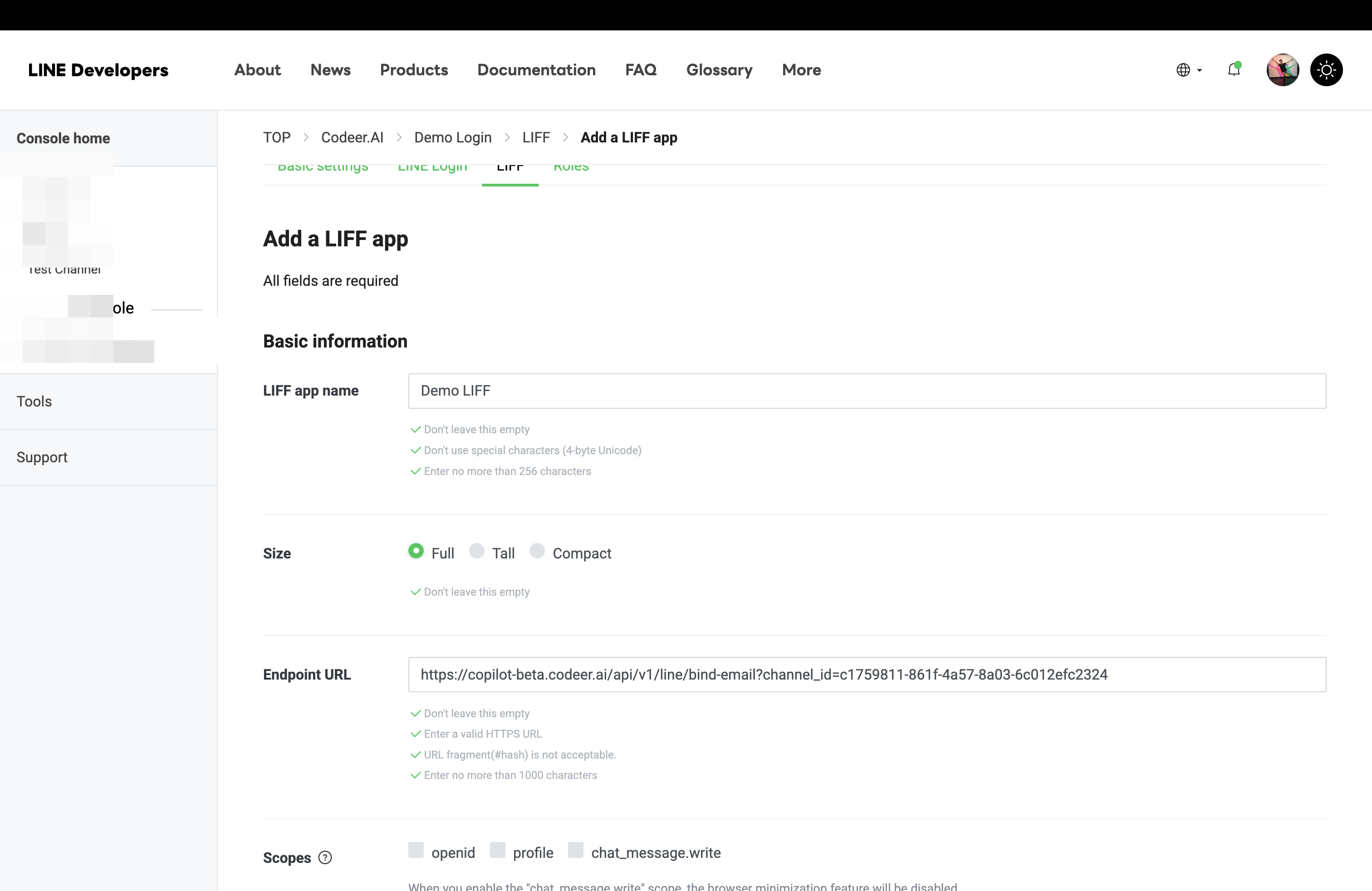
LIFF app の基本情報を入力する
LIFF app nameには分かりやすい名前を入れます。例:<Official Account Name> LIFF。SizeはFullにします。Endpoint URLに Codeer のLIFF Entry URLを貼り付けます。
- scope と友だち追加オプションを選ぶ
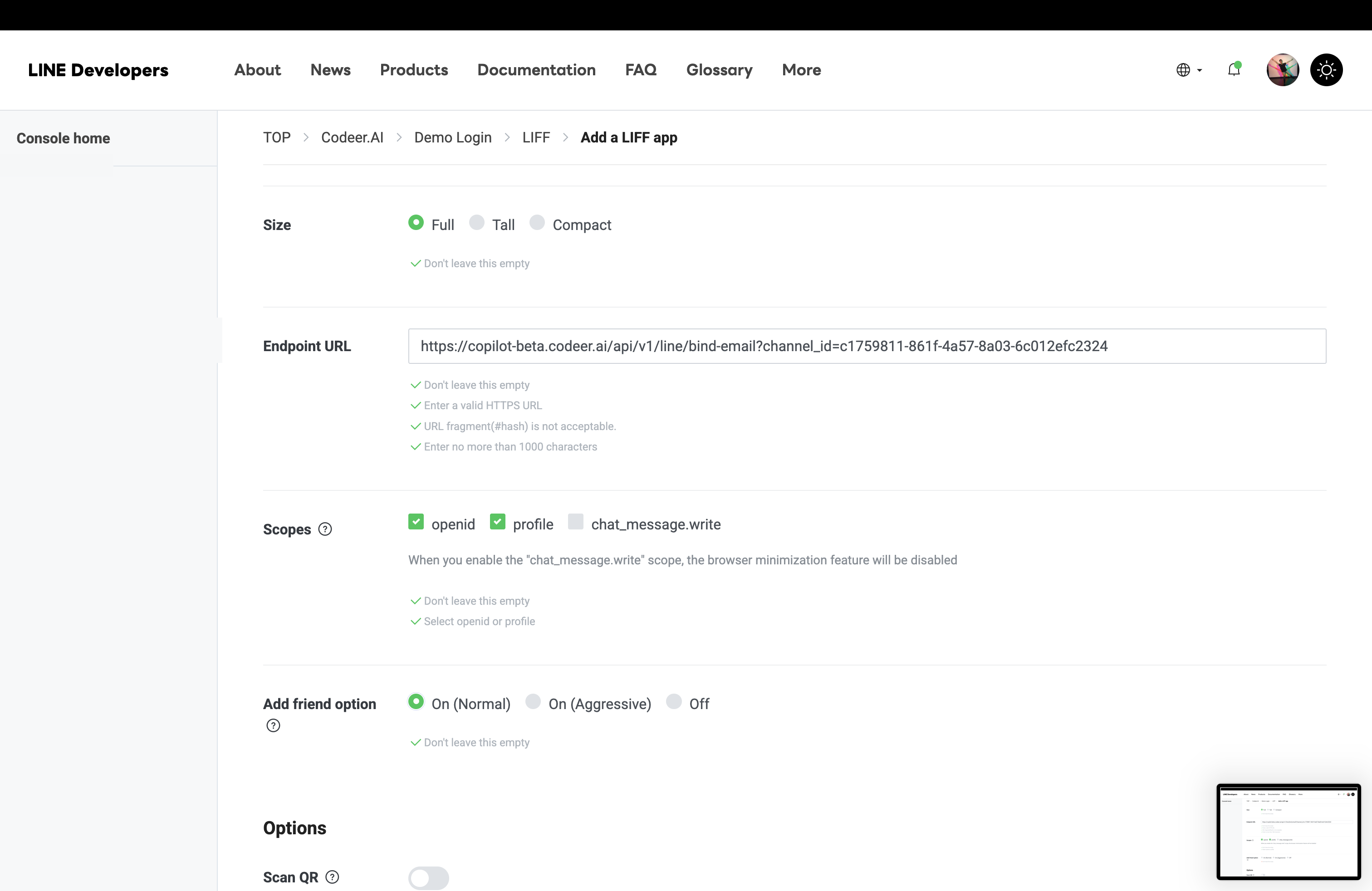
openidをオンにします。profileをオンにします。- 明確な理由がなければ、他の scope はオフのままにします。
Add friend optionはOn (Normal)にします。- LIFF app を作成します。
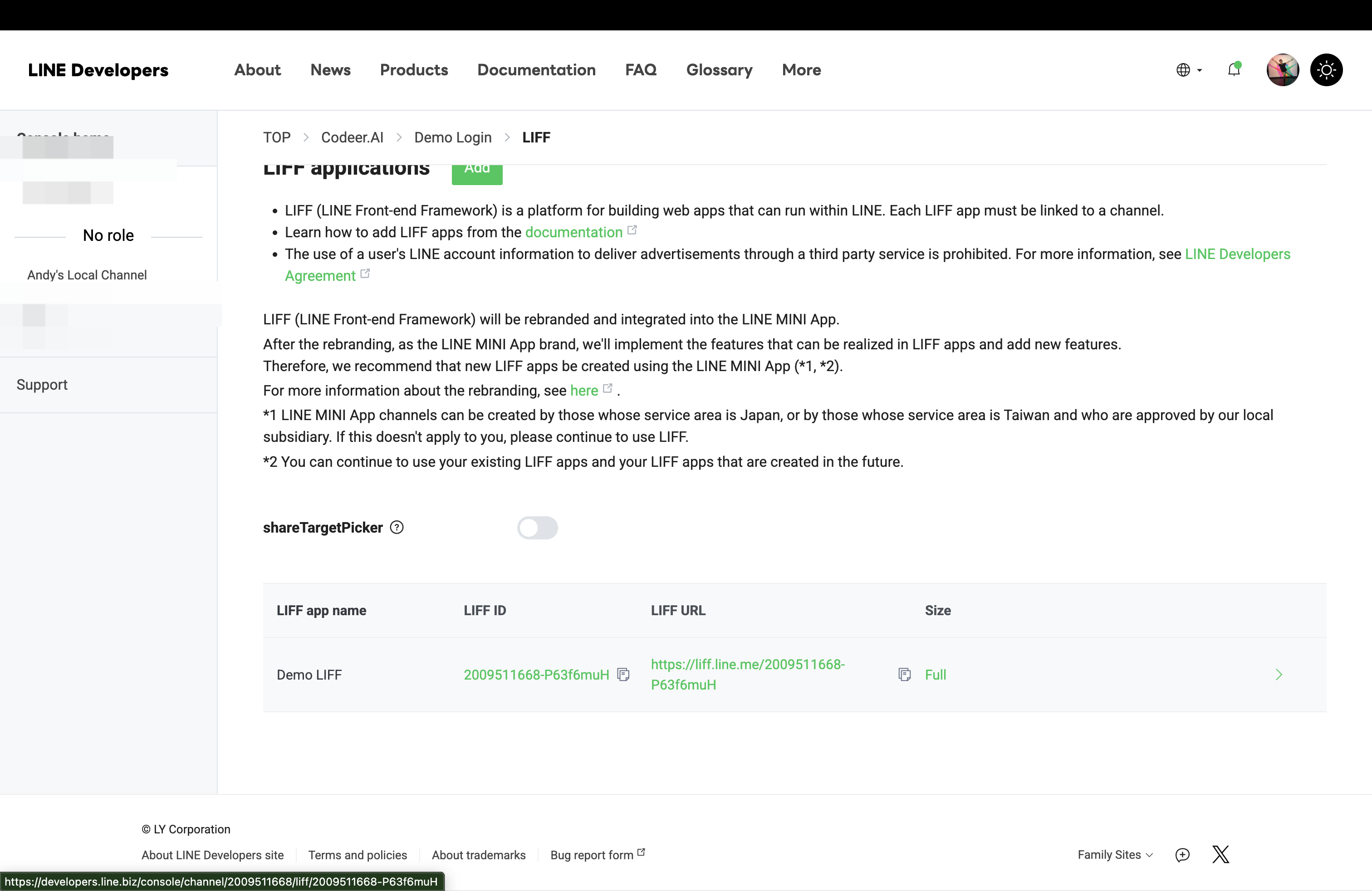
LIFF IDをコピーする- LIFF app 作成後、LIFF app 一覧から
LIFF IDをコピーします。 LIFF IDはLINE Login channel>LIFFにあります。Codeer はこれを共通の LINE LIFF エントリーページとして使います。
- LIFF app 作成後、LIFF app 一覧から
- LIFF app を publish する
- 作成直後の LIFF app はまだ非公開状態で、その LINE Login channel の testers しか開けません。
- LIFF app 一覧で status を
Publishedに変更してください。これで bot を友だち追加できる一般ユーザーも LIFF ページを開けるようになります。
実ユーザーに使わせるには LIFF app の publish が必要です
LINE Login channelとLIFF appの両方がPublishedである必要があります。テスト段階では admins と testers が未公開 LIFF を開けますが、一般ユーザーは開けません。testers ではない利用者が LIFF ページを開けない時に最初に確認すべきポイントです。この構成で LIFF が担う役割
LIFF は、Codeer が LINE 内でメール認証ページやフォームフローを表示するための Web 画面です。LIFF がない、または Endpoint URL が間違っていると、bot を友だち追加できても LINE 内の認証フローを完了できません。
-
-
Codeer で LINE 設定を完了する
- LINE 側の値を Codeer に貼り戻す
- Codeer の LINE フォームに戻ります。
- まず次の値を Codeer に貼り付けます。
Channel SecretChannel Access Token
- LINE 内ログイン / メール収集や
Request Formのために LINE Login と LIFF を作成した場合は、さらに次も貼り付けます。LIFF IDLINE Login Channel ID
- LINE メッセージに応答する publish 済み Agent を選びます。
- 必要に応じて
Conversation Session Timeoutを設定します。デフォルトは24時間で、1から720時間まで指定できます。この時間を超えて非アクティブだった場合、次のメッセージは新しい conversation として始まります。 - 設定を保存します。
選択できるのは publish 済み Agent だけです
Agent が一覧に出ない場合は、
Editorに戻って publish してから、再度 LINE channel ページに戻ってください。 - LINE 側の値を Codeer に貼り戻す
-
Codeer の LINE channel を publish する
- webhook、LIFF app、認証情報、Agent 紐づけの準備がすべて整ってから publish します。
- 新しい LINE イベントの受信を止めたい時は
Unpublishを使います。
最初の live テスト
広く共有する前に、実際の LINE アカウントで一度 end-to-end の確認をしてください。
-
LINE Official Account を友だち追加します。
-
最初にメール認証カードが届くことを確認します。
-
実際のテキストメッセージを一つ送ります。
-
LINE 内で LIFF ページを開きます。
-
メールアドレスを入力し、メールに届いた 6 桁コードを送信します。
-
もう一度メッセージを送り、正しい Agent が返答することを確認します。
-
会話が
会話に表示されることを確認します。
最初の AI 返答は認証後です
メール認証が終わるまでは、通常の Agent 返答ではなく onboarding カードが表示されます。最初のカードを見逃しても、未認証のまま再度メッセージを送ると同じ認証カードが表示されます。
Skip Keywords を設定する
特定のテキスト command を別の LINE 機能や integration で処理したい場合は、Codeer LINE Channel 設定の Skip Keywords を使います。
keyword は 1 行に一つ入力します。照合ルールは次の通りです。
- メッセージとキーワードの前後の空白(改行・タブを含む)を除き、残りのテキスト全体が完全に一致する必要がある
- partial match と regular expression はサポートされない
- 大文字小文字、途中の空白や改行は保持される
- 空文字列や空白のみのキーワードは照合の対象外となる
text message が一致すると、Codeer はその event を Agent や通常の conversation processing に送りません。
公開前に、一致する文字列と一致しない文字列の両方をテストしてください。たとえば keyword が Support なら、Support と Support はスキップされ、support と I need Support は通常の処理に進みます。前後に連続する空白や改行は無視されますが、途中の空白や改行は変わりません。保存済みのキーワードにも同じ照合ルールが適用され、再保存は不要です。
LINE 内のフォーム依頼
Agent が Request Form を使う場合、Codeer は同じ LIFF app をそのまま再利用します。
想定フローは次の通りです。
- ユーザーが LINE でフォームカードを受け取る
- カードから LIFF 内の対象フォームが開く
- ユーザーが送信または拒否する
- 会話が同じ LINE thread で再開する
重要な挙動
- Codeer の LINE channel が publish 済みでないと webhook はイベントを受け付けません。
- その後の LINE 返答は、紐づけた Agent の最新の publish 済みバージョンを使います。
- LINE ユーザーが channel の
Conversation Session Timeoutを超えて非アクティブだった場合、次のメッセージは新しい conversation として始まり、Agent は前の文脈を引き継ぎません。 - LINE 資格情報の保存や紐づけ先 Agent の変更は live 設定に即時反映されます。
Publishは主に LINE イベント受信を許可するスイッチです。 - LINE 側で Messaging API access token をローテーションしたら、同じ token をすぐ Codeer にも反映してください。
bot にメッセージできる人は誰でも認証フローを始められます
LINE channel を publish すると、その bot にメッセージを送れる LINE ユーザーは誰でも LIFF 認証フローを開けます。より厳密な pilot が必要なら、専用のテスト bot を使ってください。
トラブルシューティング
-
Verifyが失敗する、または bot がまったく応答しない- Codeer の
Webhook URLが公開 HTTPS か確認します。 Use webhookが有効か確認します。Channel SecretとChannel Access Tokenが同じ Messaging API channel のものか確認します。- Codeer の LINE channel 自体も publish 済みか確認します。
- Codeer の
-
LIFF ページは管理者には開くが一般ユーザーには開かない
- LINE Login channel が
Publishedで、Developingのままではないことを確認します。 - LIFF app 自体も
Publishedになっているか確認します — 作成直後の LIFF app は非公開のままなので、手動で publish する必要があります。 - その LIFF app が同じ LINE Login channel に属していることを確認します。
- LINE Login channel が
-
LIFF は開くがメール認証に失敗する
- LIFF app のエンドポイント URL が Codeer の
LIFF Entry URLと完全一致しているか確認します。 - Codeer の
LINE Login Channel IDが、その LIFF app を持つ LINE Login channel のChannel IDと一致しているか確認します。 - LINE ID token がない、または期限切れと表示されたら、LINE 内からページを開き直します。
- LIFF app のエンドポイント URL が Codeer の
-
二重返信が届く
- LINE Official Account Manager で
Auto-reply messagesを無効にし、Agent だけが応答するようにします。 Greeting messagesは残しつつ、AI Agent であることと使い方を案内する内容に書き換えます。- Official Account の設定保存後に再テストします。
- LINE Official Account Manager で
-
認証コードは届くが連携を完了できない
- コードの有効期限は 10 分です。
- 再送は 60 秒ごとに制限されます。
- 同じ workspace では、一つのメールアドレスを別の LINE identity に紐づけできません。
-
published agent がないと言われる、または返答内容が違う
Editorで紐づけ済み Agent を publish します。- Codeer の LINE 設定で正しい Agent が選ばれているか確認します。