Web Channel
Agent が Live Test を出て実利用者に触れる準備ができたら、Web channel を作成します。
このページはホスト型 Web フローが中心です。LINE に公開するなら Line Channel、Slack に公開するなら Slack Channel を参照してください。
Consultation Desk では、いちばん安全な順番は次の通りです。
- Agent バージョンを publish する
- channel を作成または更新する
- channel を publish する
- 自分で live URL を開いて一度会話する
Step 1: 先に Agent バージョンを publish する
Editor で対象 Agent を開き、Publish を押します。
これで初めて Agent の挙動が live になります。channel だけを作っても、公開 URL の先に publish 済み Agent がいない状態になることがあります。
Step 2: Channels で新しい channel を作る
workspace の Channels タブを開き、New Channel を押します。
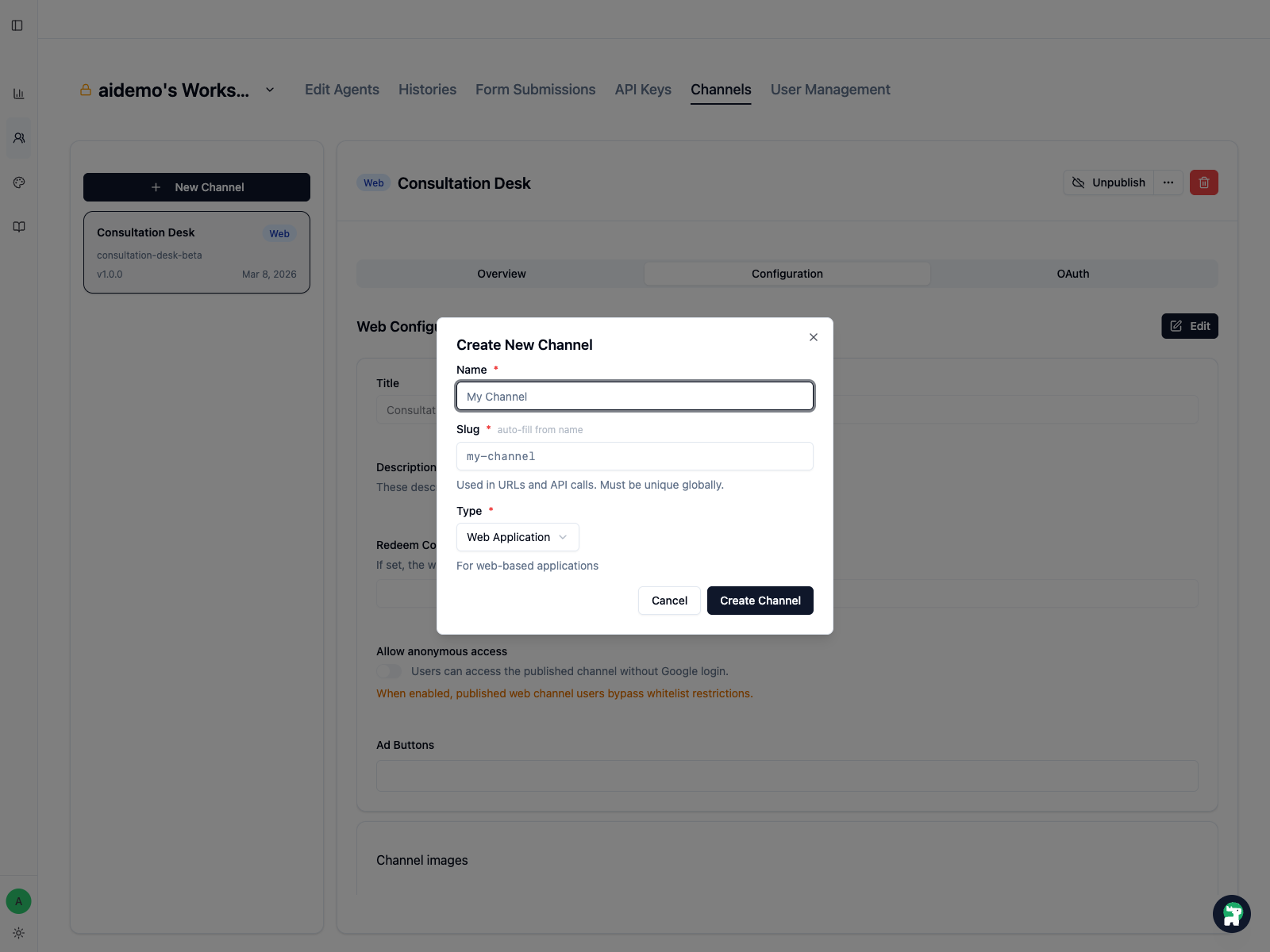
web 体験を作る場合は、まずこの三つを丁寧に決めます。
Name: channel の表示名Slug: live URL に使われる固定識別子Type: ホスト型 web client ならWeb Application
Slug は公開面の一部です
後から slug を変えると live URL も変わります。一時的な名前ではなく、外向きの入口として決めてください。
Step 3: channel 設定を確認して publish する
作成後は channel detail page を確認します。
主に見るのは次の三か所です。
Overview: 名前、slug、状態、URL、live versionConfiguration: title など web 体験の設定OAuth: ブランド付き login flow が必要な時だけ使い、Brand と OAuth に沿って Brand、provider、Channel を紐付ける

live 体験に影響する channel 設定を変えたら、channel も再度 publish してください。
Agent publish と channel publish は別です
Editor の Publish は live Agent の挙動を更新します。Channels の Publish は web surface とその設定を更新します。両方を変えたなら両方 publish してください。
Step 4: live URL を開いて自分で確認する
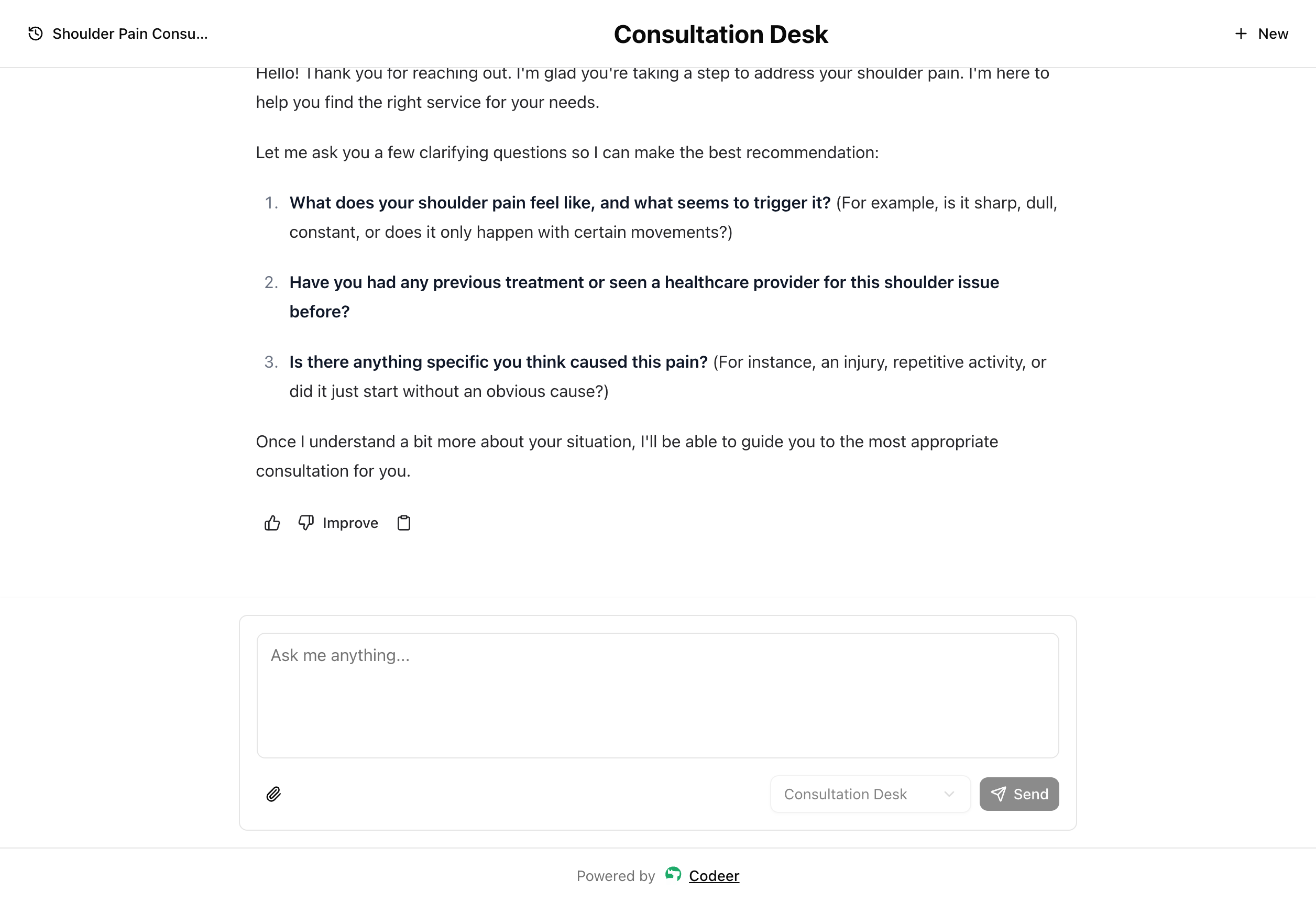
channel を publish したら、live URL を開いて少なくとも一回は実会話を行います。
確認したい基本点は次の通りです。
- ページが正しく開くか
- 正しい Agent が返答しているか
- 返答スタイルが現在の version と合っているか
- Agent メッセージに feedback 操作が出ているか
Controlled rollout
stakeholder 限定の pilot なら、アクセス制御は 顧客 を中心に考えるのが安全です。
- 固定メンバーだけに見せたいなら
whitelist - 広く開けたい時だけ open access
- 後から brand login や OAuth を足すなら、それは別の rollout 判断として扱う