Web Channel
當 Agent 已經準備好離開 Live Test,開始面對真實使用者時,就該建立 Web channel。
這一頁主要講的是託管式 Web 流程。如果你要發布到 LINE,請改看 Line Channel。如果你要發布到 Slack,請改看 Slack Channel。
對 Consultation Desk 來說,最穩的順序很簡單:
- 先發布 Agent 版本
- 建立或更新 channel
- 發布 channel
- 自己先打開 live URL 實測一輪
步驟 1:先發布 Agent 版本
先到 Editor 打開目標 Agent,按下 Publish。
這一步才會把 Agent 行為真正變成 live。如果你只建立 channel,最後可能只拿到一個可分享的 URL,裡面卻沒有已發布的 Agent。
步驟 2:到 Channels 建立新 channel
在 workspace 裡切到 Channels,按 New Channel。
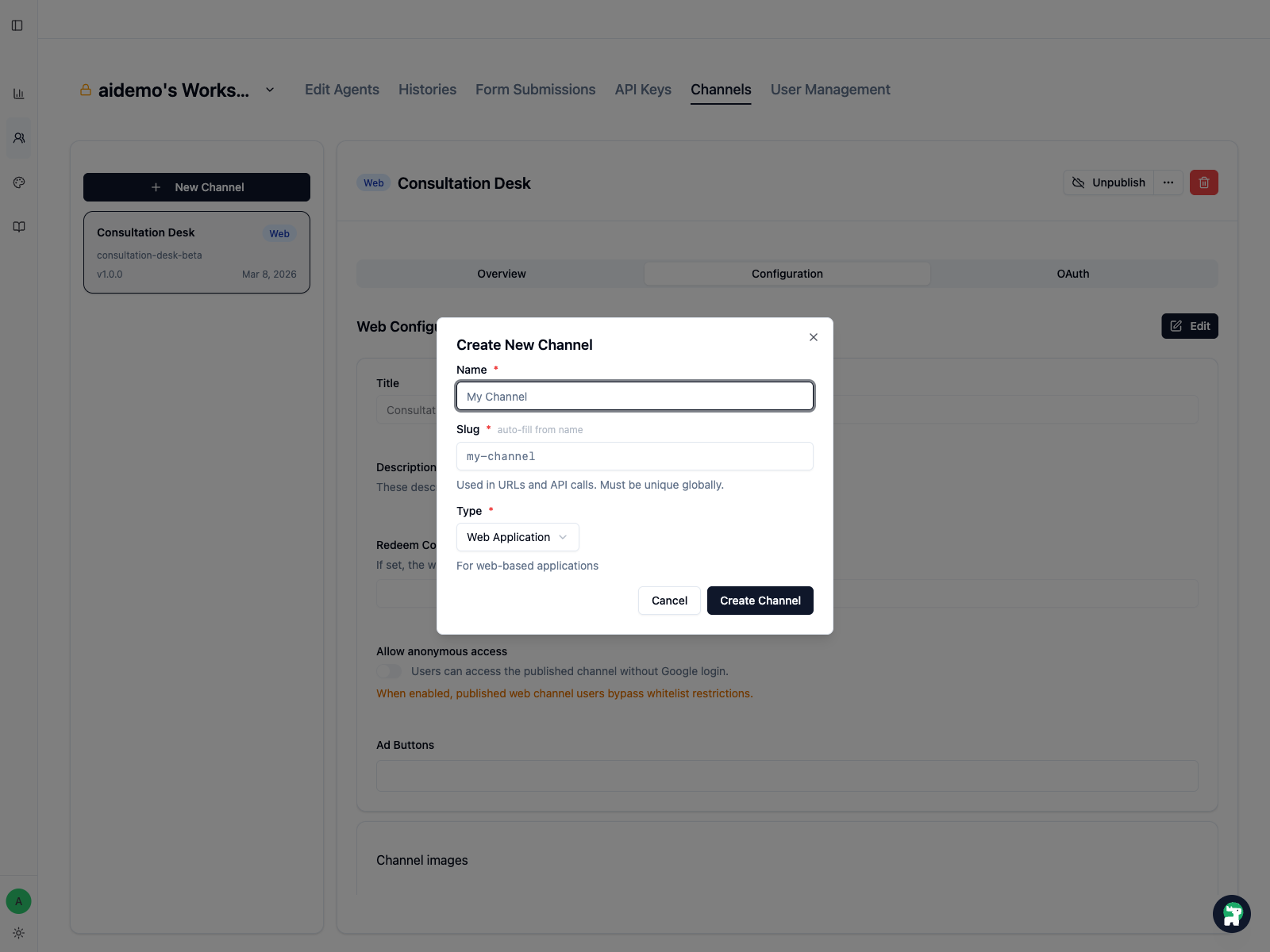
如果你要做的是 web 體驗,先把這三個欄位填好:
Name:channel 的內部名稱與對外名稱Slug:live URL 會用到的固定識別字Type:託管 web client 請選Web Application
Slug 請一開始就想清楚
之後若修改 slug,live URL 也會一起改。把它當成對外入口的一部分,而不是暫時名稱。
步驟 3:檢查 channel 設定並完成發布
建立後,進入 channel detail page 檢查幾個重點。
你通常會看這幾個地方:
Overview:確認名稱、slug、狀態、URL、目前版本Configuration:設定標題與其他 web 體驗細節OAuth:只有在你真的要做品牌登入流程時才需要;請依照 Brand 與 OAuth 完成 Brand、provider 與 Channel 的綁定

如果你調整了會影響 live 體驗的 channel 設定,記得再發布一次 channel。
Agent 發布和 channel 發布處理的是不同事情
Editor 裡的 Publish 會更新 live Agent 行為。Channels 裡的 Publish 會更新 web 入口和其設定。如果兩邊都有改,就兩邊都要發布。
步驟 4:打開 live URL,自己先跑一次真實對話
channel 發布完成後,先自己打開 live URL,至少實測一段真實對話。
重點確認:
- 頁面是否正常開啟
- 是否真的是正確的 Agent 在回答
- 回答風格是否符合目前版本
- Agent 訊息下方是否看得到回饋操作
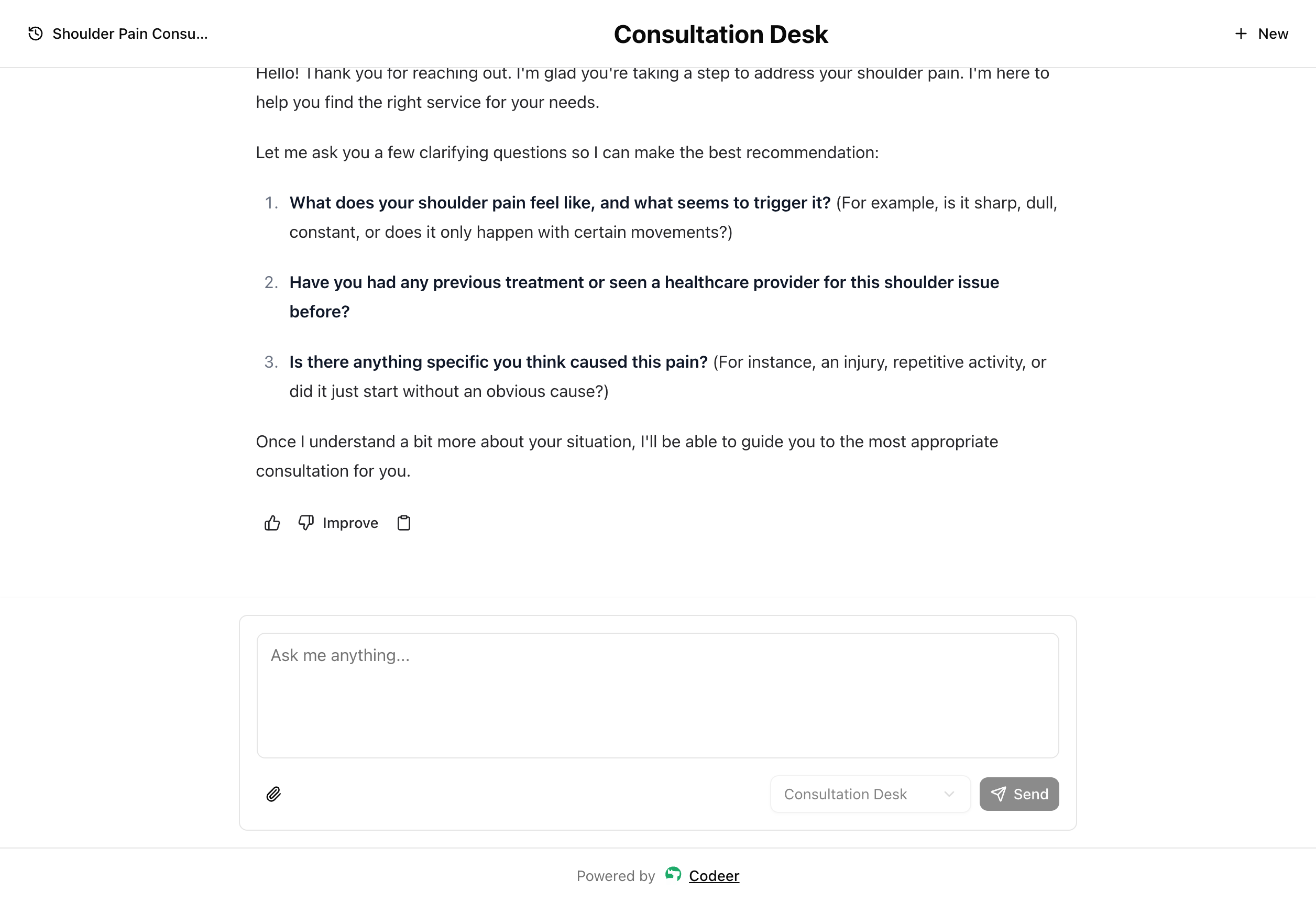
受控 rollout 的做法
如果這一輪只想讓少數 stakeholder 試用,請把存取控制放在 客戶。
- 想限制固定名單時,用
whitelist - 想讓更多人直接進來時,才使用 open access
- 之後如果要加品牌登入或 OAuth,請把它當成另一個獨立的 rollout 決策