付款
付款 讓已核准的 Agent 流程,可以從對話裡安全地接到真實結帳,並把付款結果帶回同一段對話。
這適合用在「只有完成付款後,下一步才能繼續」的情境,例如諮詢費、訂金,或其他已核准的服務收費。
什麼時候適合用付款
以下條件都成立時,再使用 付款:
- 服務內容、價格與下一步都已經由團隊核准
- 使用者已準備好付款,才能繼續後續流程
- 團隊希望付款請求與結果都留在對話紀錄裡,方便後續查看
不要用付款去臨場產生新報價
付款步驟應該只用來收取已核准的費用,不應該讓 Agent 臨場生成新的價格、方案組合或保證內容。
開啟前先完成兩件事
要讓 Agent 正常使用 付款,通常要先完成兩個設定:
- 由 workspace 的 owner 或 admin 設定工作區付款帳號。
- 由 Agent 維護者在
Editor裡加上Paymenttool。
少了其中任何一項,都建議先補齊設定,再拿去做真實測試。
設定工作區付款帳號
付款帳號是以 workspace 為單位設定的。
- 打開
Workspaces,進入要收款的 workspace。 - 切到
Payments分頁。 - 輸入這個 workspace 對應的藍星(Newebpay)
Merchant ID、Hash Key、Hash IV。 - 點擊
Save。
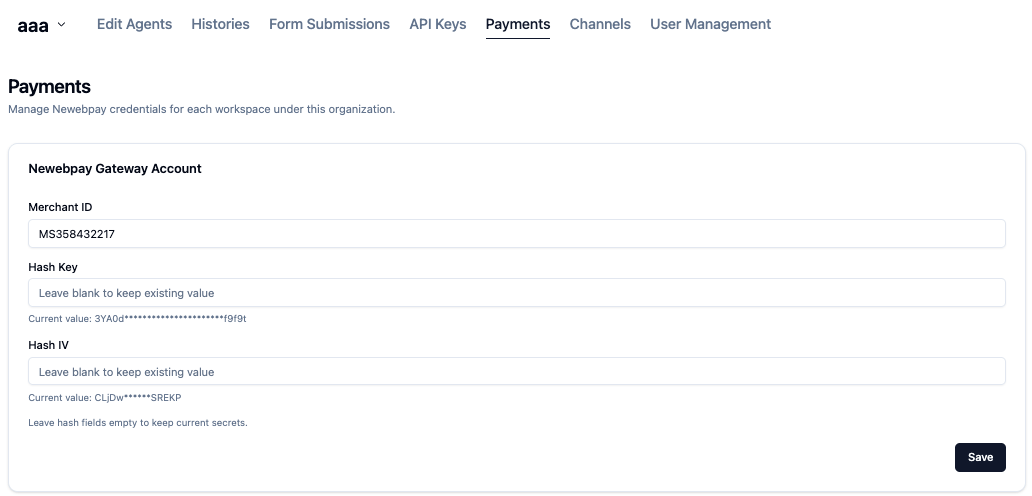
如果你們有多個 workspace,請分開設定,避免 Agent 用錯收款帳號。
在 Agent 加上 Payment tool
工作區付款帳號準備好之後,再設定 Agent:
- 在
Editor打開目標 Agent。 - 捲到
Tools,點擊Add Tool。 - 選擇
Payment。 - 補上一段簡短的
When to Use指示,讓 Agent 只在正確時機發起付款。
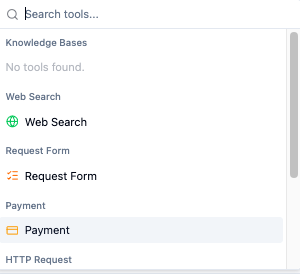
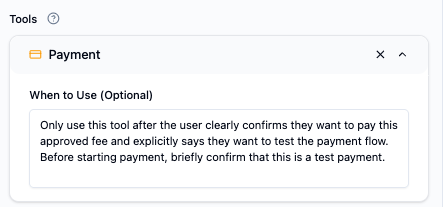
好的指示通常會像這樣:
只有在使用者已確認核准的服務內容與費用,而且必須先完成付款,後續流程才能繼續時,才使用這個工具。
使用者在對話裡會看到什麼
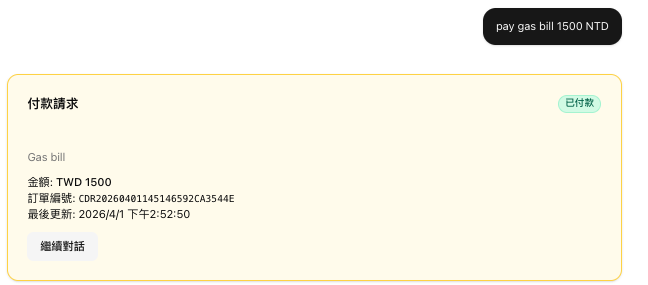
當 Agent 觸發 付款 時,對話中會出現付款卡片,而不是把使用者丟回一段模糊文字自己猜下一步。
使用者可以:
- 查看付款金額與訂單編號
- 點擊
前往付款頁完成付款 - 回到原本對話後查看最新狀態
- 如果結果還沒更新,點擊
重新整理狀態 - 在還沒付款完成前取消付款
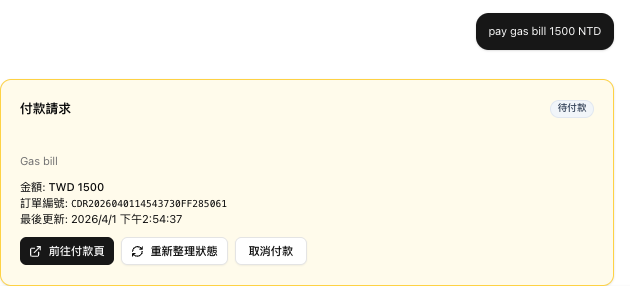
當付款進入最終結果後,使用者可以帶著這個結果繼續對話,Agent 和操作團隊也都看得到。
使用者可能看到的付款狀態
| 狀態 | 代表意思 |
|---|---|
待付款 |
付款請求已建立,正在等使用者付款。 |
處理中 |
使用者已進入付款流程,系統正在確認最終結果。 |
已付款 |
付款成功完成。 |
失敗 |
付款沒有成功完成。 |
已取消 |
使用者在付款完成前取消了這筆請求。 |
已過期 |
這筆付款請求放置太久,已無法繼續使用。 |
已退款 |
原本成功的付款已記錄為退款。請從付款請求詳情與 internal reconciliation record 確認脈絡。 |
付款紀錄會留在哪裡
付款完成後,這筆資訊不會從對話中消失。
Codeer 會把付款摘要留在對話紀錄裡,所以之後在 對話 檢查、或使用者繼續同一段對話時,都還能看到訂單編號、金額與最新狀態。
在 workspace 檢查付款請求
Payments 分頁也是付款請求的操作隊列。
有 payment request 權限的 operator 可以:
- 依訂單編號或 external user、Agent、日期範圍,以及是否包含 guest request 來篩選
- 打開付款請求,檢查金額、狀態、付款方式、交易序號與時間
- 加上內部備註,方便對帳或後續追蹤
使用 對話 看對話脈絡;使用 Payments 做對帳與營運追蹤。
建議的上線方式
- 先把 workspace 付款帳號設好,再讓 operator 開始調整 Agent 行為。
- 把 Agent 的付款觸發條件寫窄,避免在不該收款的時候跳出付款。
- 先在受控環境測完整流程,再給真實使用者。
- 對話裡除了告訴使用者怎麼付錢,也要說清楚付款成功後接下來會發生什麼。