Knowledge Base
Knowledge Base 的工作,是先把參考資料整理成適合被檢索的樣子,之後 Agent 才能用得乾淨。
這裡真正重要的,不只是把檔案丟上去,而是判斷哪些資料真的夠聚焦,能幫 Agent 做出更好的判斷。
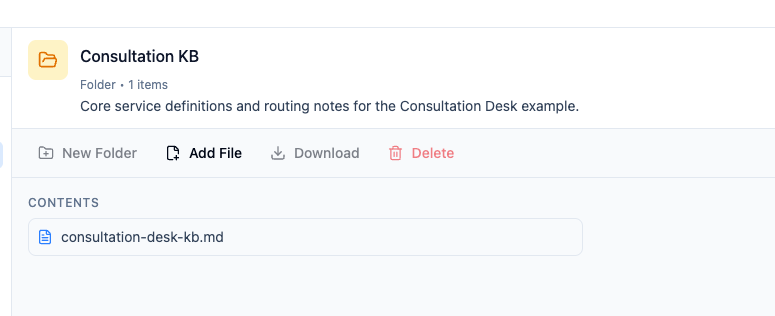
什麼才算是好的資料夾
對 Consultation Desk 來說,好的資料夾通常都很聚焦,而且用途明確。
好的例子:
- 服務定義
- 分流規則
- callback 與 handoff 規範
- 雖然太長不適合放
Instructions,但仍然重要的短版政策資料
不好的例子:
- 原始訪談逐字稿
- 把不相關內容混在一起的大資料夾
- 多個 owner 留下來的過期重複版本
連接檔案前,先決定正確的家
同一份文件,不應該同時到處都放。
| 如果這份檔案應該... | 最適合的位置 |
|---|---|
| 每一輪都要遵守 | Instructions |
| 只在有需要時才查 | Knowledge Base |
| 目前還要先整理乾淨 | 暫時先不要接進來 |
以 operator 真正想解決的問題來建資料夾
不要先問 我們手上有哪些檔案?,比較有用的是問:
- Agent 應該更穩地回答哪些問題?
- 它應該更一致地做出哪些判斷?
- 哪些參考資料是 operator 真的希望它能引用的?
這樣建立出來的資料夾,會比把你手上所有檔案一次丟進去更有用。
把資料夾接進 Agent
資料整理好之後,再到 Agent Editor 裡用 Knowledge Base tool 接進去。
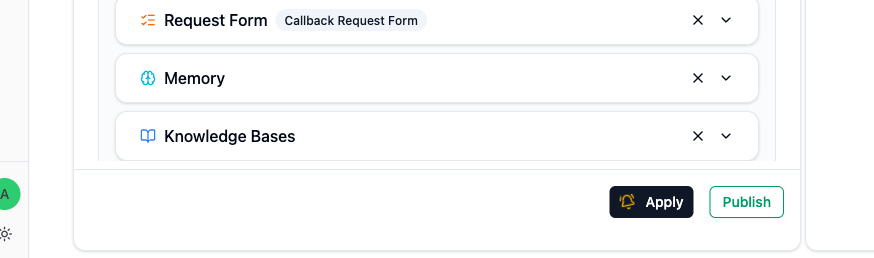
完整交接順序是:
- 先在這裡整理資料夾
- 到
Tools選取它 - 寫清楚
When to Use - 用真實問題測試
支援的來源與檔案格式
準備資料前先看這張表。檔案的副檔名必須符合以下其中一種格式。
| 加入方式 | 可接受的內容 | 重要說明 |
|---|---|---|
| 直接上傳-文件 | .pdf、.txt、.md、.html、.doc、.docx、.pptx |
複雜版面與簡報效果不一定能完整保留。 |
| 直接上傳-表格資料 | .csv、.xlsx |
一個 CSV 會成為一個資料表;每個可見 XLSX 工作表會成為一個資料表。 |
| 直接上傳-圖片 | .jpg、.jpeg、.png、.gif、.webp |
系統會保留原圖,並產生 AI 搜尋描述。 |
| Google Drive | Google Docs、Google Slides、Google Sheets、PDF、TXT、Markdown、DOC、DOCX、PPTX | XLSX 請直接上傳,不要從 Google Drive 選取。 |
| Notion | OAuth 授權範圍內的 pages | 不另外保證 page attachments、database properties、embedded media 或 OCR。 |
Knowledge Base 不接受音訊檔案。若所選模型支援 audio input,可在支援的聊天流程附上音訊;詳見 LLM 模型選擇。單獨上傳與文件內嵌圖片的處理方式,請看下方的 Knowledge Base 圖片。
限制與處理方式
- 直接上傳的每個檔案上限為 50 MB,一次最多可選取 50 個檔案。
- 上傳或匯入後,內容必須完成處理,Agent 才能檢索。請在 Knowledge Base 查看檔案狀態,確認已可使用。
- 支援的文件會轉換成可搜尋的內容;複雜版面或簡報效果不一定能完整保留。
- Google Drive 文件連進來的是副本。原始檔案變更時,請主動刷新連結副本,不要假設它會自動更新。Google Sheets 以表格資料被查詢時,也會檢查來源是否有較新版本。
- Notion flow 只匯入 OAuth 授權範圍內的 pages;不承諾另外匯入 page attachments、database properties、embedded media,或對這些內容執行 OCR。
使用 CSV、XLSX 與 Google Sheets
表格資料來源會提供一般文件沒有的 schema 詳細資料。來源處理完成後,請打開詳細資料,檢查資料表、列數、欄位、推斷型別與警告,再把它連接到 Agent。
- 一個 CSV 檔案會成為一個資料表。
- 每個可見的 XLSX 工作表會成為一個資料表。
- 每個可見的 Google Sheets 分頁會成為一個資料表。
- CSV 與 XLSX 可用相同格式的檔案替換。
- Google Sheets 可從已連接的檔案刷新。
- 如果處理失敗,請修正來源或存取問題後重試。
讓 Agent 自動發現相關資料表
已可使用的表格資料只要包含在 Agent 設定的 Knowledge Base 裡,Agent 就能自動尋找適合的資料表,執行精確資料列查詢、篩選、排序、計數或計算。只有一個明確候選時會直接查詢;有多個合理候選時,Agent 會先請使用者選擇。
如果要使用這個自動行為,請不要新增明確設定的 Tabular Data Tool。Agent 只要有任何明確設定的 Tabular Data Tool,就只使用這些工具選取的來源,不會再自動搜尋 Knowledge Base 裡的其他資料表。
較早加入的表格資料
自動發現功能提供前加入的來源可能需要重新處理。如果 Agent 找不到較早的來源,請替換 CSV 或 XLSX、刷新 Google Sheet,或重新匯入。既有的明確工具連接與一般 Knowledge Base 搜尋不受影響。
請參考 Tabular Data Tool,比較自動發現與明確固定來源的設定方式。
替重要段落加上 FAQ 標註
當一段內容本身正確,但使用者可能用不同說法提問時,可以加上 FAQ 標註。它會把常見問題或關鍵字連到所選段落,幫助 Agent 更穩定地找到內容;不會改寫原始文件。
- 等文字型檔案狀態成為
Ready後打開檔案。 - 選取真正回答該問題的精確段落。
- 點選為所選文字新增 FAQ。
- 輸入一個自然的使用者問題或有辨識度的關鍵字,再儲存。
可從側邊面板或編號標記編輯、刪除標註。刪除標註只會移除觸發問題,文件內容不會改變。
每個標註只處理一個明確意圖。如果答案本身已改變,請先更新來源,不要用標註去補救或矛盾過期內容。
檔名很重要
Agent 會把每份檔案的名稱當成訊號,一旦名稱太籠統,檢索品質就會立刻下滑。把檔名當成短而自說自話的標籤:
- 好:
consultation-routing-rules-2026.md、callback-escalation-policy.md、pricing-enterprise-tier.pdf - 差:
final_v3.docx、doc1.pdf、未命名.md、export.csv
有描述性的檔名能幫 Agent 選到正確檔案,也讓 operator 比較容易看出重複與過期版本,Agent 回覆時要標註來源也會乾淨很多。
KB 裡的圖片
單獨上傳圖片時,Knowledge Base 會保留原始圖片,並產生唯讀的 AI 搜尋描述,供語意檢索使用。檔案檢視會以圖片為主,AI 描述則作為輔助資訊呈現。
圖片狀態成為 Ready 後,同時設定了 Knowledge Base 與 Image Generation 的 Agent,也可以把它當成新圖片的視覺參考。圖片仍在處理時可能已經可以預覽,但在處理完成前不能作為產圖參考。
KB 文件內的圖片(例如 Markdown 或 PDF 參考文件中內嵌的流程圖、截圖)也可以被檢索。只要你請 Agent 用標準 Markdown 圖片語法輸出,我們的聊天介面就會把圖片原樣渲染出來:

如果你希望 Agent 在特定情境下把圖秀出來,就在 Instructions 或 Knowledge Base tool 的 When to Use 裡講清楚(例如:當使用者詢問路由時,請用 Markdown 圖片語法把 routing 流程圖顯示出來。)。沒有這個提示,Agent 可能只會用文字描述那張圖,而不是直接顯示。
讓來源保持乾淨
下面這些習慣非常有幫助:
- 優先使用短而聚焦的參考文件,不要直接塞超大匯出檔
- 清掉過期重複資料
- 如果主題差很多,且 Agent 的使用方式也不同,就拆成不同資料夾
- 不要把原始逐字稿整包上傳,先濃縮成可用版本再說
原始來源更新時怎麼辦
如果外部原始文件有重要變更,請有意識地刷新目前接進來的版本,不要假設 Agent 自動看得到最新內容。