Line Channel
當真正要服務的人本來就習慣在 LINE 上互動,而且你希望 onboarding 也在 LINE 裡完成時,就用 LINE channel。
對 Codeer 來說,LINE 上線時真正重要的入口是 Webhook URL 與 LIFF Entry URL。在 LINE channel 上按 Publish,主要是在控制是否開始接收 LINE 訊息;實際回覆仍然來自目前綁定 Agent 的最新已發布版本。
開始前要先有什麼
- 一個至少發布過一次的 Agent
- workspace 的 channel 編輯權限
- 可使用:
- LINE Official Account Manager
- LINE Developers Console
- 一個可被外網存取的 HTTPS Codeer 環境
- 一個可收信的 Email 信箱,用來做第一次驗證測試
為什麼一定要公開 HTTPS
LINE 只接受公開 HTTPS、且憑證受一般瀏覽器信任的 webhook 與 LIFF 入口。如果 Codeer 顯示的 Webhook URL 或 LIFF Entry URL 無法從外網連到,設定會在 verify 那一步失敗。
你在 LINE 端會建立什麼
-
一個
LINE Official Account -
在這個官方帳號上啟用
Messaging API -
一個出現在 LINE Developers Console 的
Messaging API channel -
同一個 Provider 底下的一個
LINE Login channel -
掛在這個 LINE Login channel 上的一個
LIFF app
Messaging API 和 LINE Login 要放在同一個 Provider
Codeer 預期 Messaging API channel、LINE Login channel 與 LIFF app 都屬於同一個 LINE Provider。LINE 的使用者 ID 也是以 Provider 為單位區分,而且 channel 建好之後不能再搬到別的 Provider。
Codeer 目前仍使用 LINE Login 加 LIFF 的做法
LINE 現在在很多新流程裡都建議把新的 LIFF app 做成 LINE MINI App。Codeer 目前的 LINE 整合仍然要求 LIFF ID 與 LINE Login Channel ID,所以目前支援的做法仍是 LINE Login channel 加 LIFF app。
完整設定流程
-
先在 Codeer 建立 LINE channel,並複製兩個 Codeer URL
- 先在 Codeer 的
Editor發布目標 Agent。 - 打開
Channels。 - 按
New Channel。 - 選擇
LINE Bot。 - 為這個 channel 設定穩定的
Name與Slug。 - 在 LINE channel 的
Configuration複製:Webhook URLLIFF Entry URL
- 這個階段先不要發布 Codeer 的 LINE channel。先把 LINE 端設定完成,再把 LINE 憑證貼回 Codeer。
- 先在 Codeer 的
-
建立 LINE 官方帳號並啟用 Messaging API
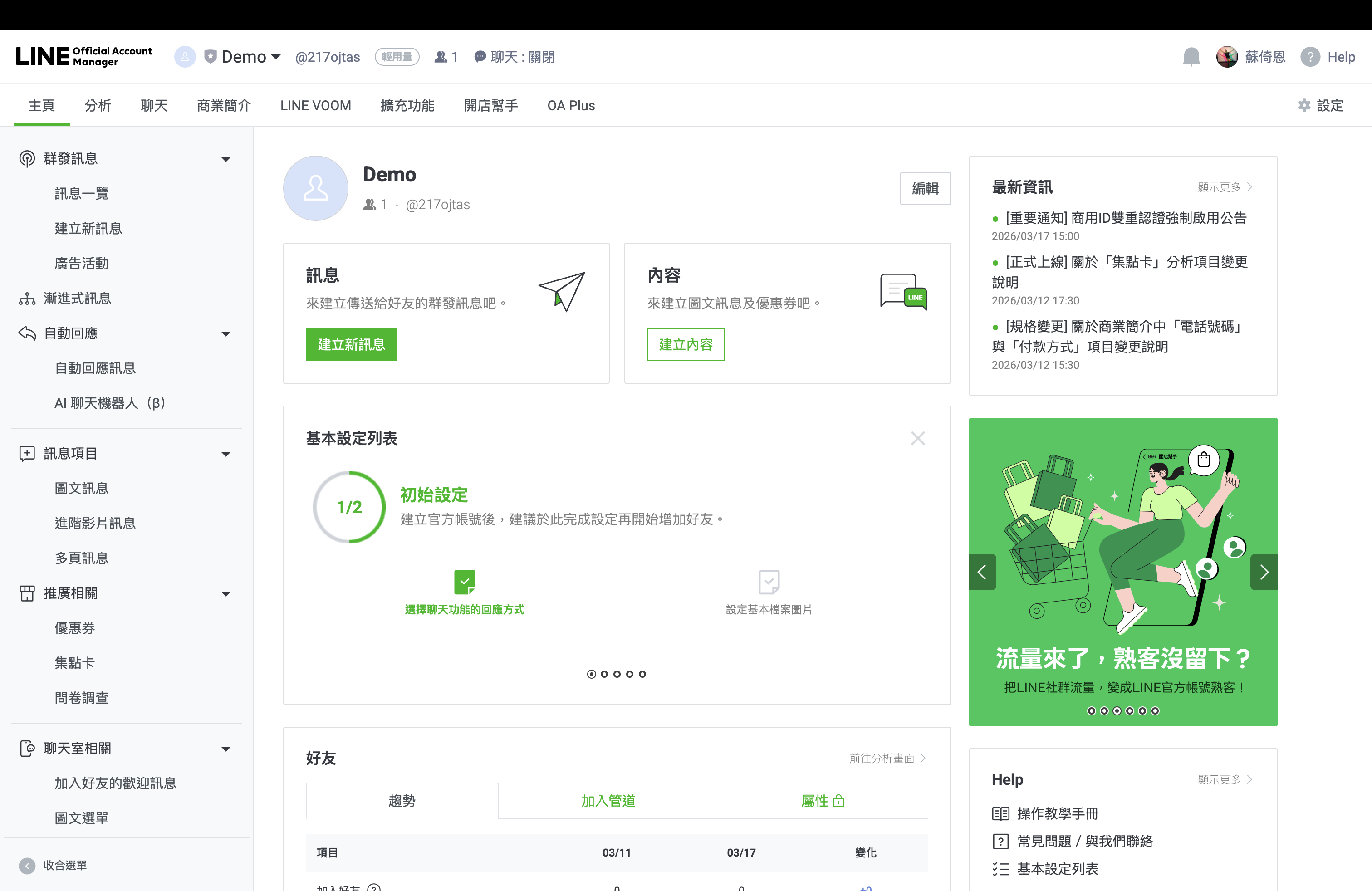
- 先打開官方帳號首頁
- 用擁有這個 bot 的 LINE Business 帳號登入 LINE Official Account Manager。
- 打開你要給最終使用者加好友與傳訊息的官方帳號。
- 這時你應該會先看到官方帳號首頁,不是設定頁。
- 進入帳號設定
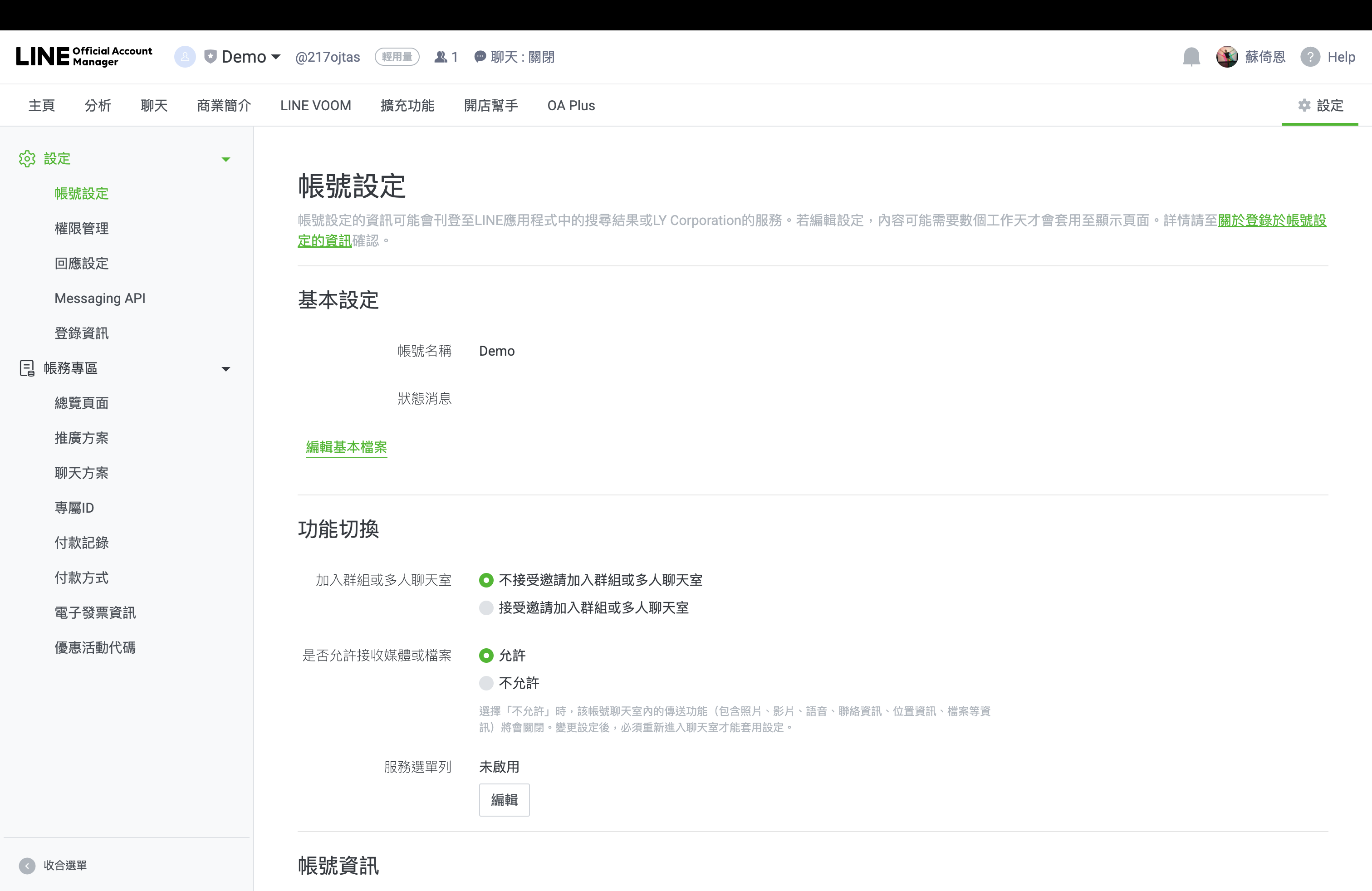
- 點右上角的
設定。 - 頁面會切到
帳號設定。
- 點右上角的
- 打開 Messaging API 頁面
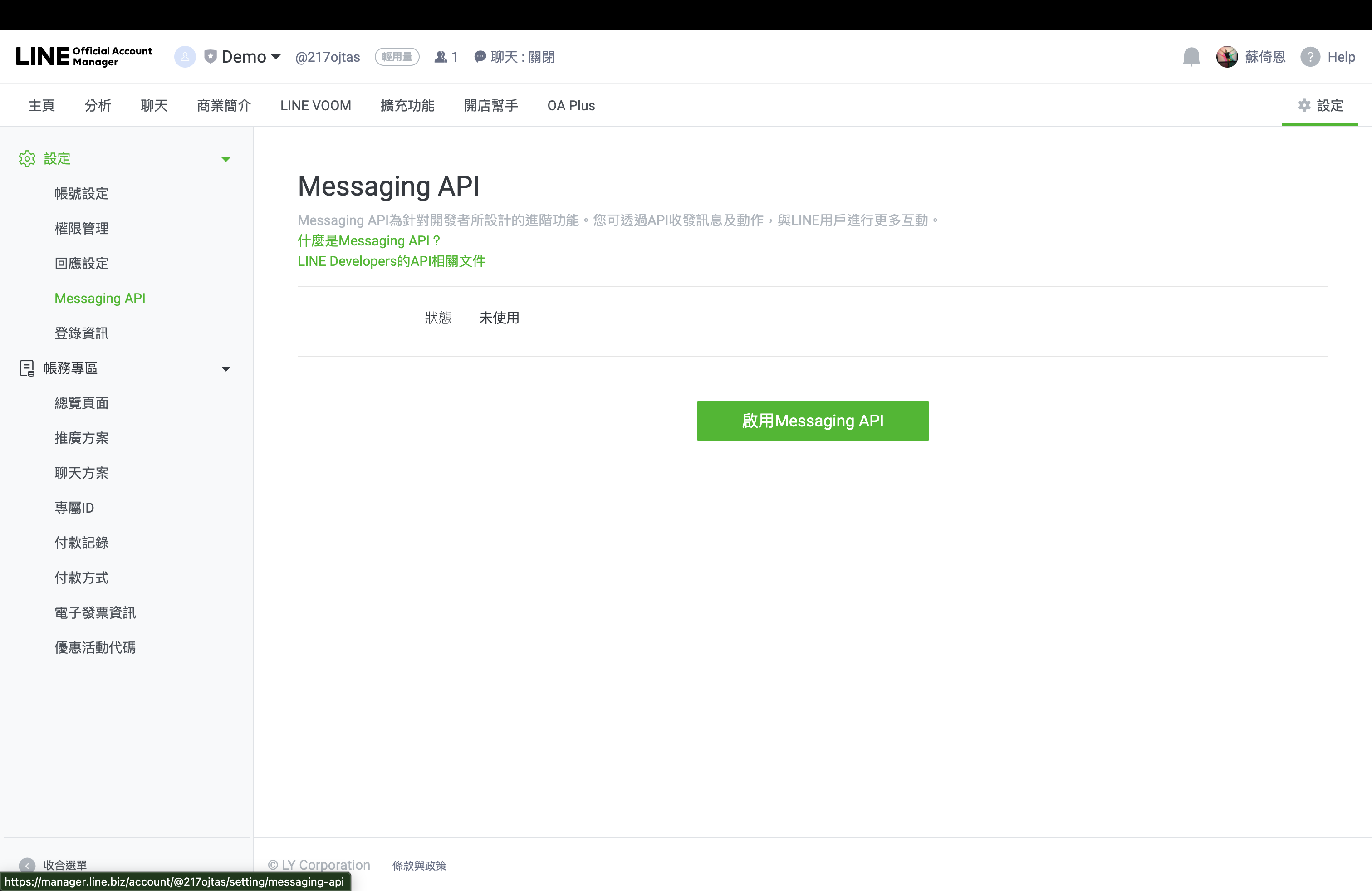
- 在左側設定選單裡點
Messaging API。 - 如果還沒啟用,畫面會顯示狀態
未使用,中間有一個綠色的啟用 Messaging API按鈕。
- 在左側設定選單裡點
-
開始啟用 Messaging API
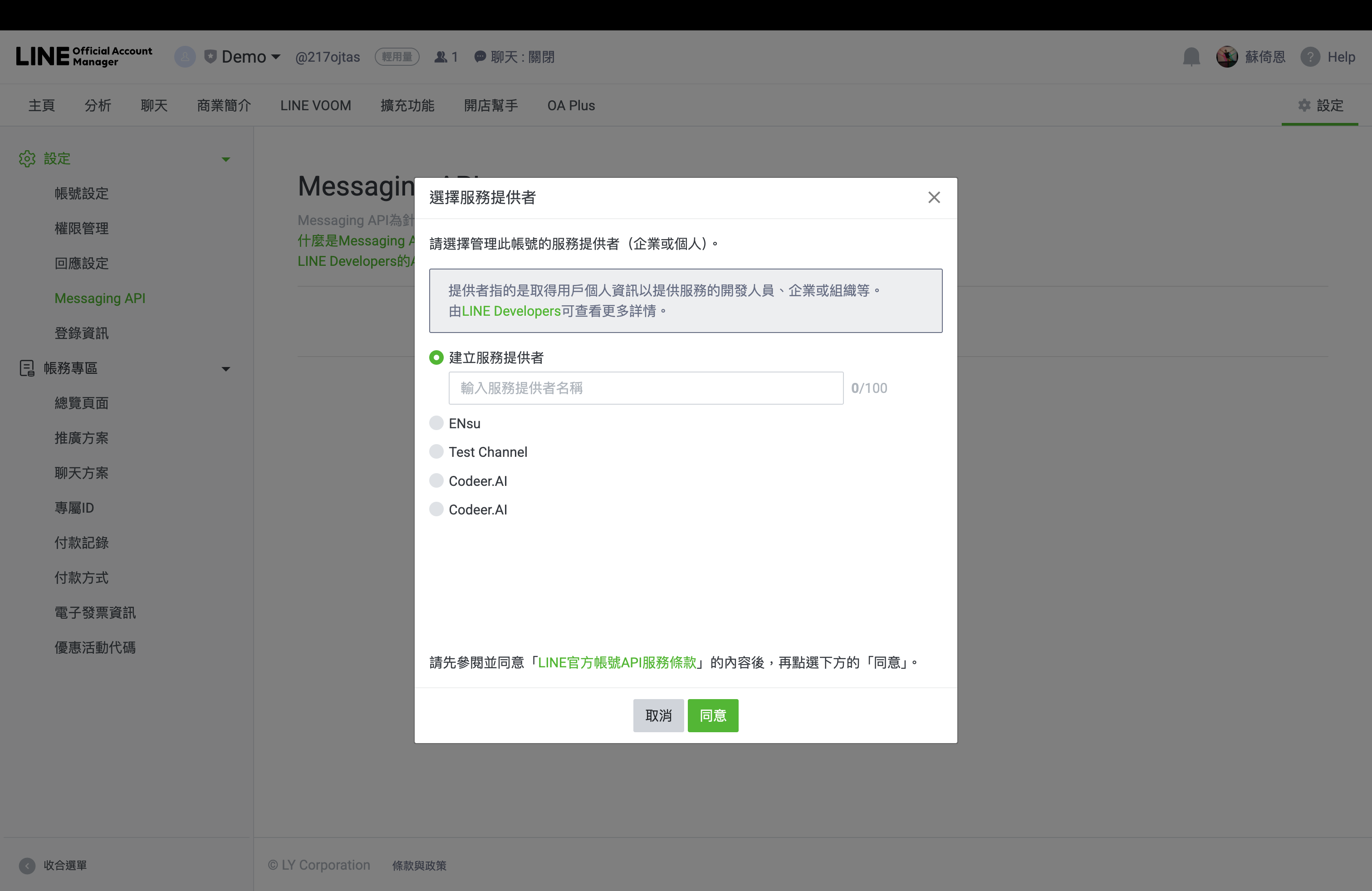
- 點
啟用 Messaging API。 - 接著會跳出 provider 選擇視窗。
- 點
-
仔細選擇 Provider
- 你可以建立新的 provider,或直接選現有的 provider。
- 如果這個 bot 是你自己團隊在用,provider 名稱主要只是管理用途,取一個容易辨識的名字即可。
- 如果你已經知道之後
LINE Loginchannel 會放在哪個 Provider,這裡就要選同一個 Provider。 - 按
同意繼續。
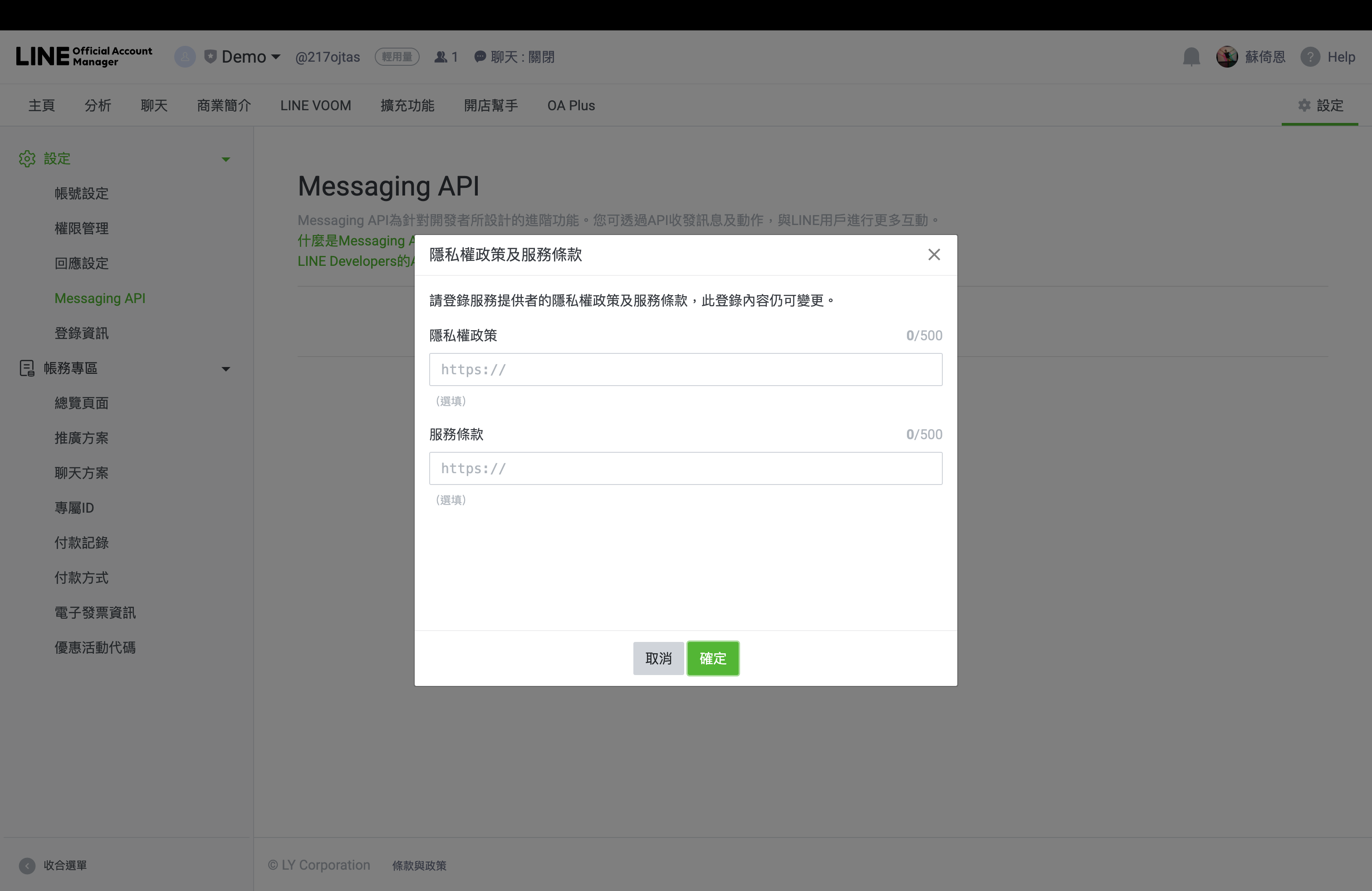
- 隱私權政策與服務條款可以先留空
- LINE 接著會要求你填
Privacy policy URL與Service terms URL。 - 如果你現在還沒有這兩個頁面,可以先留空。
- 這兩個欄位在這個階段是可選的,之後還可以再補。
- 按
確定。
- LINE 接著會要求你填
- 確認啟用 Messaging API
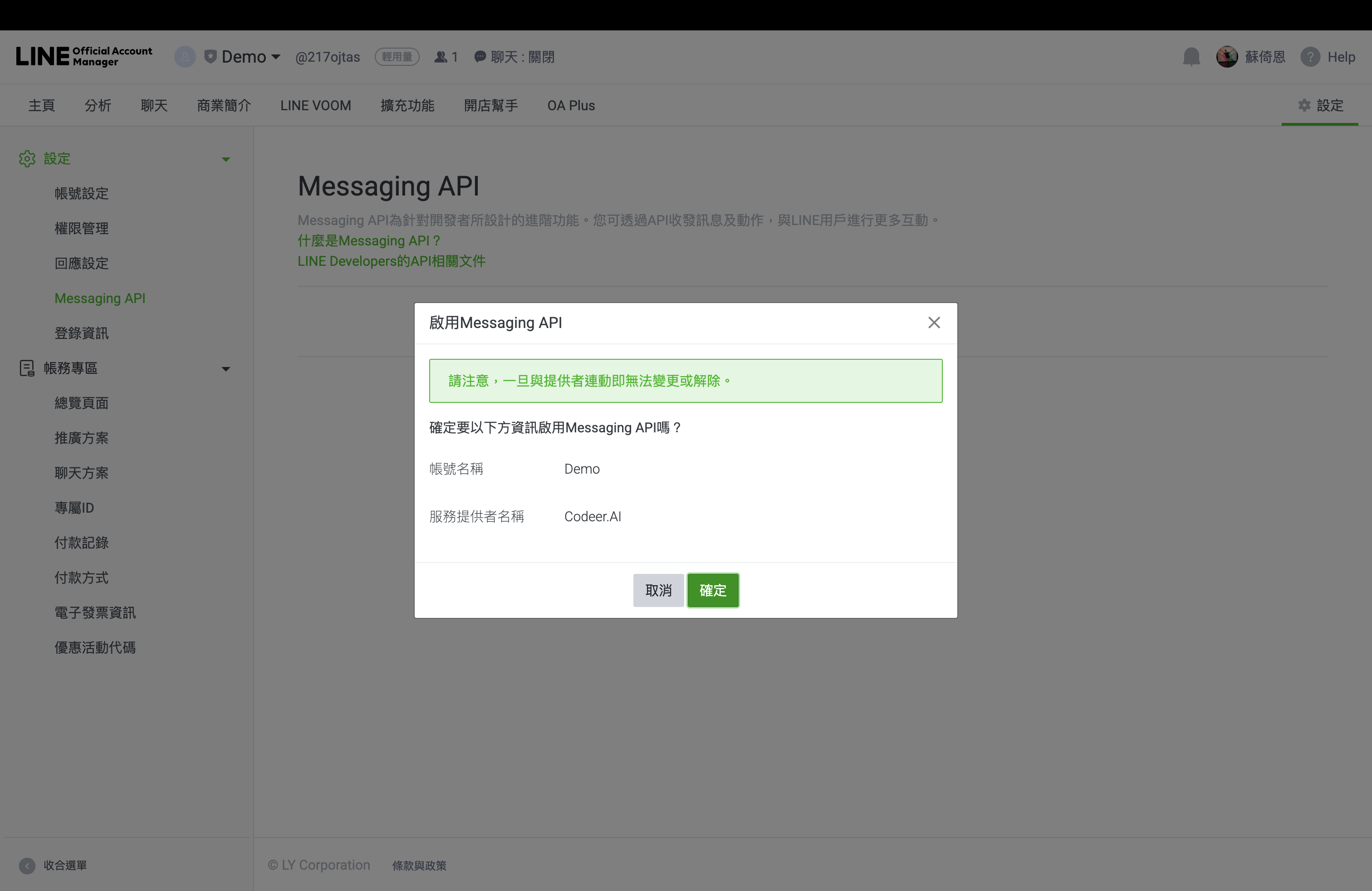
- LINE 會再跳出最後一個確認視窗,顯示官方帳號名稱與 provider 名稱。
- 在這一步再確認一次 Provider 是否正確。
- 再按一次
確定完成啟用。
-
把 Codeer 的 webhook 貼上並儲存
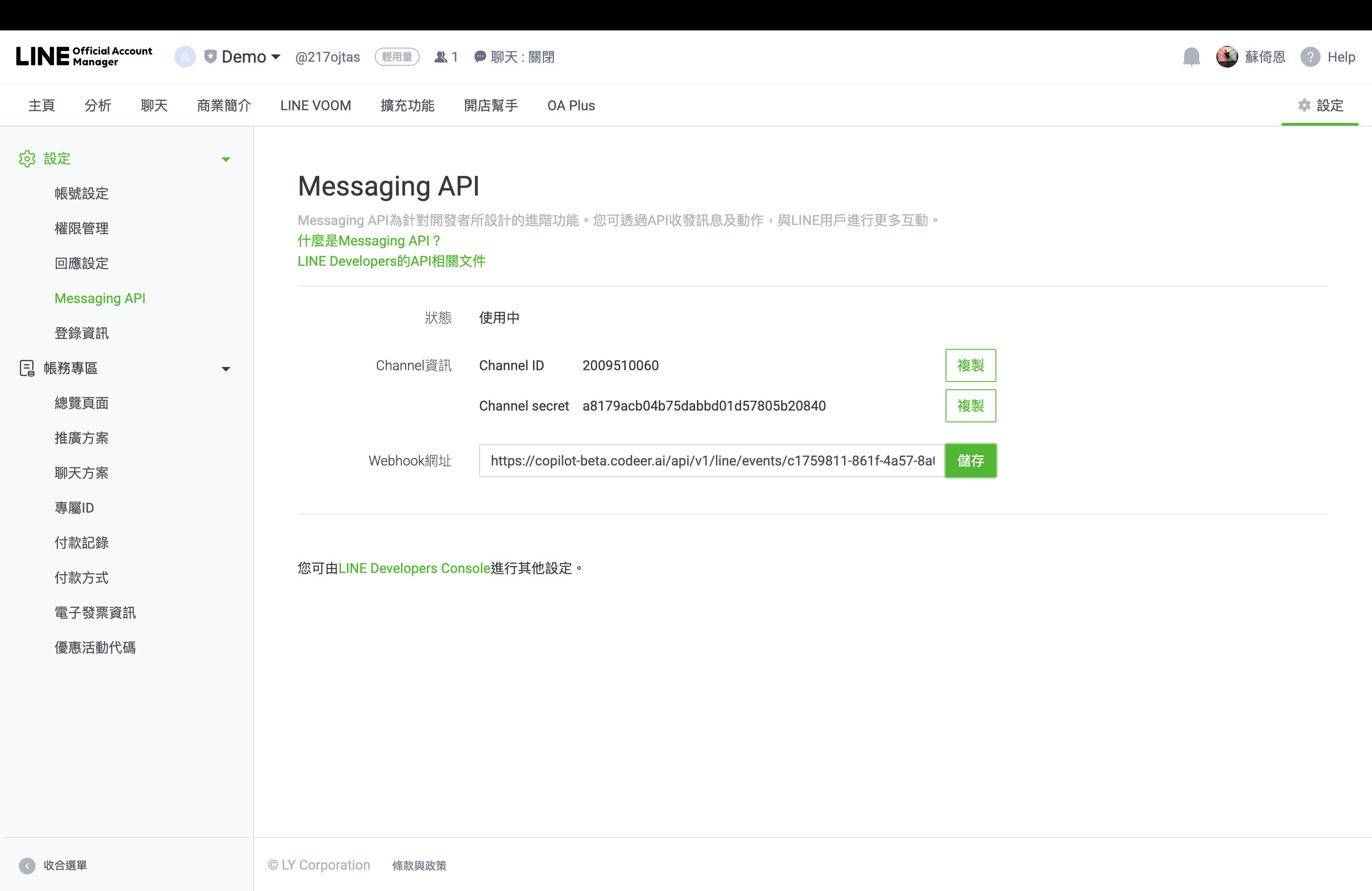
- 啟用完成後,同一個
Messaging API頁面會從未使用變成使用中。 - 這時你應該會看到:
Channel IDChannel secret- 一個
Webhook URL欄位 - 頁面下方的
LINE Developers Console連結
- 把 Codeer 的
Webhook URL貼到 webhook 欄位。 - 按
儲存。
- 啟用完成後,同一個
-
接著進到 LINE Developers Console
- 點這個頁面上的
LINE Developers Console連結。 - 確認同一個 Provider 底下已經出現對應的
Messaging API channel。 - 後面建立
LINE Loginchannel 與 LIFF 時,也要繼續使用這個同一個 Provider。
- 點這個頁面上的
這個流程在 2024-09-04 之後改了
Messaging API channel 已不能直接從 LINE Developers Console 建立。現在的流程是先從 LINE Official Account Manager 開始,再回到 LINE Developers Console 完成設定。
- 先打開官方帳號首頁
-
在 LINE Developers Console 打開正確的 Messaging API channel
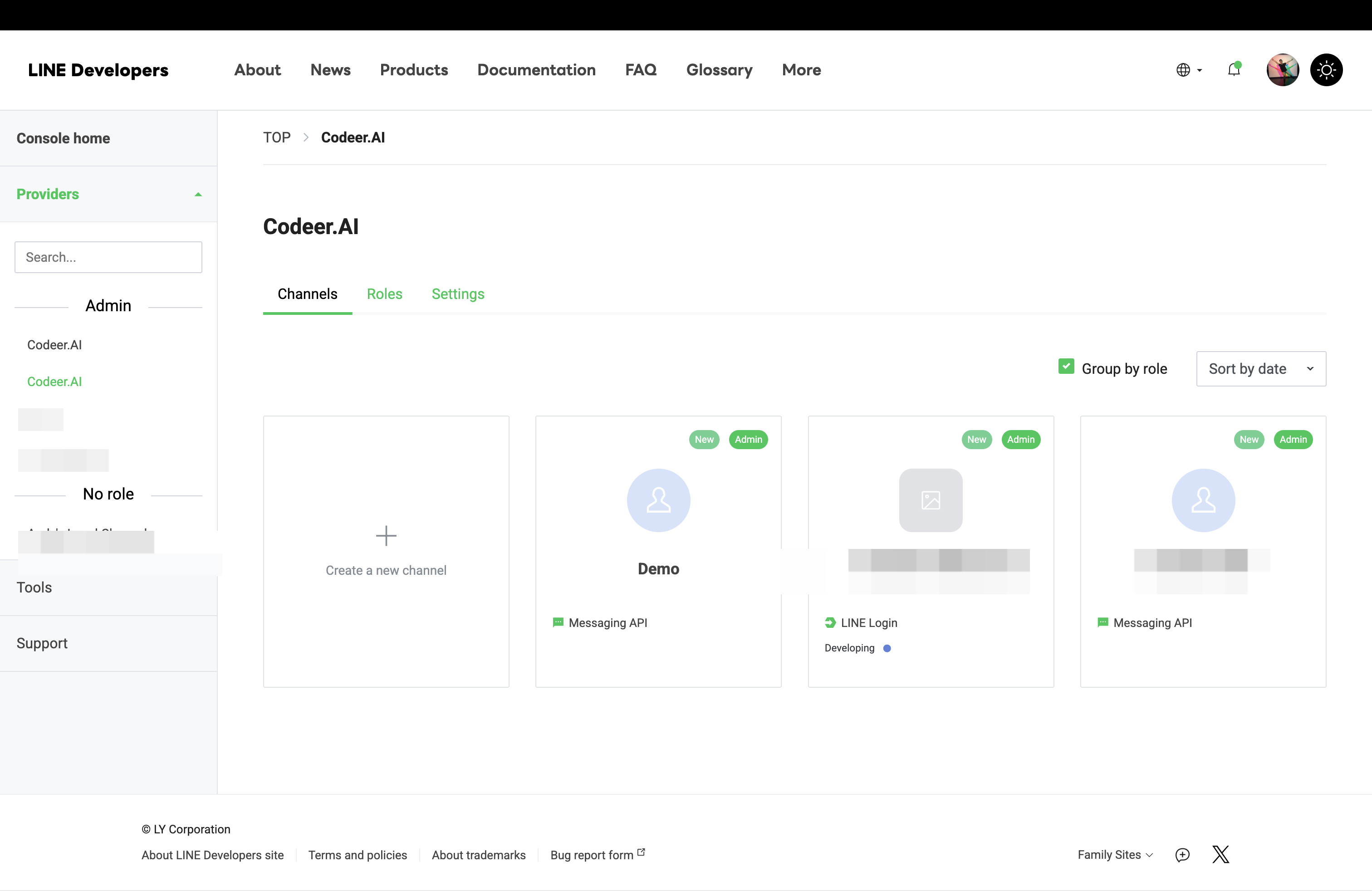
- 進入同一個 Provider
- 在 LINE Developers Console 中,留在剛剛啟用 Messaging API 時所選的同一個 Provider。
- 在
Channels分頁找到那張Messaging API卡片,而且它的顯示名稱要和你剛剛啟用的 LINE Official Account 一致。 - 不要因為它們都在同一個 Provider 裡,就隨便點另一張 Messaging API 卡片。
Channel Secret、access token、webhook 和 LINE Official Account 必須全部來自同一個 channel。
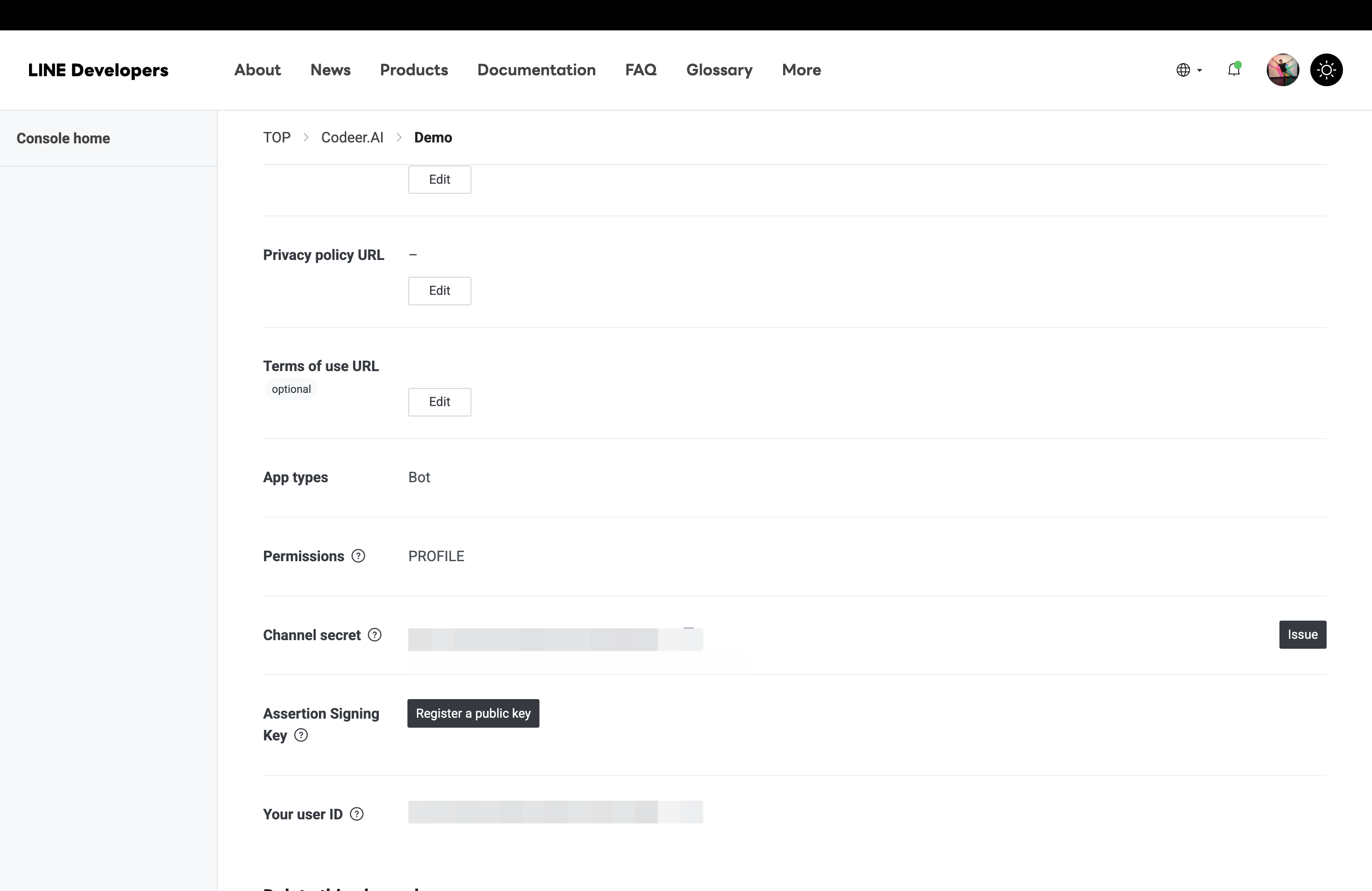
- 複製 Messaging API 的
Channel Secret- 點進正確的
Messaging APIchannel 卡片。 - 打開
Basic settings。 - 往下找到
Channel secret。 - 複製
Channel secret。稍後會貼回 Codeer。
- 點進正確的
- 進入同一個 Provider
-
設定 Messaging API channel
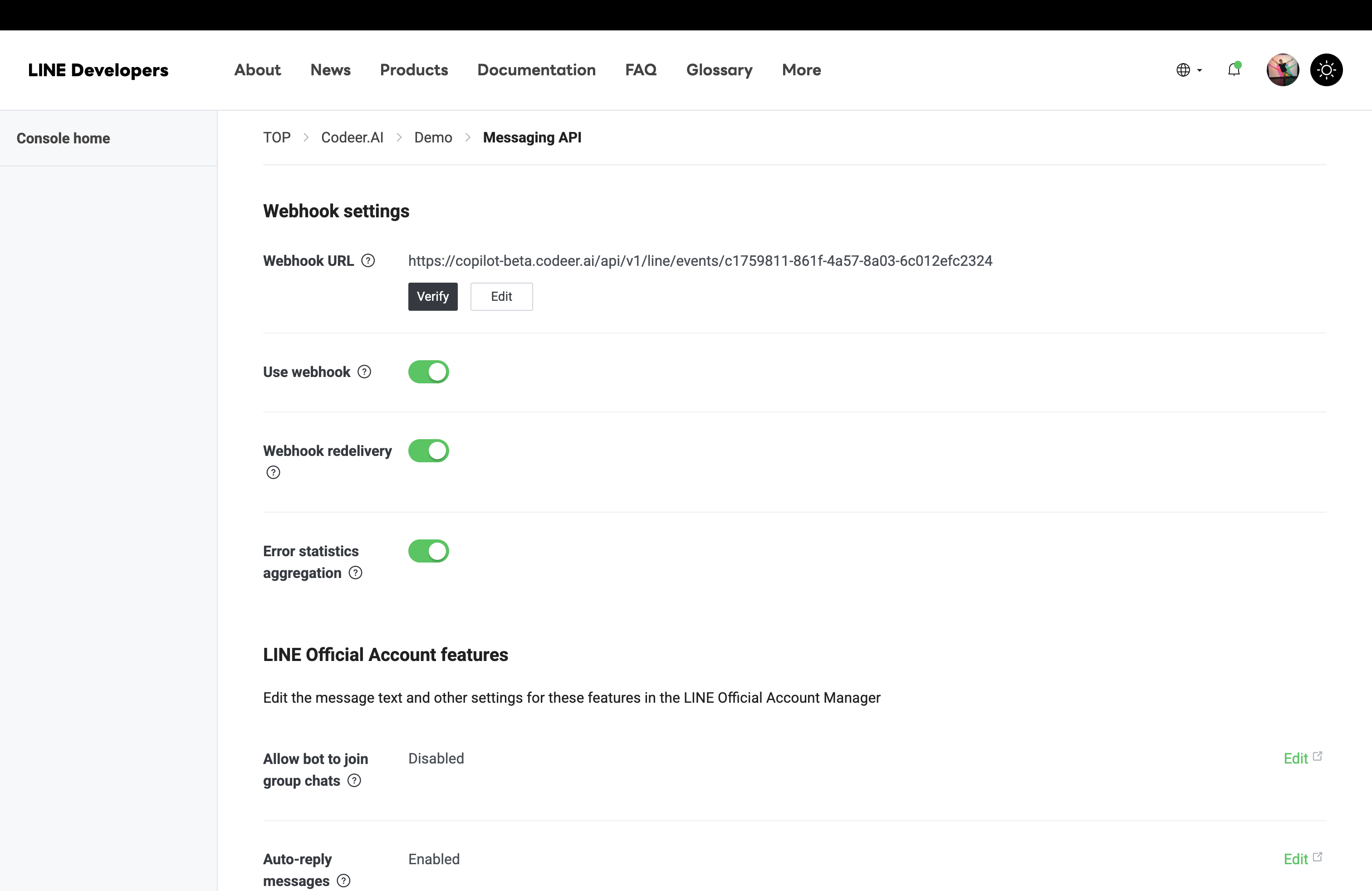
- 打開
Messaging API分頁並完成 webhook 設定- 回到同一個 Messaging API channel。
- 打開
Messaging API分頁。 - 在
Webhook settings確認 Codeer 的Webhook URL已經貼在Webhook URL欄位中;如果還沒貼,就在這一步補上。 - 打開
Use webhook。 - 打開
Webhook redelivery。 - 打開
Error statistics aggregation。
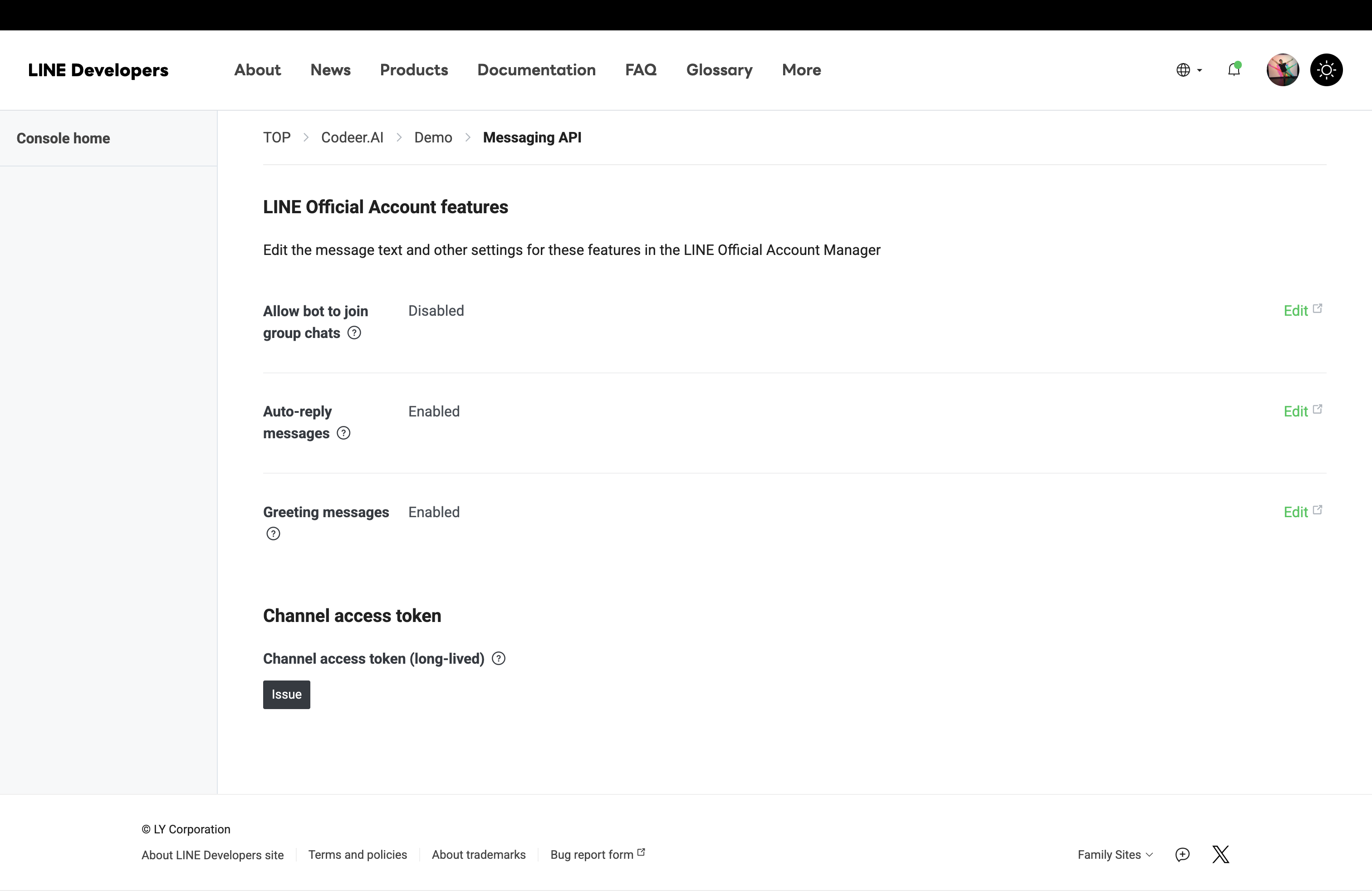
- 建立長效 access token
- 往下捲到
Channel access token區塊。 - 在
Channel access token (long-lived)旁邊按Issue。 - 複製新產生的 token,稍後貼回 Codeer。
- 往下捲到
關掉
Auto-reply messages,讓 Agent 乾淨地回覆到 LINE Official Account Manager 把
Auto-reply messages關掉。不然 LINE 內建回覆會和 Agent 的回答同時出現,使用者會看到重複訊息。用
Greeting messages做好加入好友的第一印象和
Auto-reply messages不一樣,Greeting messages值得保留,但要改寫內容。告訴新加好友的使用者:這是一個 AI Agent、它能幫什麼忙、要怎麼開始使用(例如您好,我是 <團隊名稱> 的 AI 助理,可以幫你解答 <範圍> 相關問題。需要真人請輸入「真人客服」。)。這比 LINE 的預設歡迎語明顯好得多。 - 打開
-
在同一個 Provider 下建立 LINE Login channel
只有需要 LINE 內登入或表單流程時才需要
這一步只有在你要讓使用者在 LINE 內登入並收集 Email,或是 Agent 有使用
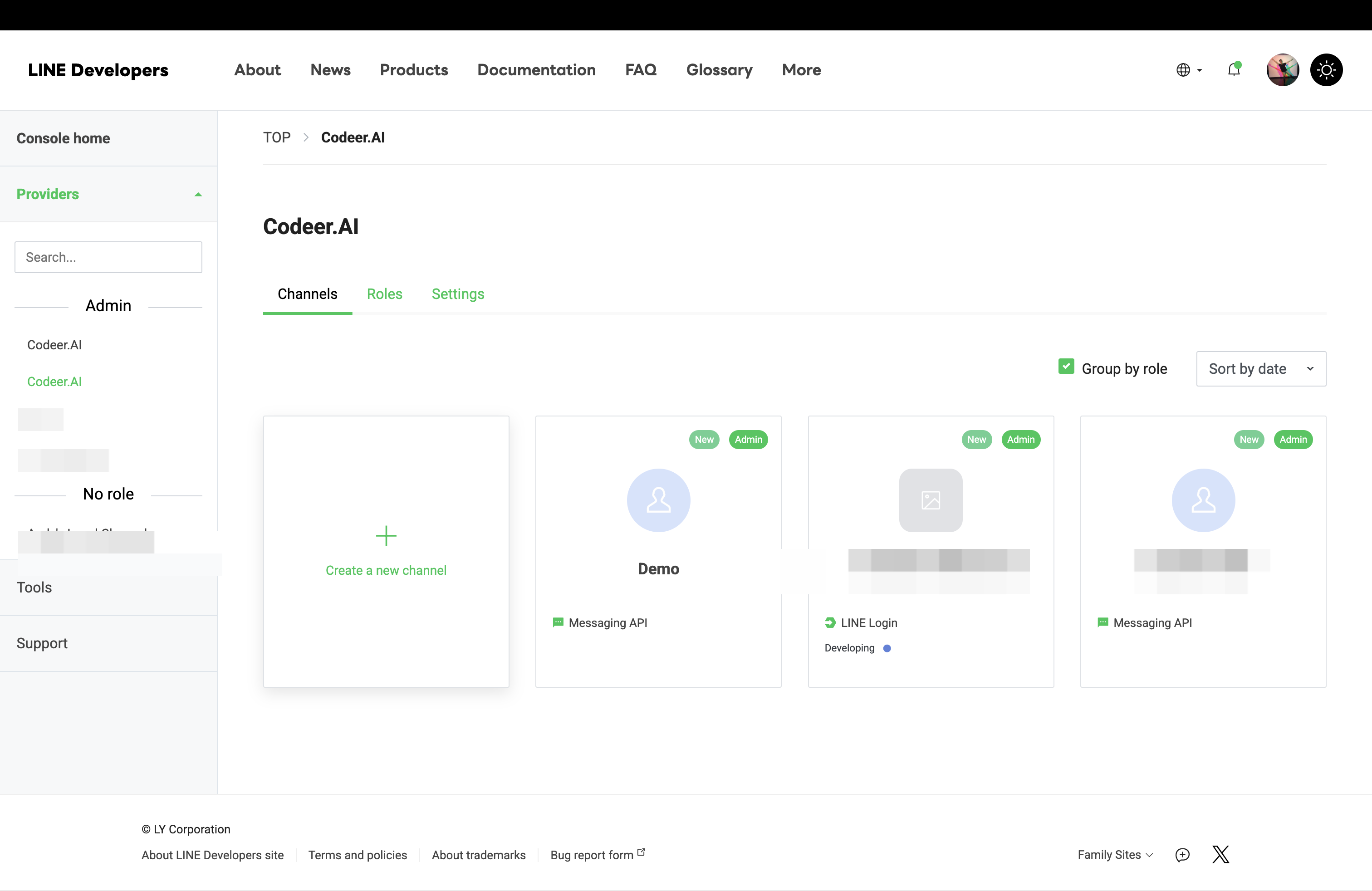
Request Form時才需要。這些流程會依賴LINE Login加 LIFF。如果你關掉了 Email 驗證而且 Agent 沒有使用Request Form,LIFF ID與LINE Login Channel ID都是可選的,可以直接跳過這整個步驟。- 回到 Provider 的 channel 清單
- 在 LINE Developers Console 重新打開同一個 Provider。
- 在
Channels分頁按Create a new channel。
- 選擇
LINE Login- 在 channel 類型選擇視窗中,選
LINE Login。
- 在 channel 類型選擇視窗中,選
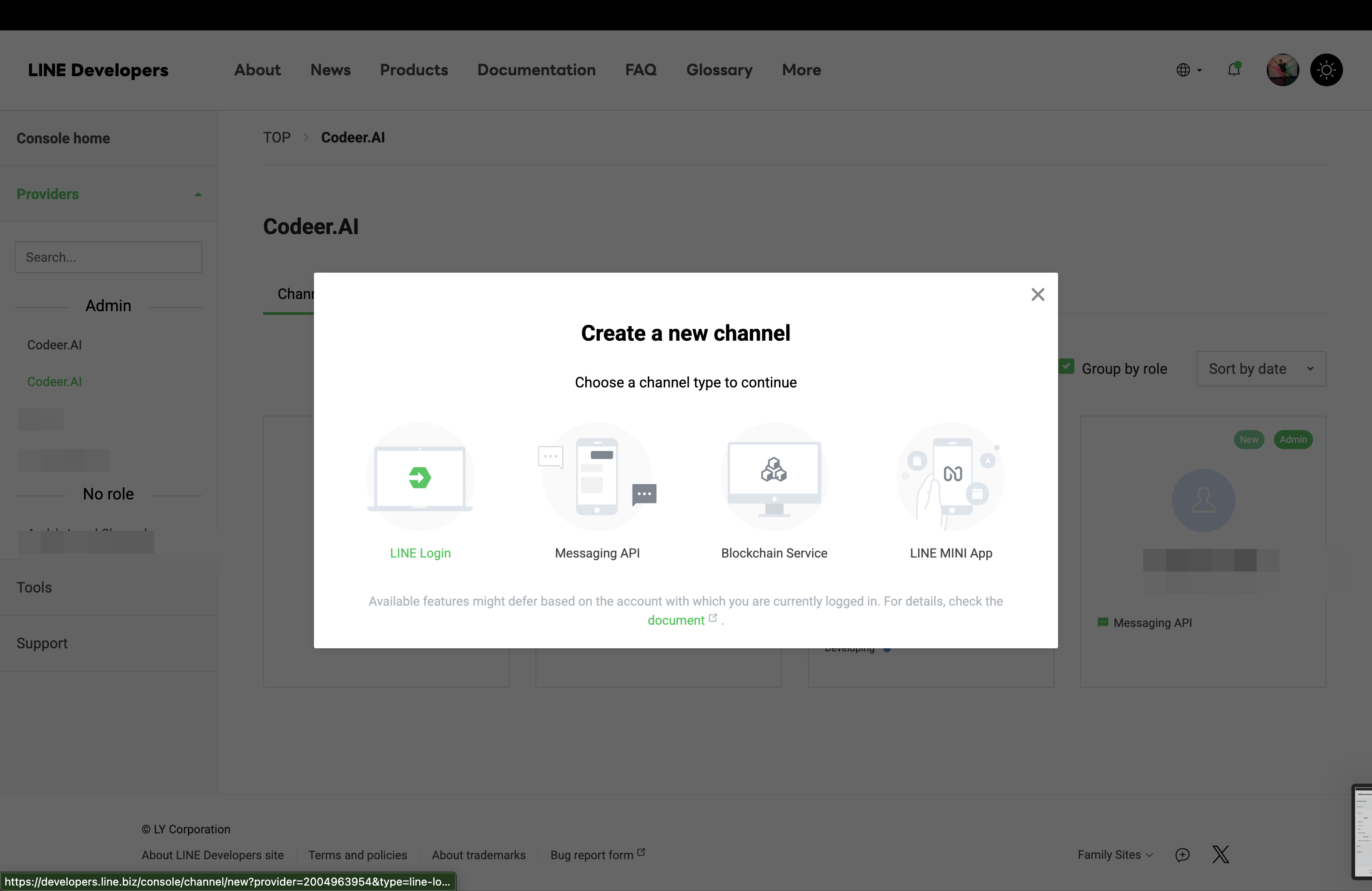
- 建立 LINE Login channel
- LINE 會打開建立 channel 的表單。
- 名稱請用容易看出和同一個 bot 有關的格式,例如
<Official Account Name> LIFF。 App types要包含Web app。- 把必填欄位填完並建立 channel。
- 建立完成後,打開它的
Basic settings,複製Channel ID。稍後會貼到 Codeer 的LINE Login Channel ID。
正式給一般使用者測試前,要先把 LINE Login channel 發布
新建立的 LINE Login channel 預設是
Developing。在這個狀態下,只有 admins 和 testers 可以使用。如果你要讓一般使用者也能完成 LIFF 驗證流程,必須先把 LINE Login channel 改成Published。 - 回到 Provider 的 channel 清單
-
在 LINE Login channel 建立 LIFF app
-
打開
LIFF分頁並新增 LIFF app- 在 LINE Login channel 打開
LIFF分頁。 - 按
Add。
- 在 LINE Login channel 打開
-
填寫 LIFF app 的基本資訊
LIFF app name用一個容易辨識的名稱,例如<Official Account Name> LIFF。Size選Full。- 把 Codeer 的
LIFF Entry URL貼到Endpoint URL。
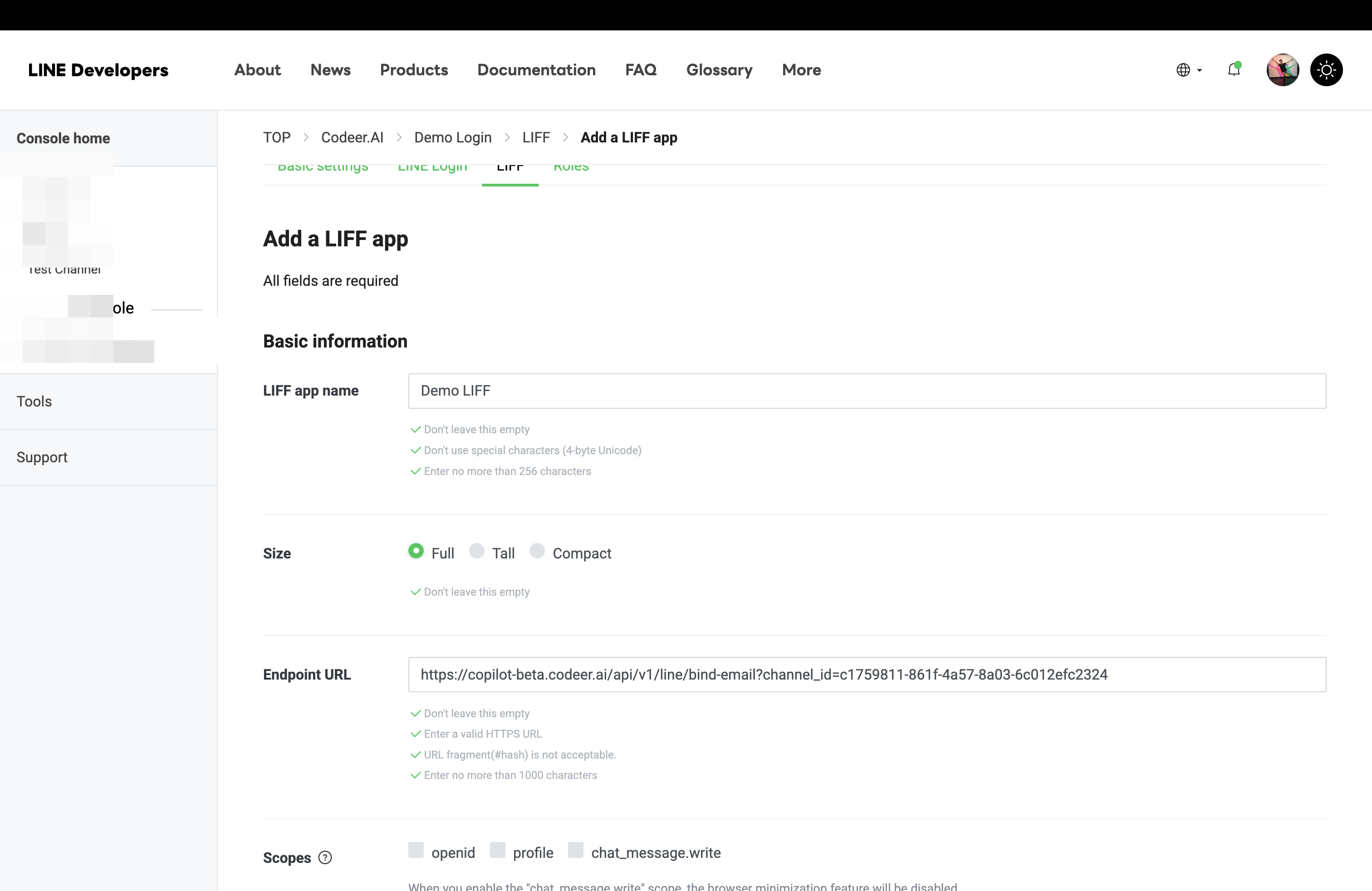
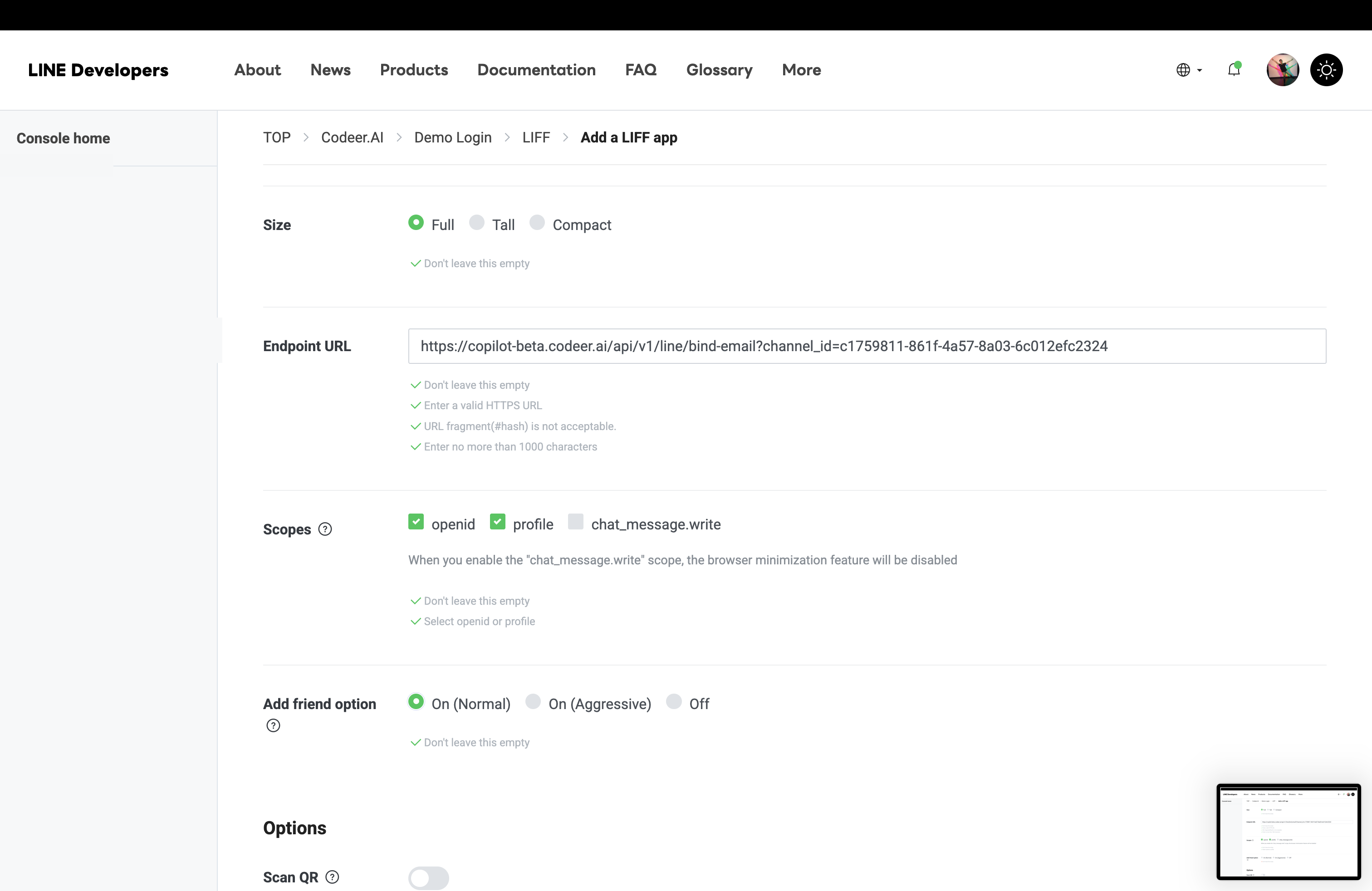
- 選 scope 與加好友選項
- 打開
openid。 - 打開
profile。 - 除非你有明確需求,其他 scope 先不要開。
Add friend option選On (Normal)。- 建立 LIFF app。
- 打開
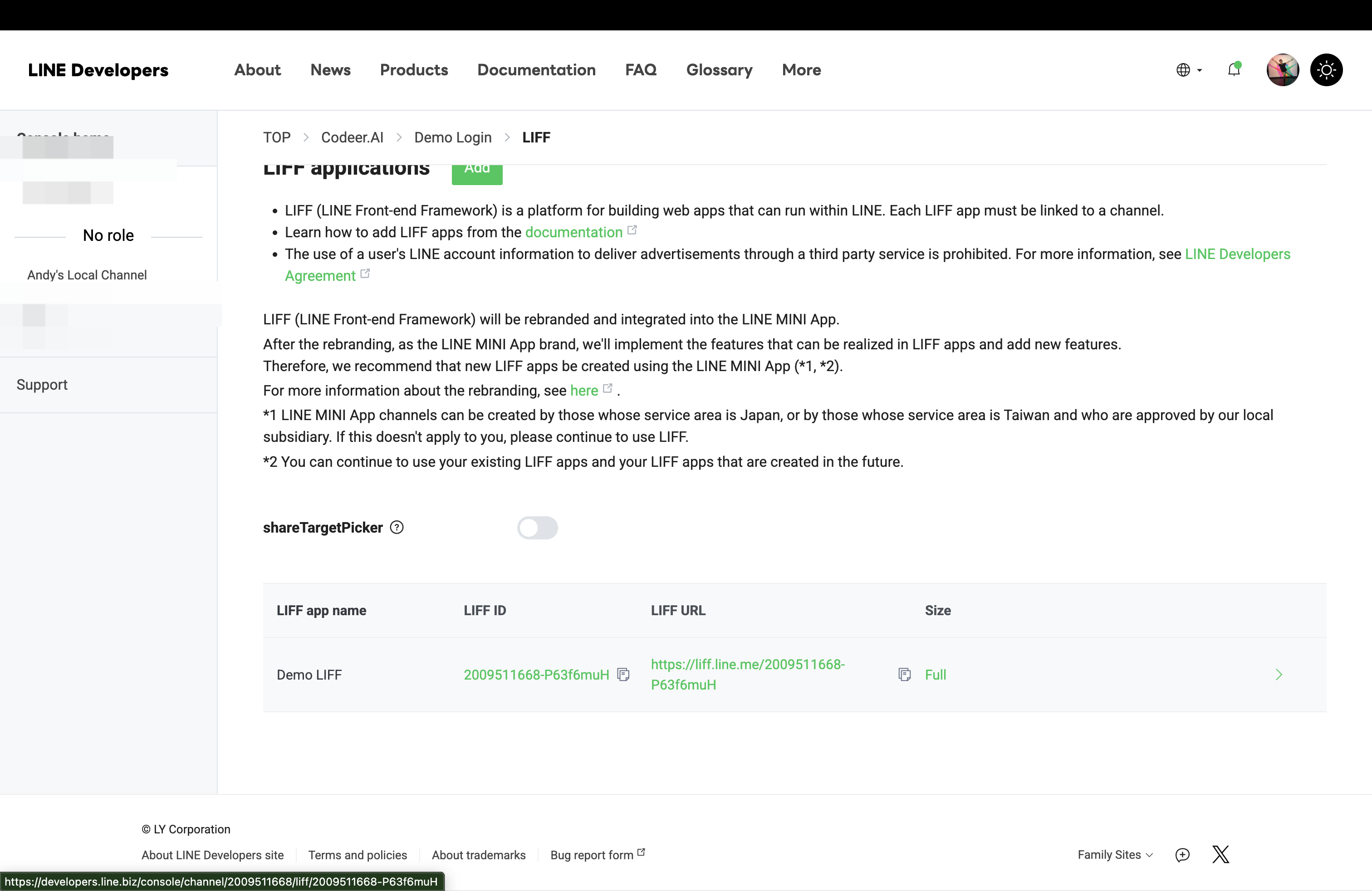
- 複製
LIFF ID- LIFF app 建立完成後,到 LIFF app 清單複製
LIFF ID。 LIFF ID位置在LINE Login channel>LIFF,Codeer 會用它作為共用的 LINE LIFF 入口頁。
- LIFF app 建立完成後,到 LIFF app 清單複製
- 發布 LIFF app
- 剛建立的 LIFF app 預設還不是公開狀態,只有該 LINE Login channel 的 testers 打得開。
- 在 LIFF app 清單把狀態改成
Published,任何能加 bot 為好友的 LINE 使用者才能正常打開 LIFF 頁面。
LIFF app 必須發布後,一般使用者才能使用
LINE Login channel和LIFF app兩者都必須是Published狀態。在測試期間,admins 與 testers 可以開未發布的 LIFF;但一般使用者不行。如果非測試者打不開 LIFF 頁,這是第一個要檢查的地方。LIFF 在這裡的用途
LIFF 是 Codeer 在 LINE 內用來呈現 Email 驗證頁與表單流程的 Web 入口。如果 LIFF 沒建好,或是 Endpoint URL 指錯,使用者就算成功加好友,也無法完成 LINE 內的驗證流程。
-
-
回到 Codeer 完成 LINE 設定
- 把 LINE 端資料貼回 Codeer
- 回到 Codeer 的 LINE 表單。
- 先把這些值貼回 Codeer:
Channel SecretChannel Access Token
- 如果你有為 LINE 內登入 / 收集 Email 或
Request Form建立 LINE Login 與 LIFF,再補上:LIFF IDLINE Login Channel ID
- 選擇負責回覆 LINE 訊息的已發布 Agent。
- 視需要設定
Conversation Session Timeout。預設是24小時,可填1到720小時;超過這段未互動時間後,下一則訊息會開新的 conversation。 - 儲存設定。
下拉選單只會出現已發布的 Agent
如果你在這裡找不到 Agent,先回到
Editor發布它,再回到 LINE channel 頁面。 - 把 LINE 端資料貼回 Codeer
-
發布 Codeer 的 LINE channel
- webhook、LIFF app、憑證與 Agent 綁定都完成後,再發布 channel。
- 如果你想先停止接收新的 LINE 事件,就用
Unpublish。
第一次 live 測試
正式分享給更多人之前,先用一個真實 LINE 帳號跑完一次完整流程。
-
把 LINE 官方帳號加為好友。
-
確認使用者先收到 Email 驗證卡片。
-
送出一則真實文字訊息。
-
在 LINE 裡打開 LIFF 頁面。
-
輸入 Email,並送出信件中的六位數驗證碼。
-
再送一次訊息,確認是正確的 Agent 在回覆。
-
確認對話有出現在
對話。
第一則 AI 回覆會在驗證完成後才出現
在 Email 驗證完成前,使用者看到的是 onboarding 卡片,不是一般的 Agent 回答。如果一開始跳過卡片,之後在未驗證狀態下送訊息,還是會再次看到同一張驗證卡片。
設定 Skip Keywords
當某些文字指令應交給其他 LINE 功能或 integration 處理時,請在 Codeer LINE Channel 設定中使用 Skip Keywords。
每行輸入一個 keyword。比對規則如下:
- 比對前會移除訊息與關鍵字頭尾的空白(包含換行與 Tab),其餘整段文字必須完全相同
- 不支援 partial match 或 regular expression
- 大小寫、中間的空白與換行都會保留
- 空字串或只有空白的關鍵字不參與比對
文字訊息命中時,Codeer 不會把該事件送進 Agent 或一般 conversation processing。
正式上線前,請同時測試會命中與不會命中的文字。例如 keyword 設為 Support 時,Support 與 Support 都會略過,而 support 與 I need Support 仍會走一般流程。頭尾連續多個空白或換行都會忽略,中間的空白與換行則維持原樣。既有關鍵字也適用相同比對規則,不需要重新儲存。
LINE 裡的表單請求
如果 Agent 有使用 Request Form,Codeer 會重用同一個 LIFF app。
預期流程是:
- 使用者在 LINE 收到一張表單卡片
- 卡片會在 LIFF 裡打開指定表單
- 使用者送出或拒絕表單
- 對話會在同一個 LINE thread 裡繼續往下走
重要行為
- Codeer 裡的 LINE channel 必須先是發布狀態,webhook 才會接受事件。
- 後續的 LINE 回覆會使用目前綁定 Agent 的最新已發布版本。
- 如果 LINE 使用者超過 channel 的
Conversation Session Timeout沒有互動,下一則訊息會開新的 conversation,Agent 不會延續前一段脈絡。 - 儲存 LINE 憑證或切換綁定 Agent 後,live 設定會立即更新;
Publish主要是在控制是否讓 LINE 事件進來。 - 如果你在 LINE 那邊輪替了 Messaging API access token,也要立刻把同一個 token 更新到 Codeer。
只要能傳訊息給 bot,就能開始驗證流程
LINE channel 一旦發布,任何能傳訊息給這個 bot 的 LINE 使用者,都可以打開 LIFF 驗證流程。如果你要做更受控的 pilot,請考慮使用獨立的測試 bot。
疑難排解
-
Verify按鈕失敗,或 bot 完全沒有反應- 確認 Codeer 的
Webhook URL是公開 HTTPS。 - 確認
Use webhook已啟用。 - 確認
Channel Secret與Channel Access Token來自同一個 Messaging API channel。 - 確認 Codeer 裡的 LINE channel 本身也已發布。
- 確認 Codeer 的
-
LIFF 頁面管理員打得開,但一般使用者打不開
- 確認 LINE Login channel 是
Published,不是Developing。 - 確認 LIFF app 本身也是
Published— 剛建立的 LIFF app 預設還不是公開狀態,要手動發布。 - 確認這個 LIFF app 就屬於該 LINE Login channel。
- 確認 LINE Login channel 是
-
LIFF 打得開,但 Email 驗證失敗
- 確認 LIFF app 的入口 URL 和 Codeer 顯示的
LIFF Entry URL完全一致。 - 確認 Codeer 裡的
LINE Login Channel ID,就是擁有該 LIFF app 的 LINE Login channelChannel ID。 - 如果頁面說 LINE ID token 缺失或過期,請從 LINE 內重新打開一次頁面。
- 確認 LIFF app 的入口 URL 和 Codeer 顯示的
-
使用者收到重複回覆
- 到 LINE Official Account Manager 關掉
Auto-reply messages,讓只有 Agent 回覆。 - 保留
Greeting messages,但把內容改成介紹 AI Agent 和使用方式。 - 儲存官方帳號設定後再重新測試。
- 到 LINE Official Account Manager 關掉
-
收得到驗證碼,但無法完成綁定
- 驗證碼 10 分鐘後會過期。
- 重新寄送有 60 秒限制。
- 同一個 workspace 中,一個 Email 不能綁到另一個不同的 LINE 身分。
-
bot 說沒有已發布 Agent,或回答內容不對
- 到
Editor發布目前綁定的 Agent。 - 回到 Codeer 的 LINE 設定,確認綁定的是正確 Agent。
- 到