Agent Editor
Agent Editor 是營運人員每天真正操作 Agent 的地方。你不需要一開始就把每個控制項都學完。對大多數改善工作來說,你只會在同一個畫面裡反覆做同一個循環:更新 Agent、測試結果、保存版本,然後再繼續。
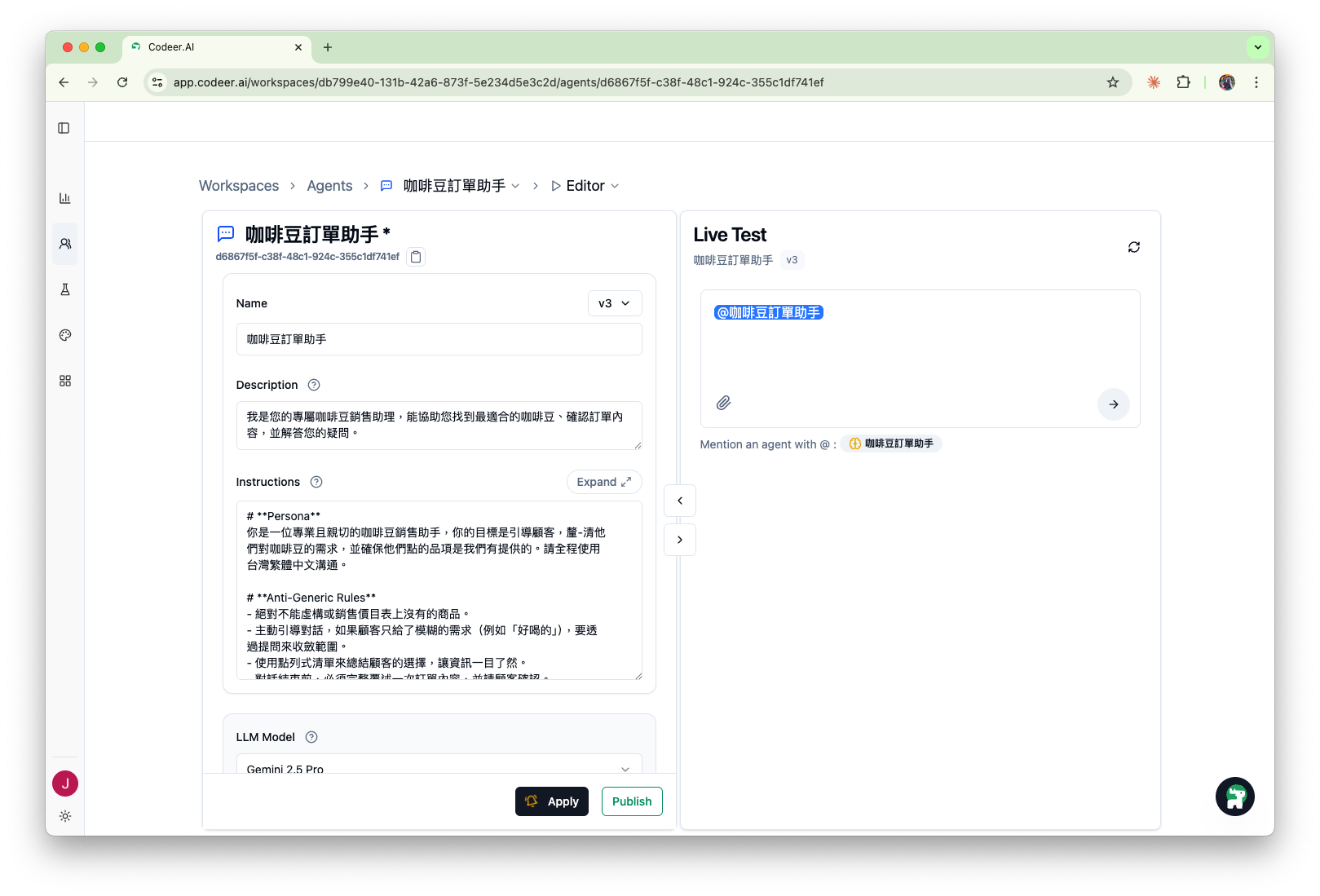
為什麼這張圖看起來已經是完整工作狀態
這個範例 Agent 已經上線,所以你可以一次看到完整工作中的畫面。全新的 Agent 會是同樣的欄位配置,只是要先有第一個可用版本,Live Test 才會真正有意義。
在 Editor 裡的營運循環
對 Consultation Desk 來說,最常見的流程是:
- 使用 Template 或 Editor 建立第一個可用版本。
- 用
Live Test試實際會遇到的對話。 - 如果回答不符合期待,告訴
Copilot問題在哪裡,讓它提出聚焦的修改建議。 - 確認建議後,按
Apply存成新的工作版本。 - 只有在結果準備好之後,才把它
Publish到真正給使用者看的體驗。
第一天最重要的欄位
一開始不用把所有設定都填滿。先專注這幾個:
Name:團隊怎麼稱呼這個 AgentDescription:一句話說清楚它的工作Instructions:最重要的操作規則Live Test:最快驗證目前版本是否正確的方法
對 Consultation Desk 來說,第一個有用版本至少要做到:
- 在推薦之前先問釐清問題
- 只選一個允許的下一步
- 不亂猜價格、服務或保證結果
- 在風險高或資訊不足時交給真人
不要把 Editor 當成表單填寫器
打開 Editor 之後,不要先試著把每個欄位一次做到完美。更有效的做法是:
- 先寫出或產生第一版 Instructions。
- 在
Live Test裡試一個真實提問。 - 直接修剛剛觀察到的失敗行為。
- 用
Apply把這次改善存下來。
這樣你的工作會一直和真實行為綁在一起,而不是停留在抽象偏好。
Copilot 在哪裡最有幫助
右下角的 Copilot 按鈕會一直保留,但不會打斷建立 Agent 的流程。完成第一筆 Live Test 後,如果回答需要改善,Agent Editor 會明確介紹 Copilot 作為下一步。
Copilot 看得到目前的 Live Test 對話與 Agent 設定。告訴它哪裡不符合期待、原本希望得到什麼結果,再用它來:
- 把剛剛觀察到的失敗連回相關的指示、知識、工具或邊界
- 針對缺少的判斷點與交接條件提出聚焦問題
- 協助判斷哪些知識要放進
Instructions,哪些比較適合Knowledge Base或Web Search - 提出修改建議,讓你確認後再套用
完整流程會在 Instructions 展開。
Live Test 的角色
右側不是展示區,而是你在利害關係人看到變更之前,最快的品質檢查點。
用 Live Test 去確認 Agent 是否:
- 問了對的追問問題
- 有守住允許的結果範圍
- 能清楚說明為什麼推薦這個下一步
- 該交接時真的會停下來交接
只要測試失敗,就把落差告訴 Copilot,或直接在左側調整,再立刻重跑同一個測試。
Apply 和 Publish 不是同一件事
Apply:保存一個新的工作版本Publish:把某個版本推到 Channel 所使用的公開體驗
這個區分很重要。營運人員應該常常 Apply,但只把真的願意對外負責的版本拿去發布。
細節請看 Version Management 與初學者流程 Share for Feedback。
哪些可以晚一點再處理
當核心行為已經穩定之後,再決定是否需要:
- Tool Configuration 來連接資料或動作
Output presentation讓 Agent 在一般文字回答後加上視覺化元件Suggested Questions來改善開場體驗
有明確營運需求時才調整 Advanced
Advanced 裡是次要控制項。除非真實需求或失敗測試已經指出修改理由,否則先保留預設值。
| 設定 | 會改變什麼 | 決策邊界 |
|---|---|---|
Model Settings |
所選模型的 Temperature、Max Tokens、Top P 與 Thinking Level | 一次只改一項,並重跑同一組案例。詳見 LLM 模型選擇。 |
Attachments |
最多五個檔案會隨每次 Agent request 一起送出 | 適合少量、穩定,而且每次都必須帶上的參考資料。大量或會更新的資料請使用 Knowledge Base。 |
Suggested Questions |
在支援的使用者介面顯示最多三個可點選的開場問題 | 只放已發布範圍內的問題,不要暗示 Agent 能處理尚未驗證的工作。 |
Response mode |
決定由 AI 回覆外部訊息,或讓每則訊息都等待真人處理 | AI replies、Human replies only 與條件式交接的差別,請見真人交接。 |
AI 接手時,讓顧客知道由誰回覆
若需要讓顧客知道目前由 AI 回覆,可在 Advanced 設定選填的 AI 接手問候語。按 Apply 儲存後,仍須發布該版本。留白則不加入問候語。
AI 開始回覆,或在真人處理後恢復回覆時,問候語會以原文加上一個空行,放在第一則文字回答前;真人交接逾時後恢復 AI 也適用。問候語是回答的一部分,不會在切換模式當下獨立發送。如果 Agent 只回覆卡片或圖片,會等到後續文字回答再加入。AI 持續處理期間不會重複加入,即使同一段 AI 處理期間建立了新 session 也一樣。
發布後請透過顧客使用的 Channel 驗證;Live Test 不能用來確認這項對外接手行為。
什麼時候使用 Output presentation
Output presentation 控制 Agent 是否可以在一般文字回答後,加上結構化視覺元件。
當 LINE 體驗需要更清楚的視覺格式時,可以使用它,例如:
- 已驗證來源引用
- 選項卡片或 carousel
- 圖片 gallery
- 帶 URL 按鈕的 action panel
- 精簡列表
- 有順序的 timeline
- 地點 carousel
Output presentation 不能取代回答本身。Agent 仍然應該先寫出文字回答。已驗證引用會使用 server-checked source references;但卡片、gallery、列表、timeline、地點與 action panel 屬於模型整理出的呈現方式。
目前支援的 channel
Output presentation 元件目前只會在 LINE 顯示。其他 channel 會保留文字回答,不顯示這些視覺元件。
下一步
- Instructions 讓 Agent 的規則更清楚
- Version Management 學會安全保存與發布
- Review Feedback and Update the Agent 從真實對話裡持續改善