Agent Editor
Agent Editor は、運用担当者が日々 Agent を改善するための実作業の場です。最初からすべてのコントロールを覚える必要はありません。多くの改善作業では、ひとつの画面の中で同じループを繰り返します。Agent を更新し、結果をテストし、版として保存し、また次の改善に進みます。
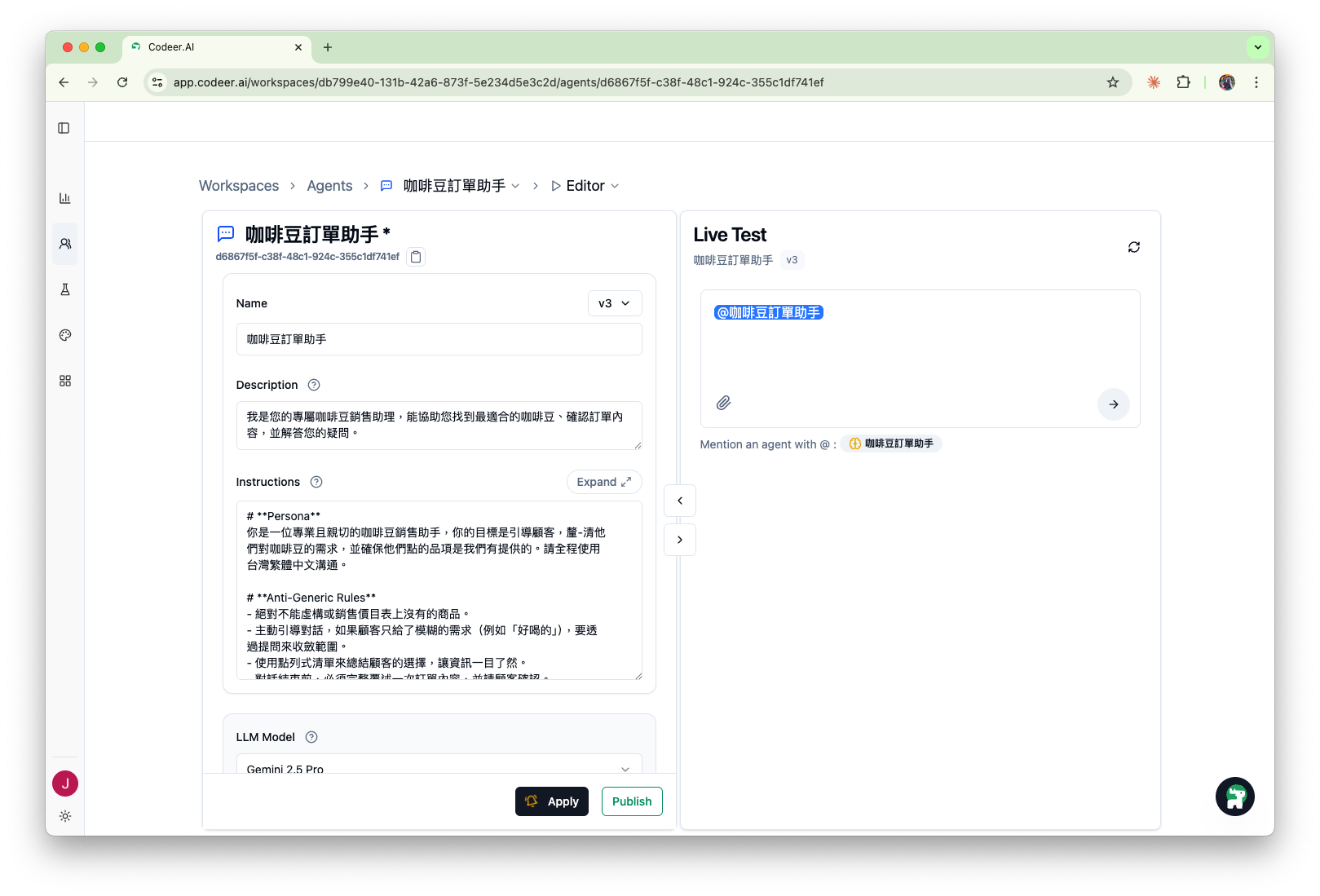
このスクリーンショットがすでに完成形に見える理由
この例の Agent はすでに公開済みなので、動いている状態を一度に確認できます。新規 Agent でも同じ項目は見えますが、Live Test が本格的に意味を持つのは最初の実用版を作ってからです。
Editor の中で回す運用ループ
Consultation Desk では、通常は次の流れで作業します。
- Template または Editor で最初の実用版を作成する。
Live Testで実際の会話として試す。- 回答が期待に届かなければ、何が違ったかを
Copilotに伝え、焦点を絞った変更案を出してもらう。 - 提案を確認し、
Applyを押して新しい作業版として保存する。 - 実際の利用に耐えると判断できた版だけを
Publishする。
最初に重要な項目
最初からすべての設定を埋める必要はありません。まずは次の項目に集中してください。
Name:チーム内での Agent 名Description:何をする Agent かを一文で説明するものInstructions:もっとも重要な運用ルールLive Test:現在の版が正しく動くかを最速で確認する場所
Consultation Desk の最初の実用版に最低限必要なのは次の挙動です。
- 推薦の前に確認質問をする
- 許可された次の一歩を一つだけ選ぶ
- 価格、サービス、結果保証を勝手に作らない
- リスクが高い、または情報不足なら人へ引き継ぐ
Editor を単なる入力フォームにしない
Editor を開いたら、すべての項目を最初から完璧にしようとしないでください。実際には次の進め方の方がうまくいきます。
- まず Instructions の最初の版を書く、または生成する。
Live Testでひとつの現実的な prompt を試す。- その直前に見えた失敗だけを修正する。
Applyで今回の改善を保存する。
こうすると、作業が抽象的な好みではなく、観測した挙動に結び付きます。
Copilot が役立つ場面
右下の Copilot ボタンは常に利用できますが、Agent の作成を邪魔することはありません。最初の Live Test を終え、回答に改善が必要な場合は、Agent Editor が次のステップとして Copilot を案内します。
Copilot は現在の Live Test 会話と Agent 設定を確認できます。期待と違った点と、本来どう答えてほしかったかを伝え、次の用途に使います。
- 観測した失敗を、関連する指示、知識、ツール、境界に結び付ける
- 不足している判断ポイントや引き継ぎ条件について、焦点を絞って質問する
- どの知識を
Instructions、Knowledge Base、Web Searchに置くべきか整理する - 適用前に確認できる変更案を提示する
詳しい流れは Instructions で扱います。
Live Test の位置づけ
右側はただのデモ欄ではありません。利害関係者が変更を見る前に使える、もっとも速い品質チェックです。
Live Test では、Agent が次を満たしているか確認します。
- 適切な追質問をしているか
- 許可された結果の範囲を守っているか
- なぜその次の一歩を勧めるのか説明できているか
- 引き継ぐべき時に本当に止まれるか
テストに失敗したら、ずれを Copilot に伝えるか左側で直接調整し、同じテストをもう一度実行します。
Apply と Publish は別物
Apply:新しい作業版を保存するPublish:その版を Channel で使う公開版にする
この違いがあるからこそ、運用担当者は頻繁に Apply しつつ、本当に外へ出してよい版だけを公開できます。
詳しくは Version Management と、初学者向けの Share for Feedback を見てください。
後回しにしてよいもの
コアの挙動が安定してから、次が必要かを判断してください。
- Tool Configuration で外部データやアクションをつなぐ
Output presentationで通常のテキスト回答の後に視覚コンポーネントを追加するSuggested Questionsで会話の開始体験を整える
明確な運用要件がある時だけ Advanced を変更する
Advanced には二次的な制御があります。実際の要件または失敗したテストが変更理由を示すまでは、デフォルト値を使ってください。
| 設定 | 変わること | 判断の境界 |
|---|---|---|
Model Settings |
選択したモデルの Temperature、Max Tokens、Top P、Thinking Level | 一度に一項目だけ変え、同じ case を再実行します。LLMモデル選択を参照してください。 |
Attachments |
最大五つのファイルを Agent の各 request に添付する | 少量で安定し、毎回必要な資料に使います。量が多い、または更新される情報源には Knowledge Base を使います。 |
Suggested Questions |
対応 client で、クリックできる会話開始質問を最大三つ表示する | 公開済み範囲を示す質問だけを使い、未検証の仕事を扱えるように見せないでください。 |
Response mode |
AI が外部メッセージに回答するか、すべて人の対応を待つかを選ぶ | AI replies、Human replies only、条件付き handoff の違いは人への引き継ぎを参照してください。 |
AI が引き継いだことを顧客に伝える
AI が回答していることを顧客に伝える場合は、Advanced の任意設定 AI 引き継ぎ時の挨拶 を使います。Apply で保存した後、その版を公開してください。空欄にすると挨拶は追加されません。
AI が返信を開始した時、または有人対応から復帰した時の最初のテキスト回答に、設定した原文と空行が付加されます。有人引き継ぎのタイムアウト後の復帰も対象です。挨拶は回答の一部であり、モードを切り替えた瞬間に別メッセージとして送られるわけではありません。カードや画像のみの回答では、後のテキスト回答まで待ちます。AI が継続して対応している間は、その間に新しい session が作られても繰り返し追加されません。
公開後、顧客が使う Channel で結果を確認してください。Live Test では、この顧客向けの引き継ぎ動作を確認できません。
Output presentation を使う場面
Output presentation は、通常のテキスト回答の後に、Agent が構造化された視覚コンポーネントを追加できるかを制御します。
LINE での体験を限定された視覚形式で分かりやすくしたい場合に使います。たとえば次の形式です。
- 検証済みの出典引用
- 選択肢カードや carousel
- 画像 gallery
- URL ボタン付きの action panel
- コンパクトな list
- 順序付き timeline
- location carousel
Output presentation は回答そのものの代わりではありません。Agent はまずテキスト回答を書く必要があります。検証済み引用は server-checked source references を使いますが、cards、galleries、lists、timelines、locations、action panels はモデルが整理した presentation です。
現在対応している channel
Output presentation components は現在 LINE でのみ表示されます。他の channel では、これらの視覚コンポーネントなしでテキスト回答だけが表示されます。
次のステップ
- Instructions でルールを明確にする
- Version Management で安全に保存と公開を行う
- Review Feedback and Update the Agent で実際の会話から改善する