決済
決済 を使うと、承認済みの Agent フローを会話の中から実際のチェックアウトへ渡し、その結果を同じ会話に戻せます。
これは、支払い完了後にだけ次のステップへ進めたい場面に向いています。たとえば相談料、予約金、その他の承認済みサービス料金です。
決済を使うべき場面
次の条件がそろっているときに 決済 を使います。
- サービス内容、価格、次のステップがすでにチーム承認済みである
- 次へ進むにはユーザーの支払いが必要である
- 支払いリクエストと結果を会話履歴に残しておきたい
決済で新しい提案を即興で作らない
決済ステップは、すでに承認された料金を回収するためのものです。Agent がその場で新しい価格、プラン、保証を作る場所ではありません。
有効化の前にやること
決済 をうまく使うには、先に次の二つを整えます。
- workspace の owner または admin が、workspace 決済アカウントを設定する。
- Agent の管理者が
EditorでPaymenttool を追加する。
どちらかが欠けている場合は、実ユーザー向けのテストに進む前に設定を整えてください。
Workspace 決済アカウントを設定する
決済アカウントは workspace ごとに設定します。
Workspacesを開き、対象の workspace に入ります。Paymentsタブを開きます。- その workspace 用の Newebpay
Merchant ID、Hash Key、Hash IVを入力します。 Saveをクリックします。
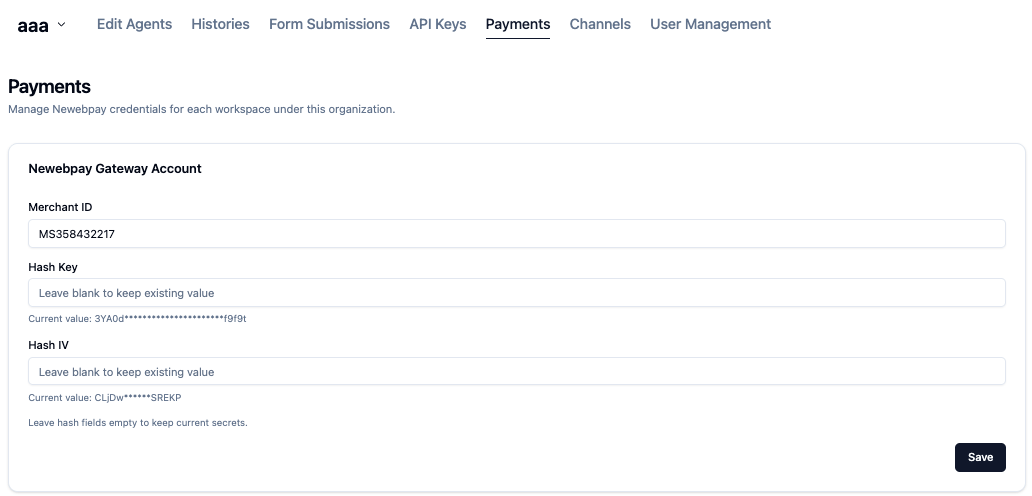
複数の workspace を運用している場合は、それぞれ別に設定して、正しい Agent が正しい決済アカウントを使うようにします。
Agent に Payment tool を追加する
workspace の決済設定が終わったら、次は Agent 側です。
Editorで対象の Agent を開きます。Toolsまでスクロールし、Add Toolをクリックします。Paymentを選びます。When to Useに短い指示を書き、決済を出してよいタイミングを明確にします。
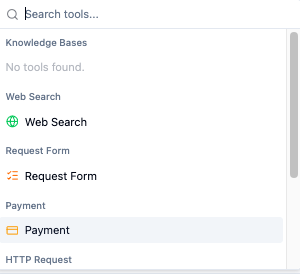
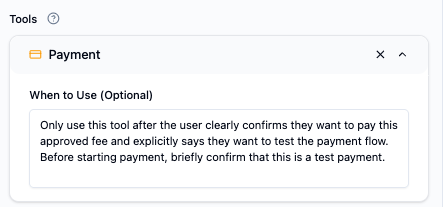
よい指示は、たとえば次のような形です。
ユーザーが承認済みのサービス内容と料金を確認し、支払い完了後でないと次のステップへ進めない場合にのみ、このツールを使う。
ユーザーが会話で見るもの
Agent が 決済 を使うと、会話には支払いカードが表示され、ユーザーが次に何をすべきか分からなくならないようになります。
ユーザーは次のことができます。
- 金額と注文番号を確認する
Open Checkoutをクリックして支払いを完了する- 元の会話に戻って最新ステータスを確認する
- 結果がまだ反映されないときは
Refresh Statusを押す - まだ支払い前ならキャンセルする
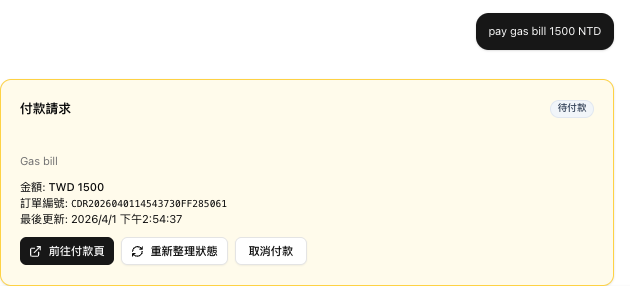
決済が最終結果に到達すると、その結果を見たまま会話を続けられます。
ユーザーに見える決済ステータス
| ステータス | 意味 |
|---|---|
pending |
決済リクエストは作成済みで、支払い待ちです。 |
processing |
ユーザーがチェックアウトに進み、最終結果を確認中です。 |
succeeded |
支払いが正常に完了しました。 |
failed |
支払いは正常に完了しませんでした。 |
cancelled |
支払い完了前にユーザーがキャンセルしました。 |
expired |
長時間放置されたため、この決済リクエストは使えなくなりました。 |
refunded |
成功済みの支払いが返金済みとして記録されています。request detail と internal reconciliation record で状況を確認してください。 |
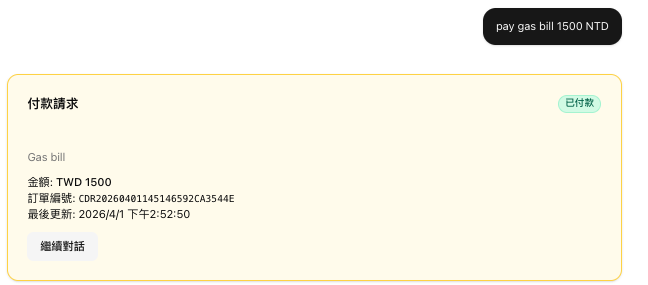
会話履歴に残るもの
決済を終えたあとも、その情報は会話から消えません。
Codeer は支払いサマリーを会話履歴に残すため、あとから 会話 を見返すときや、同じ会話を続けるときにも、注文番号、金額、最新ステータスを確認できます。
Workspace で payment request を確認する
Payments tab は、payment request の operations queue でもあります。
payment-request access のある operator は次のことができます。
- request number または external user、Agent、date range、guest request を含めるかどうかで絞り込む
- request を開き、amount、status、payment method、trade number、timestamps を確認する
- reconciliation や follow-up のための internal note を追加する
会話の文脈は 会話、照合と運用 follow-up は Payments で確認します。
おすすめの公開パターン
- operator が Agent を調整し始める前に、workspace 決済アカウントを先に設定する。
- Agent の決済条件は狭く書き、承認された場面だけで決済が出るようにする。
- まずは制御された環境でフルフローを確認してから、実ユーザーに広げる。
- 支払い方法だけでなく、支払い成功後に何が起きるかも会話内で案内する。