Codeer Agent Skill
Codeer Agent Skill を使うと、Codex や Claude Code が Agent のライフサイクル全体に参加できます。KB ファイルからの計画、behavior case の作成、失敗したテストの診断、production history の分析、次の iteration の提案までを、変更適用前に確認しながら進められます。
Skill は Codeer Web UI の代替ではありません。AI coding assistant が、Codeer のデータ、テスト、履歴、iteration workflow に対して、レビュー可能で検証可能な形で協力するためのものです。
CLI と Skill の役割
| Component | 役割 |
|---|---|
| Codeer CLI | ローカルにインストールする codeer command-line tool です。Codeer へのログイン、API 接続、Agent、KB、behavior case、history、evaluation の操作を行います。 |
| Codeer Agent Skill | Codex または Claude Code にインストールする作業手順です。Agent lifecycle の進め方、先に計画を相談すべき場面、変更内容を適用前に見せるべき場面を assistant に伝えます。 |
Skill でできること
インストール後、Codex または Claude Code は次の作業を支援できます。
-
KB やファイルから Agent v0 を計画して作成する
- Documents、FAQ、SOP、product data、folder から始めます。
- Agent の scope、knowledge boundary、first version design を作成前に相談します。
-
Behavior cases を生成する
- 対象 scenario に合わせて behavior categories、test cases、scoring standards を作成します。
- 品質レビューを、一回限りの会話ではなく具体的な基準で進められます。
-
Failed cases を診断する
- Case failure は、必ずしも prompt が間違っているという意味ではありません。
- KB、Agent instructions、retrieval behavior、standard、rubric に問題がある場合もあります。
-
Production history と negative feedback を分析する
- 実際の conversations と bad feedback から、繰り返し出る pattern、足りない coverage、高リスク scenario を見つけます。
-
次の iteration を準備する
- Evidence を整理し、最小限の有効な修正を提案し、変更内容を preview してから、適用や publish の確認を取ります。
ステップ1:Admin API key を作成する
対象 workspace の Admin API key を使います。Skill は CLI 経由で Agent、KB、behavior cases、history、evaluation を操作するため、初回設定では Admin 権限の workspace key を推奨します。
- 対象 workspace を開きます。
- 左 sidebar から
API Keysを開きます。 Issue New Keyを選択します。
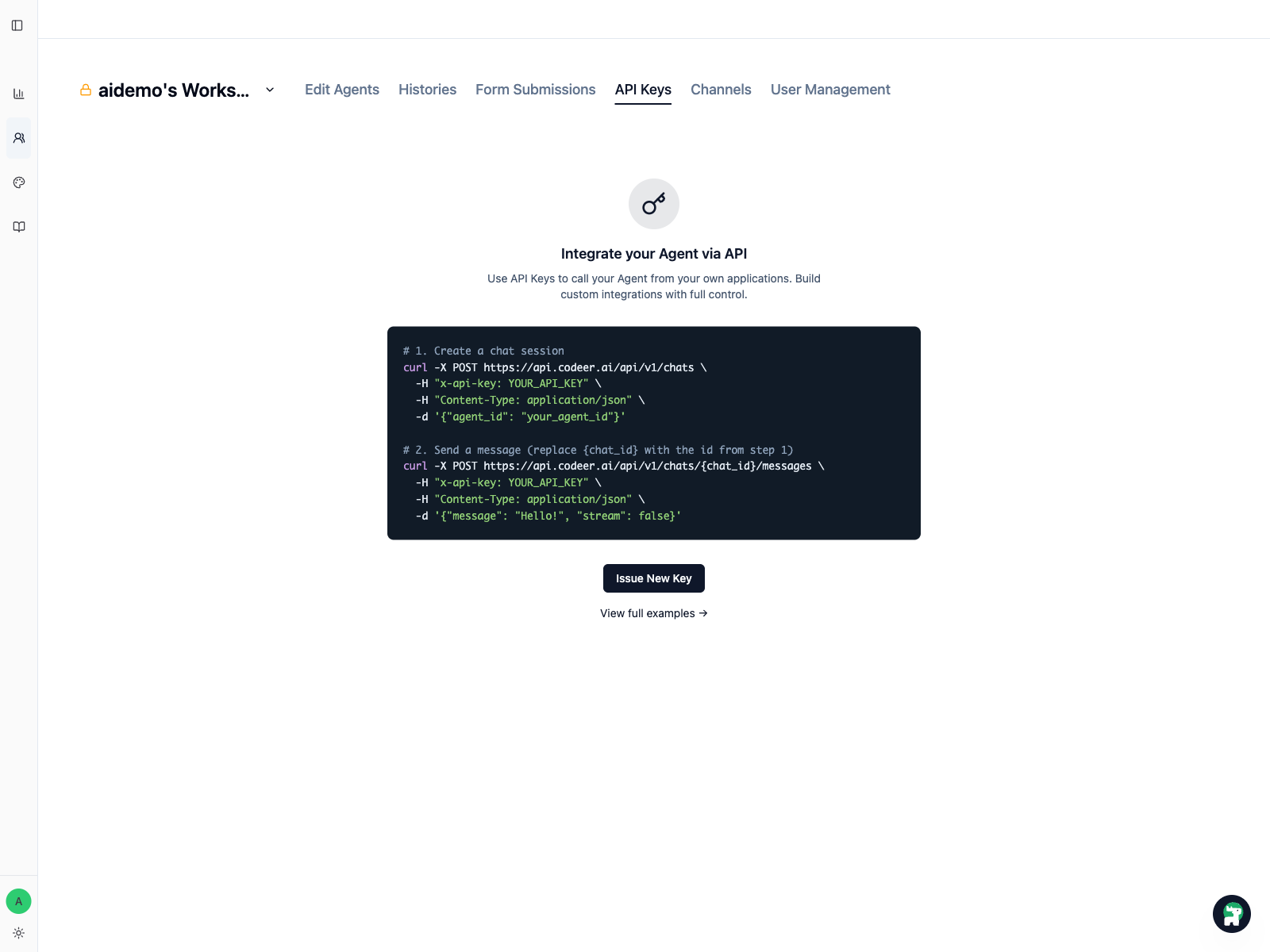
Key を作成するときは:
CodexやClaude Codeのような識別しやすい名前を使います。- Access level は
Adminを選びます。 - 完全な API key をすぐにコピーします。
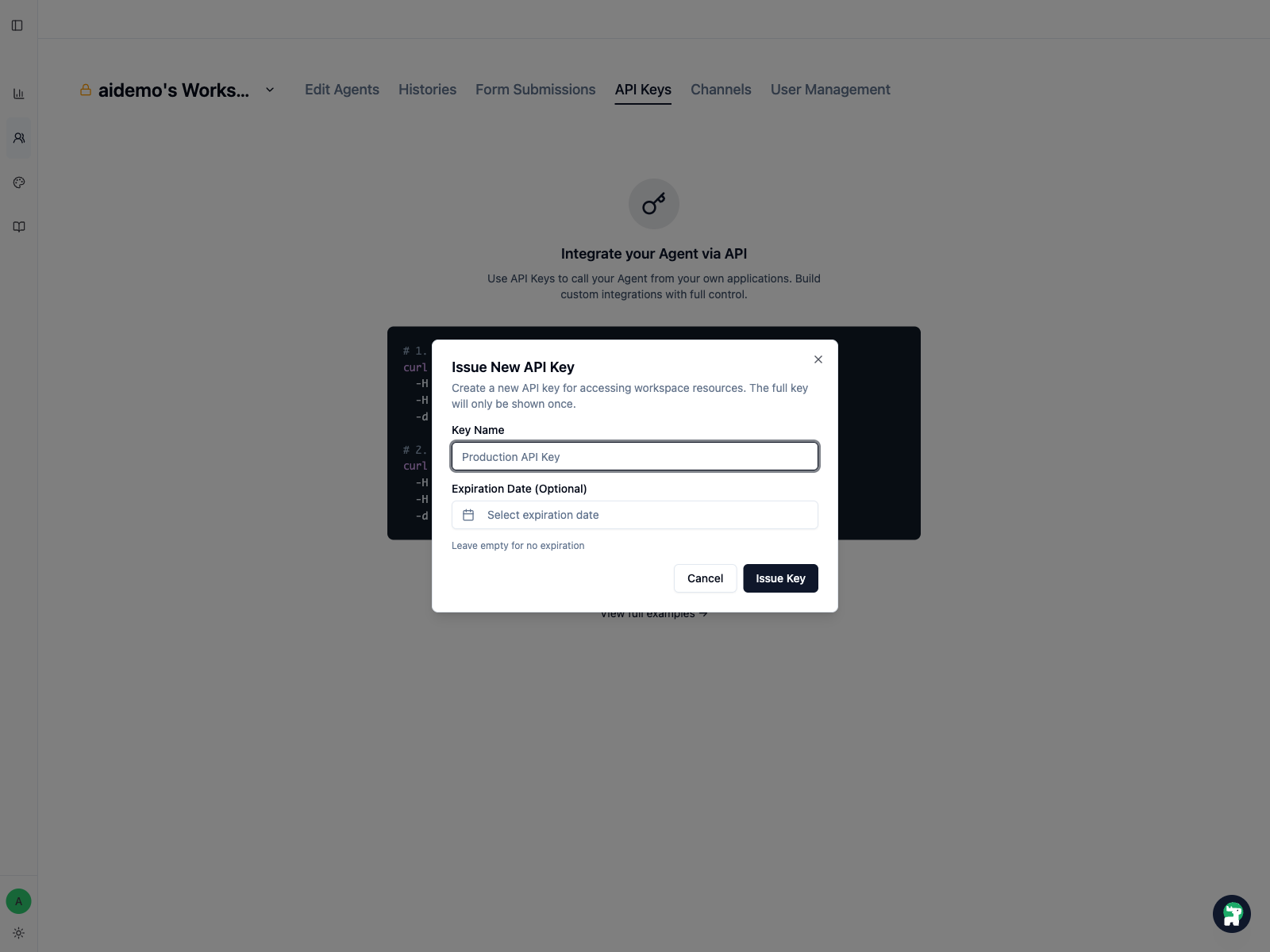
完全な API key が表示されるのは一度だけです
作成直後に安全な場所へ保存してください。Chat、prompt、Git repository、project .env file、.claude/settings.json には貼り付けないでください。
ステップ2:Codeer CLI をインストールする
Skill はローカルの codeer CLI を通じて Codeer API を操作します。Project Python environment から分離するため、pipx でのインストールを推奨します。
pipx install codeer-cli
Command が使えることを確認します。
codeer --help
まだ pipx がない場合:
python -m pip install --user pipx
python -m pipx ensurepath
Terminal を再起動してから実行します。
pipx install codeer-cli
更新と確認:
pipx upgrade codeer-cli
codeer check
Project Python への install は fallback として扱います
python -m pip install codeer-cli でも動く場合がありますが、pipx の方が project package versions の影響を受けにくく安全です。
ステップ3:ローカル CLI profile を設定する
Profile は API key を user-level の Codeer CLI config に保存します。Codex や Claude Code の設定ファイルに key を入れる必要はありません。
work は例の profile name です。codeer、prod、client-a など、識別しやすい名前に変えて構いません。
codeer profile add work
codeer profile use work
別の名前を使う場合は、両方の command で同じ profile name を使ってください。
CLI と credential が動くことを確認します。
codeer check
codeer agent list
これは CLI と API credential の確認です。Skill が読み込まれたことの確認ではありません。
Project に default Agent が 1 つだけある場合は、必要に応じて次を設定できます。
export CODEER_AGENT_ID=<agent-id>
CODEER_API_KEY を .claude/settings.json、project .env files、chat messages、Git commits に保存しないでください。
ステップ4:Codeer Agent Skill をインストールする
Public GitHub repository から codeer-agent folder をインストールします。Repository root ではなく、folder URL を使います。
https://github.com/codeer-ai/codeer-skills/tree/main/codeer-agent
Claude Code では、Skill を personal skills folder にインストールします。
git clone https://github.com/codeer-ai/codeer-skills.git
mkdir -p ~/.claude/skills
cp -R codeer-skills/codeer-agent ~/.claude/skills/codeer-agent
Codex では、Codex に Skill のインストールを依頼します。
$skill-installer install https://github.com/codeer-ai/codeer-skills/tree/main/codeer-agent
インストール後に Skill が表示されない場合は、Codex または Claude Code を再起動してください。
ステップ5:Skill が読み込まれたことを確認する
Codex または Claude Code に次のように聞きます。
Please confirm whether the Codeer Agent Skill is loaded. Explain how you can help me plan an Agent from KB/files, create behavior cases, analyze production history, and show me proposed changes before applying them.
理想的な回答には次が含まれます。
- Agent lifecycle
- Behavior Cases
- Production History
- Codeer resource の作成、更新、publish 前に確認すること
Skill との協力の進め方
Skill の役割は、Agent improvement を相談可能で確認可能な steps に分けることです。
- まず目標、data sources、現在の Agent state を理解し、作業順序を提案します。
- Agent、KB、behavior cases、rubrics を作成または変更する前に、何をする予定か説明します。
- 実際に変更を適用する前に、preview または before-and-after diff を見せます。
- 新しい Agent version を publish する前に、test results、failure analysis、変更内容がレビュー済みか確認します。
Troubleshooting
| Problem | 確認すること |
|---|---|
codeer: command not found |
pipx ensurepath を実行し、terminal を再起動してもう一度試します。 |
codeer check が 401 または 403 を返す |
API key が expired、revoked、または Admin access 不足の可能性があります。新しい Admin workspace key を作成し、profile を更新します。 |
| 違う workspace が表示される | Active profile が別 workspace の key を使っている可能性があります。正しい profile に切り替えてから codeer check を実行します。 |
| Agent が見つからない | CODEER_AGENT_ID が同じ workspace に属しているか確認します。不明な場合はいったん unset して codeer agent list を実行します。 |
インストール後の次の一手
現在の状態に合わせて、次のように Codex または Claude Code に依頼できます。
- まだ Agent がない場合:
These are my KB files. Please discuss what Agent v0 we should create, what data it needs, and where the risk boundaries are. - Agent はあるが behavior cases がない場合:
Please design behavior categories, cases, and rubrics for this Agent's job. Let me review them before applying. - Behavior cases の一部が fail している場合:
Please analyze whether the issue is in the KB, Agent instructions, retrieval, standard, or rubric, and show me the proposed changes first. - Agent がすでに live の場合:
Please analyze Production History and Negative Feedback to find repeated failure patterns, missing test coverage, and the highest-priority next fixes. - 次の iteration を始める場合:
Please propose the next version plan based on current issues, test results, and history. Show me the evidence and proposed changes before applying or publishing.