Copilot を使う
Copilot は、実際の運用ニーズを絞り込んだ draft に変えたり、基準を満たさなかった結果を診断したりするために使います。提案は変更案として扱い、適用、テスト、保存、公開の判断は operator が行います。
必要な判断から始める
状況、許容できる結果、boundary を伝えます。例:
この Agent は訪問者が適切な相談を選ぶのを支援しますが、最終的な法律判断はしません。不足情報を確認し、次の一手を一つだけ示し、専門家の判断が必要なら handoff するための最小の instruction 変更を作成してください。
これなら Copilot は設計すべき仕事の結果を理解できます。もっと良くして だけでは不十分です。
Copilot が利用できる内容
対応ページでは、Copilot は現在のページで利用可能な field と value の snapshot を受け取ります。その Copilot 会話に添付したファイルと、選択中の Copilot history ですでに送信した message も利用できます。
これは現在のページ context であり、organization 内のすべての source への自動アクセスではありません。Agent、case、source、field の違いが回答を変える場合は対象を明記してください。
レビュー責任を保ったまま提案を適用する
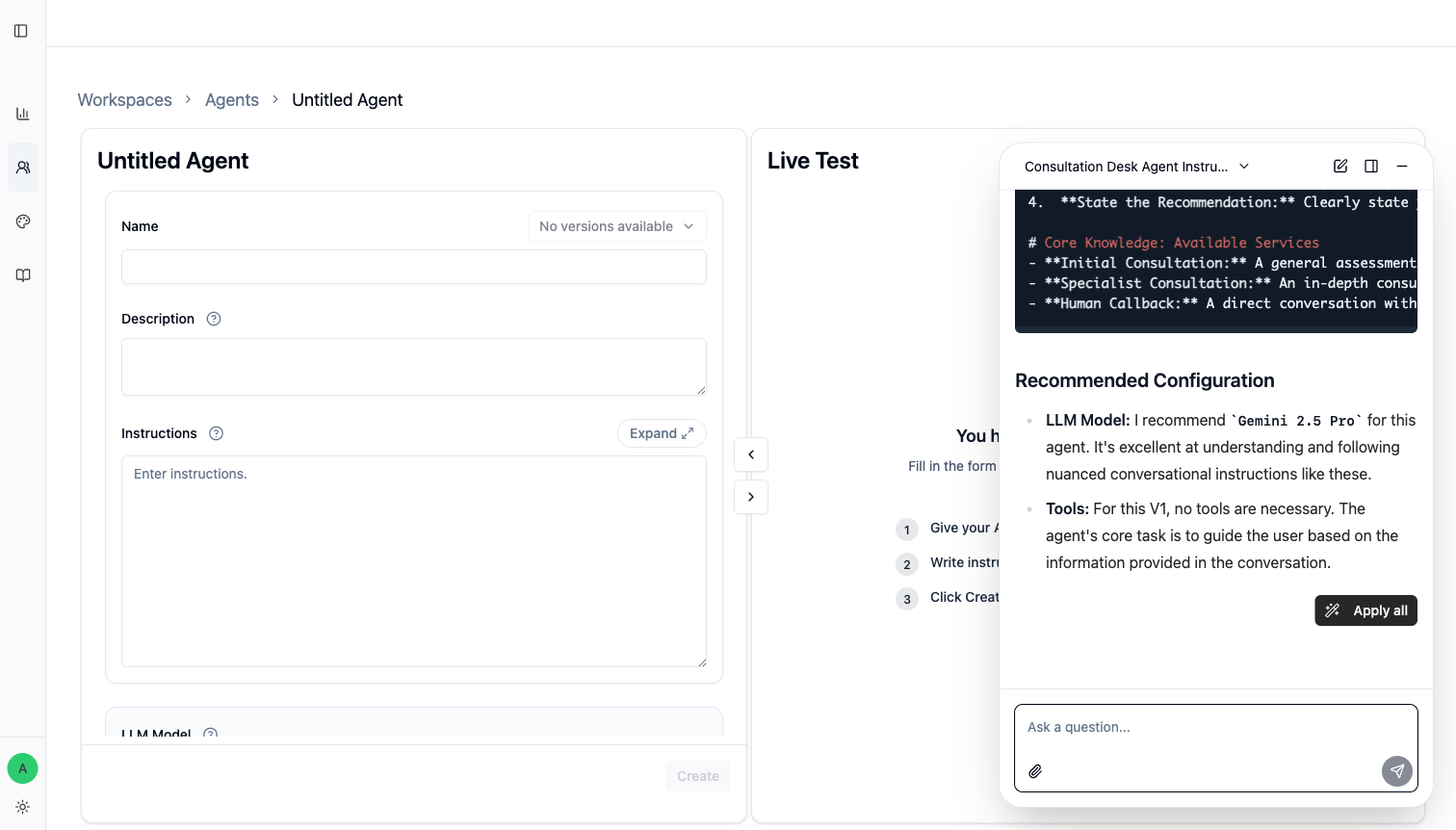
適用可能な回答には、一つの field の Apply、関連する提案の Apply all、または対象に既存内容がある場合の置換確認が表示されることがあります。
適用すると現在のページの編集可能 field が変わります。ただし Agent version の保存、テスト実行、Agent の公開、顧客への返信送信は自動では行われません。
- 提案が承認済み scope を保っているか確認します。
- 一つの field を適用します。複数提案が一つの変更を構成する場合だけ
Apply allを使います。 - 変更済み field をすべて確認します。
Live Testで実際の状況と近接する boundary を試します。Applyで draft を保存し、影響する Test Suite cases を実行してから公開します。
Apply action が使えない場合は、現在のページまたは対象 field が対応 action を公開していません。必要な部分だけをコピーし、手動で変更してください。
判断が変わったら会話を分ける
同じ診断を続ける場合は以前の Copilot 会話を開きます。仕事、Agent、判断が変わる場合は新しい会話を開始し、古い前提が次の回答に混ざらないようにします。
送信済みの会話は Copilot history に表示されます。未送信の draft text と pending attachment は page reload、logout、app restart をまたいで保持されません。重要な内容は離れる前に送信または保存してください。
Operator に役立つ依頼
この failed case と現在の Instructions を比較し、欠けているか曖昧な rule を特定してください。この When to Use を、承認済みの返金 policy 質問だけで tool が起動するように書き直してください。Agent の scope を変えず、この pattern を直す最小の変更を見つけてください。この変更を公開する前に何をテストすべきですか?
Boundary
- password、API secret、payment credential、不要な個人情報を貼らないでください。
- product の事実は現在の UI、source、test result で確認してください。
- 広範囲な rewrite の前に、問題が Standard、source、tool、instruction、scope のどこにあるか診断します。
- Copilot の提案自体は新しい version が安全である証拠ではありません。再実行の結果が証拠です。