Invite Members
teammate を追加する時は、通常二段階です。
- まず organization に加える
- 次に操作すべき workspace へ入れる
Step 1: organization レベルで追加する
Settings を開き、Organization → Users に進んで Invite User を押します。
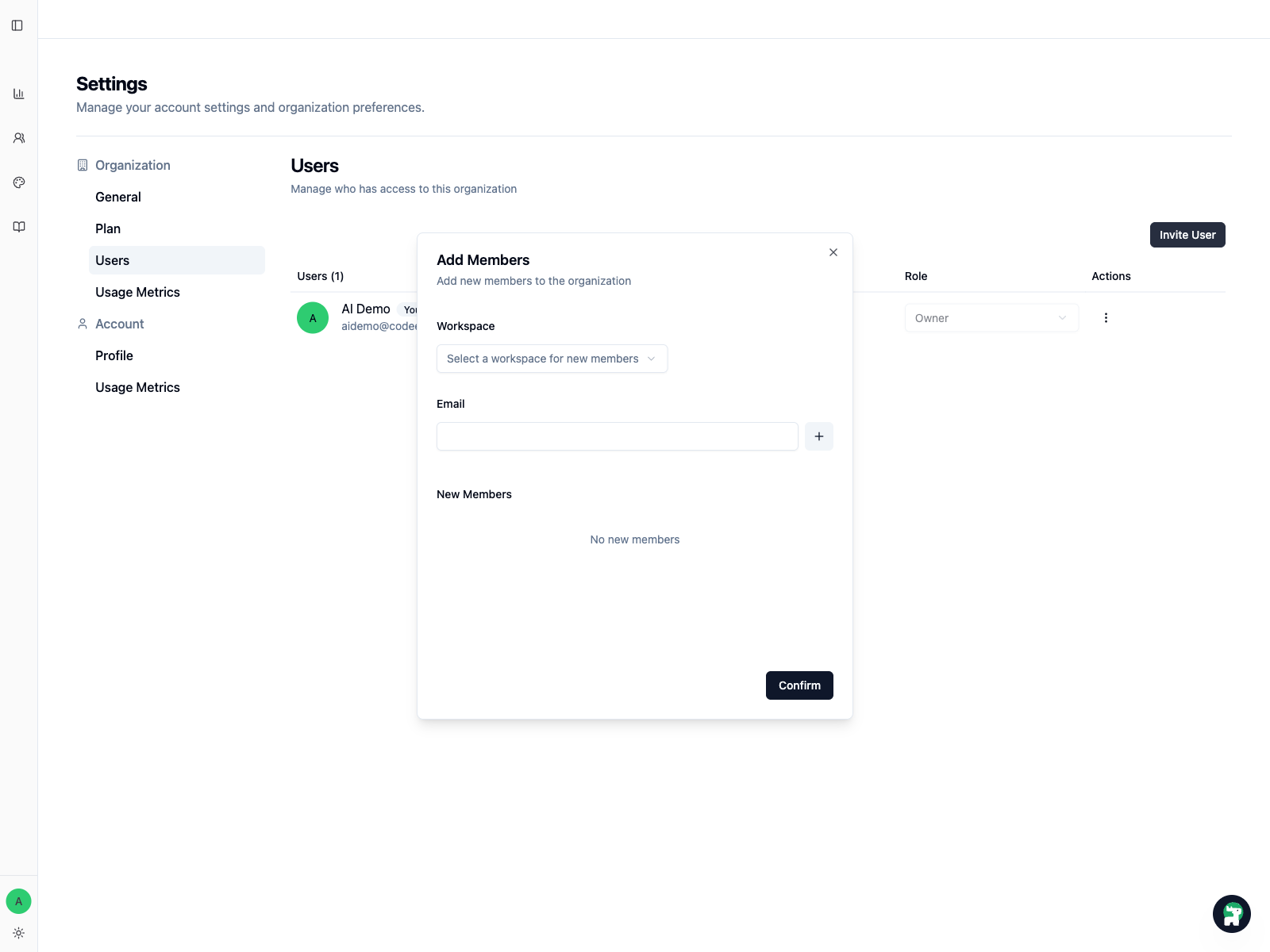
ここで決めるのは主に二つです。
- 誰を organization に入れるか
- 最初にどの workspace へ入れるか
Email を一件ずつ追加してから、batch 全体を preview・confirm します。Preview では、既存 Codeer account がすぐ追加されるか、invitation email が送信されるかを確認できます。現在 plan の残り member capacity も表示され、limit を超える batch は confirm できません。
未承認 invitation を追跡する
Organization → Users には pending invitation の email、workspace、inviter、status、expiration time が表示されます。
- 受信者が email を受け取れなかった、または以前の link が無効な場合は
Resendで新しい email を発行します。新しい email は以前の link を置き換えます。 - access を提供すべきでなくなった pending invitation は
Revokeで無効にします。 - Pending invitation は active member ではありません。access が必要な仕事を割り当てる前に acceptance を確認してください。
Step 2: workspace access を確認する
organization scope に追加できたら、対象 workspace を開き、workspace menu から Members を開きます。
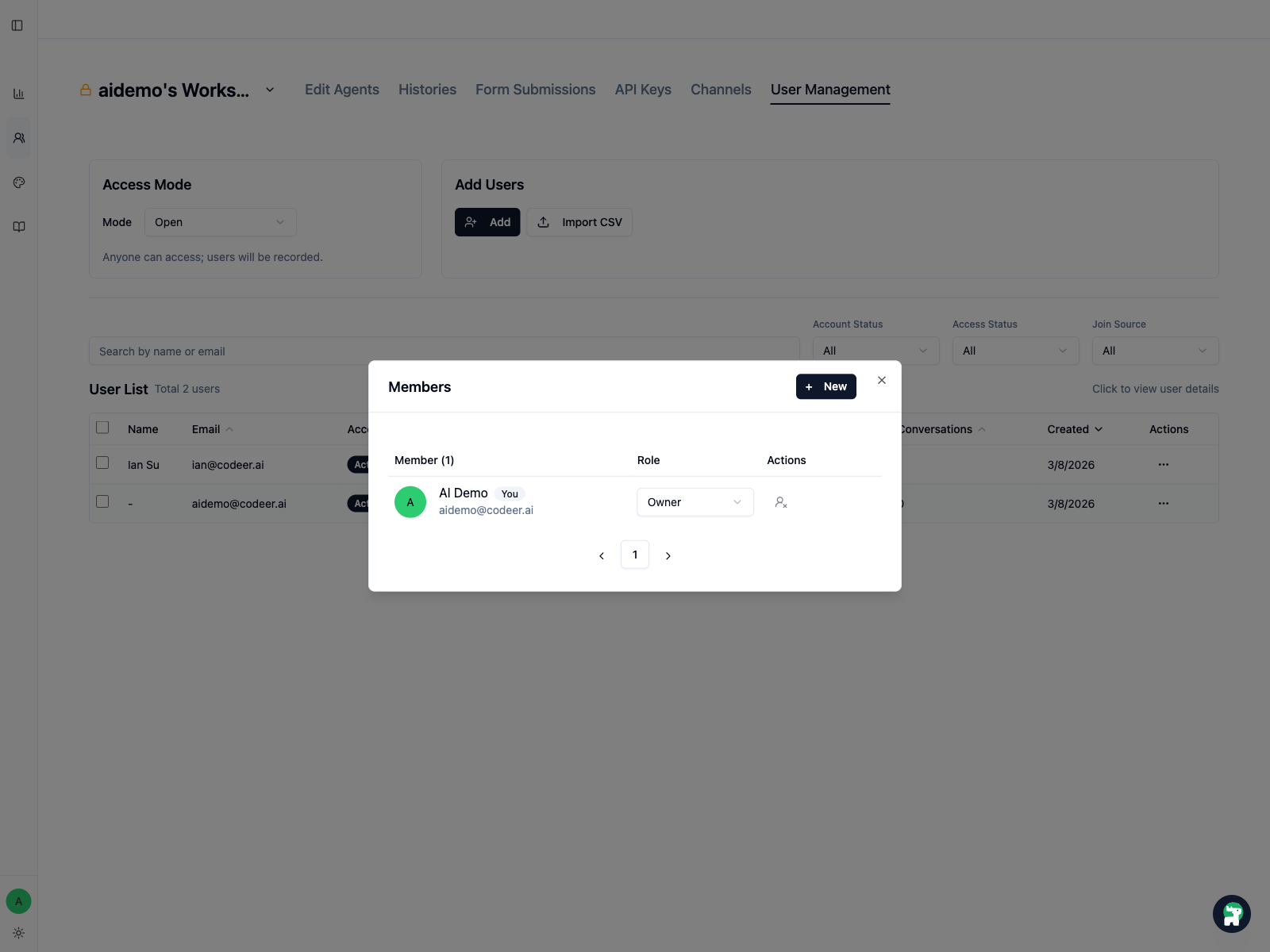
ここでできるのは:
- workspace に入れるか確認する
- workspace role を設定または調整する
- 役割が変わった時にアクセスを外す
workspace list に人が出てこない時
多くの場合、次のどちらかです。
- まだ organization level に追加されていない
- invitation が pending または expired のまま
- 追加済みだが、意図した workspace に割り当てられていない
まず Organization → Users を確認し、その後 workspace Members に戻ってください。
小さな rollout の習慣
その段階で本当に必要な人だけを招待します。
- 初期 pilot: owner、operator、1〜2名の expert reviewer
- rollout 拡大時: support、operations、product stakeholder を必要に応じて追加