Instagram Channel
當真正要服務的人主要透過 Instagram Direct Message 和品牌互動,而且你希望 Agent 直接在 Instagram DM 裡回覆時,就用 Instagram channel。
對 Codeer 來說,Instagram 上線時真正重要的入口是 Webhook URL。在 Instagram channel 上按 Publish,主要是在控制 Codeer 是否開始處理 Instagram webhook 事件;實際回覆仍然來自目前綁定 Agent 的最新已發布版本。
開始前要先有什麼
- 一個至少發布過一次的 Agent
- workspace 的 channel 編輯權限
- 一個 Instagram Business 或 Creator 帳號
- 這個 Instagram 帳號已連結到你可以管理的 Facebook Page
- 一個 Meta app
- Meta app 內可用的 Instagram messaging 設定
- 一組可發送 Instagram 訊息的 access token
- 一個可被外網存取的 HTTPS Codeer 環境
為什麼一定要公開 HTTPS
Meta 只接受可從外網連到的 HTTPS webhook。Codeer 顯示的 Webhook URL 如果不是公開 HTTPS,Meta 在 webhook verify 那一步就不會成功。
你在 Meta 端會準備什麼
-
一個
Meta app -
一個
Instagram Business或Creator帳號 -
與 Instagram 帳號連結的
Facebook Page -
Instagram messaging 相關設定
-
一個 webhook 設定,callback URL 指到 Codeer 的
Webhook URL -
訂閱該 Instagram 帳號的訊息事件
-
可用來發送 Instagram 訊息的 access token
Instagram Account ID、token、webhook 訂閱要指向同一個帳號
Codeer 會用你填入的 Instagram Account ID 檢查 webhook 事件是不是屬於這個 channel。Account ID、access token 與 webhook 訂閱如果不是同一個 Instagram 帳號,訊息可能會被忽略,或是 Codeer 無法回覆。
完整設定流程
-
先在 Codeer 建立 Instagram channel,並複製 Webhook URL
- 先在 Codeer 的
Editor發布目標 Agent。 - 打開
Channels。 - 按
New Channel。 - 選擇
Instagram。 - 為這個 channel 設定穩定的
Name與Slug。 - 在 Instagram channel 的
Configuration複製Webhook URL。 - 這個階段先不要發布 Codeer 的 Instagram channel。先收集 Meta 端需要的資料並儲存到 Codeer,再回到 Meta 設定與驗證 webhook。
- 先在 Codeer 的
-
確認 Instagram 帳號狀態
- 確認目標 Instagram 帳號是 Business 或 Creator 帳號。
- 確認它已連結到一個 Facebook Page。
- 確認你登入 Meta 後台的帳號有權限管理這個 Instagram 帳號與對應 Page。
Instagram messaging 通常會透過連結的 Facebook Page 管理權限
如果 Meta 後台找不到你要接的 Instagram 帳號,優先檢查 Instagram 帳號是否已轉成專業帳號、是否連到正確 Page,以及你的 Meta Business 權限是否包含該資產。
-
在 Meta app 加入 Instagram messaging 設定
- 打開 Meta for Developers。
- 進入要用來接 Instagram DM 的 Meta app。
- 加入 Instagram 相關產品或 messaging use case。
- 連結要給使用者傳 DM 的 Instagram Business / Creator 帳號。
- 確認這個 app 有權限接收與發送該 Instagram 帳號的訊息。
Meta 後台名稱可能會變
Meta 會不定期調整 App Dashboard 的側邊欄與 use case 名稱。重點不是選單文字,而是要完成三件事:app 連到正確 Instagram 帳號、webhook 能 verify、token 能發送 Instagram 訊息。
-
取得 Instagram Account ID
- 在 Meta App Dashboard、Instagram account settings,或 Graph API tooling 裡找到目標 Instagram Business account ID。
- 這個 ID 通常看起來像一串數字,例如
17841400000000000。 - 複製這個 ID,稍後貼到 Codeer 的
Instagram Account ID。
-
建立 Webhook Verify Token
- 自己產生一段不容易猜到的字串,作為這個 channel 專用的
Webhook Verify Token。 - 先把它保存下來,稍後會同時填在 Meta webhook 設定與 Codeer 表單。
Verify Token 不是 access token
Webhook Verify Token是你自訂給 Meta 驗證 webhook 用的共享字串。Access Token則是 Codeer 用來發送 Instagram 訊息的 token。兩者用途不同,不要混用。 - 自己產生一段不容易猜到的字串,作為這個 channel 專用的
-
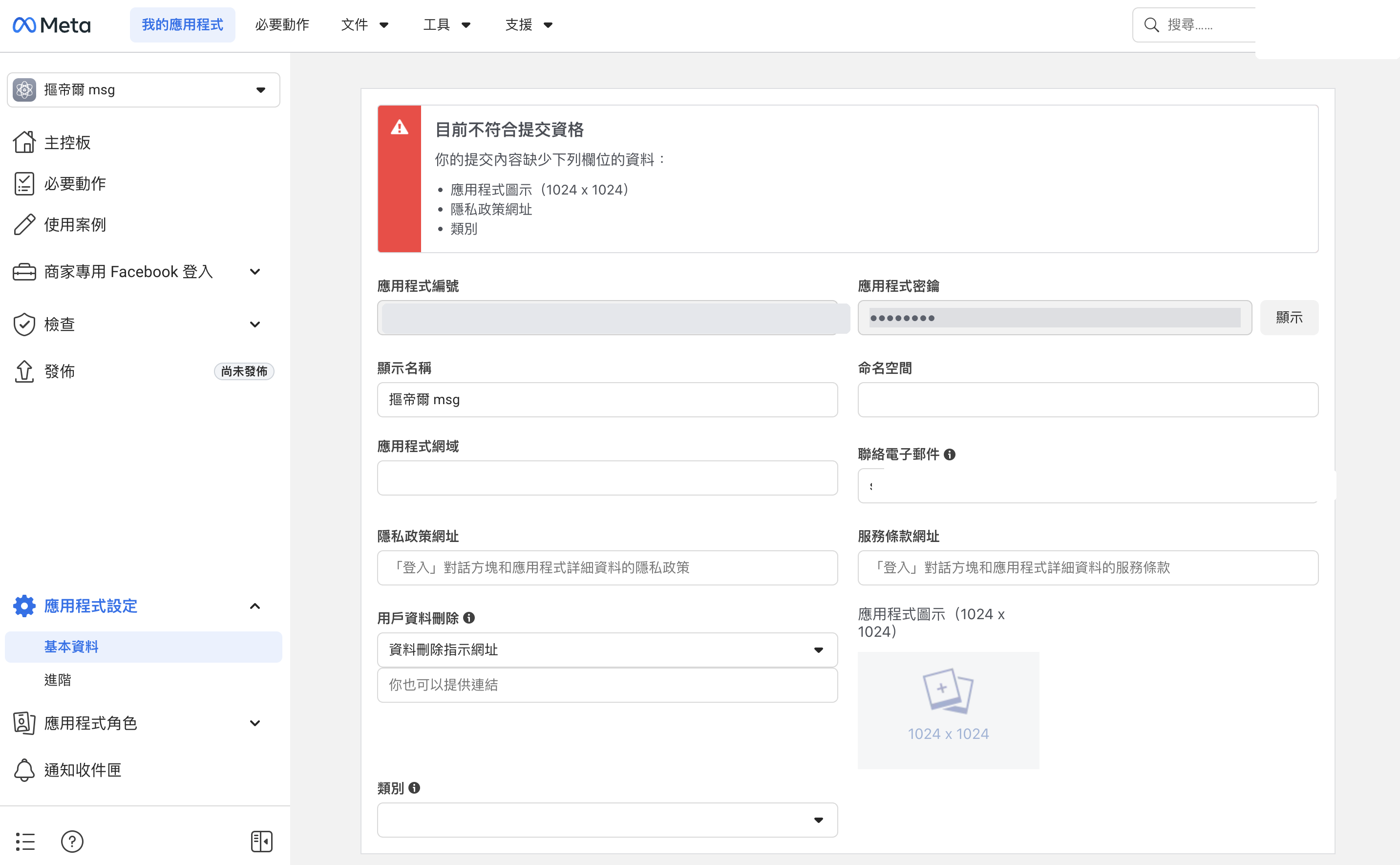
複製 Meta App Secret
- 在 Meta App Dashboard 打開
App Settings>Basic。 - 找到並複製
App Secret。 - 稍後貼到 Codeer 的
Meta App Secret。
Codeer 會用 App Secret 驗證 webhook 簽章
Instagram webhook 打進 Codeer 時,Codeer 會用
Meta App Secret檢查X-Hub-Signature-256。如果 App Secret 不對,事件會被忽略。 - 在 Meta App Dashboard 打開
-
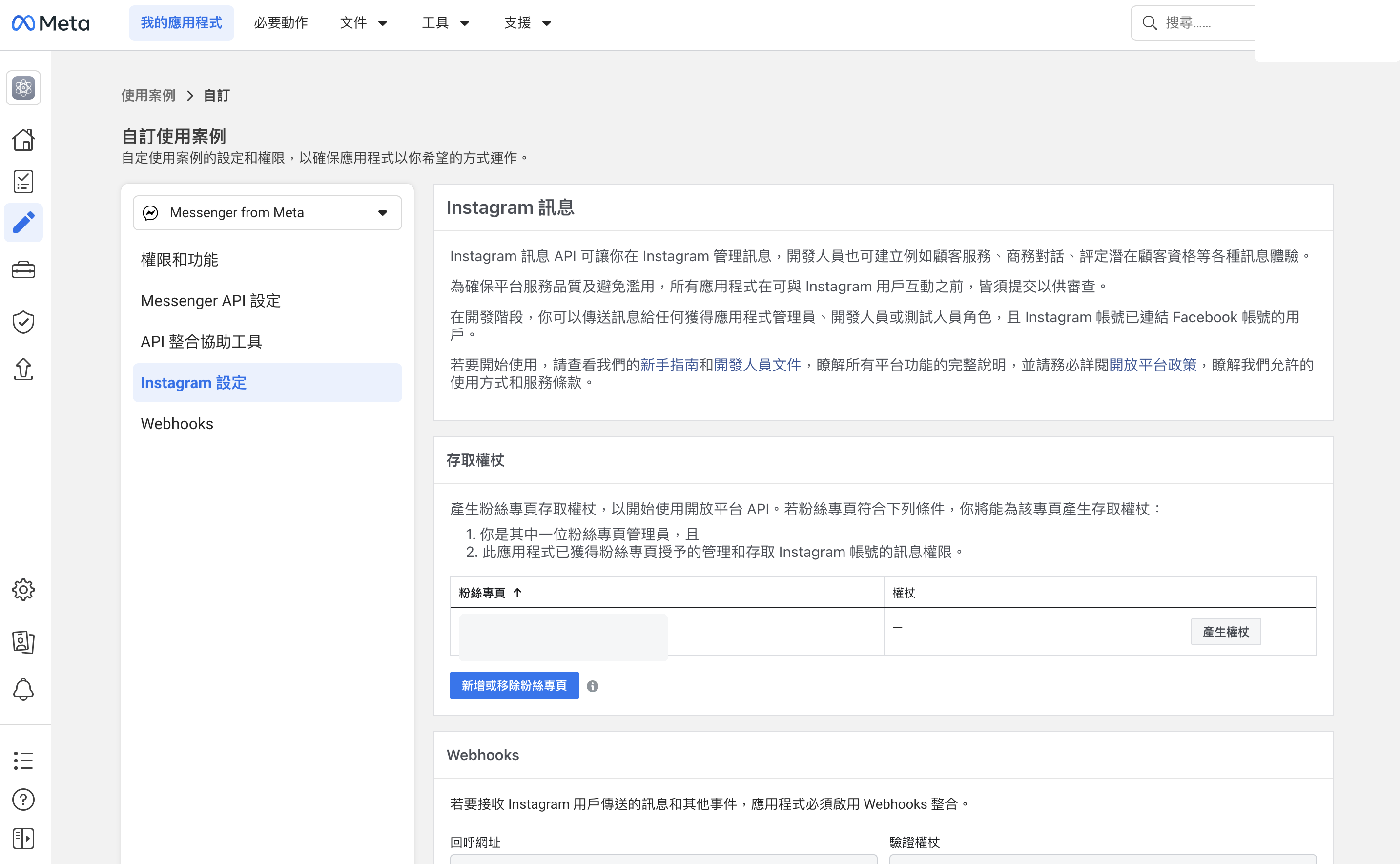
建立或取得可發送 Instagram 訊息的 access token
- 在 Meta App Dashboard、Graph API Explorer,或你們既有的 Meta token 流程中,取得可發送 Instagram 訊息的 access token。
- 確認 token 對應的 Instagram 帳號就是你在 Codeer 裡填的
Instagram Account ID。 - 稍後貼到 Codeer 的
Access Token。
正式對外前確認 token 與權限狀態
如果 app 還在 development mode,或只拿到測試用 token,可能只有 app roles 裡的人能測。若要服務一般使用者,請確認 Meta app、權限、token 有符合你們的正式上線方式。
-
回到 Codeer 儲存 Instagram 設定
- 回到 Codeer 的 Instagram channel。
- 在
Configuration填入:Instagram Account IDWebhook Verify TokenMeta App SecretAccess Token
- 選擇負責回覆 Instagram DM 的已發布 Agent。
- 視需要設定
Conversation Session Timeout。預設是24小時,可填1到720小時;超過這段未互動時間後,下一則訊息會開新的 conversation。 - 儲存設定。
一定要先儲存 Verify Token,再到 Meta 驗證 webhook
Meta verify webhook 時會呼叫 Codeer 的
Webhook URL,並帶上你在 Meta 輸入的 verify token。Codeer 會用已儲存在 channel 裡的Webhook Verify Token進行比對,所以這一步必須在 Meta verify / save 之前完成。下拉選單只會出現已發布的 Agent
如果你在這裡找不到 Agent,先回到
Editor發布它,再回到 Instagram channel 頁面。 -
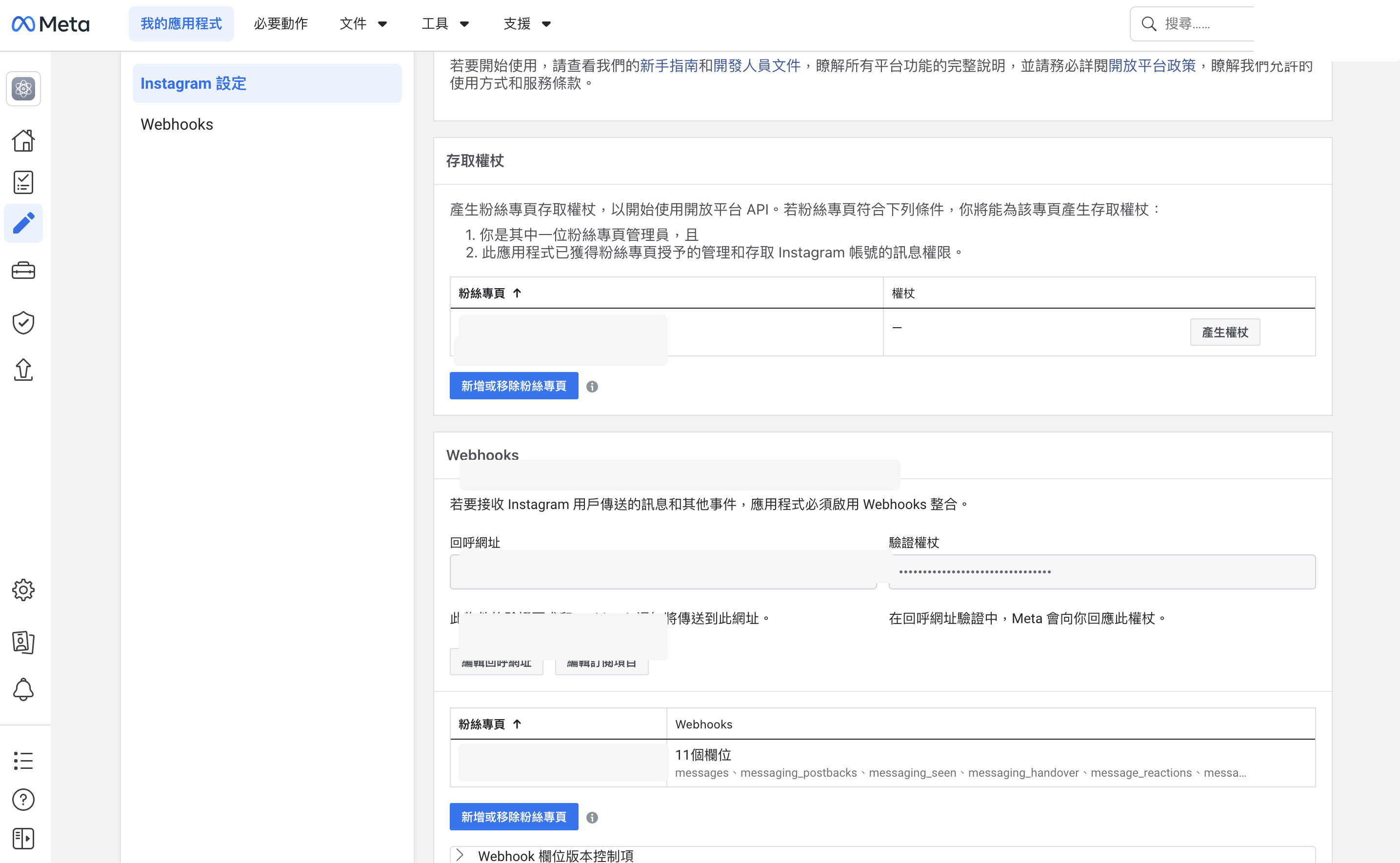
在 Meta 設定 Webhook
- 在 Meta app 的 Instagram / Webhooks 設定裡新增 callback。
Callback URL貼上 Codeer 的Webhook URL。Verify Token填入剛剛建立的Webhook Verify Token。- 按 Meta 後台的 verify / save。
- verify 成功後,訂閱要接收訊息的 Instagram 帳號。
- 至少訂閱 Instagram 訊息相關事件,讓 Codeer 能收到使用者傳來的 DM。
-
發布 Codeer 的 Instagram channel
- webhook、Instagram Account ID、憑證與 Agent 綁定都完成後,再發布 channel。
- 如果你想先停止處理新的 Instagram 事件,就用
Unpublish。
第一次 live 測試
正式分享給更多人之前,先用一個真實 Instagram 帳號跑完一次完整流程。
-
打開目標 Instagram 帳號的 DM。
-
送出一則真實文字訊息。
-
確認 Instagram DM 裡有收到 Agent 回覆。
-
回到 Codeer 的
對話,確認對話有被記錄。 -
確認回答來自你剛剛綁定的 Agent 最新已發布版本。
如果 Instagram 使用者超過 channel 的 Conversation Session Timeout 沒有互動,下一則訊息會開新的 conversation,Agent 不會延續前一段脈絡。
Troubleshooting
如果 Instagram 已接上,但回應不對,請依序檢查:
-
正確的 Agent 版本是否已發布。
-
Instagram channel 是否已發布。
-
Meta webhook 是否 verify 成功。
-
webhook 是否訂閱了正確的 Instagram 帳號。
-
Instagram Account ID是否和 webhook 事件、access token 屬於同一個 Instagram 帳號。 -
Instagram 帳號是否為 Business 或 Creator 帳號,且已連到正確 Facebook Page。
-
Webhook Verify Token是否和 Meta webhook 設定完全一致。 -
Meta App Secret是否來自同一個 Meta app。 -
Access Token是否仍有效,而且可以發送 Instagram 訊息。