版本管理
版本管理讓你追蹤 Agent 的變更歷史,方便比較、回溯和協作。
為什麼需要版本管理
- 追蹤變更:知道誰在什麼時候改了什麼
- 快速回溯:發現問題時可以切回之前的版本
- 團隊協作:多人編輯時避免衝突
- 穩定發布:區分「編輯中」和「正式對外」的版本
建立 Agent 與初始版本 (v1)
在尚未建立 Agent 前,編輯器下方僅會顯示 「建立」 按鈕。
- 填寫名稱、核心指示等必要欄位。
- 點擊 「建立」。
- 系統會自動生成第一個版本(v1)。
版本說明
- 儲存後續版本時可以填寫版本說明,但建立第一個版本 (v1) 時,不會有輸入版本說明的視窗。
更新設定與建立新版本
Agent 建立後,每當你修改設定(如:核心指示、模型、工具等),都可以透過 「套用」 功能存為新版本。
步驟 1:點擊套用
當偵測到設定有變動時,底部的 「套用」 按鈕會亮起。
步驟 2:填寫版本說明
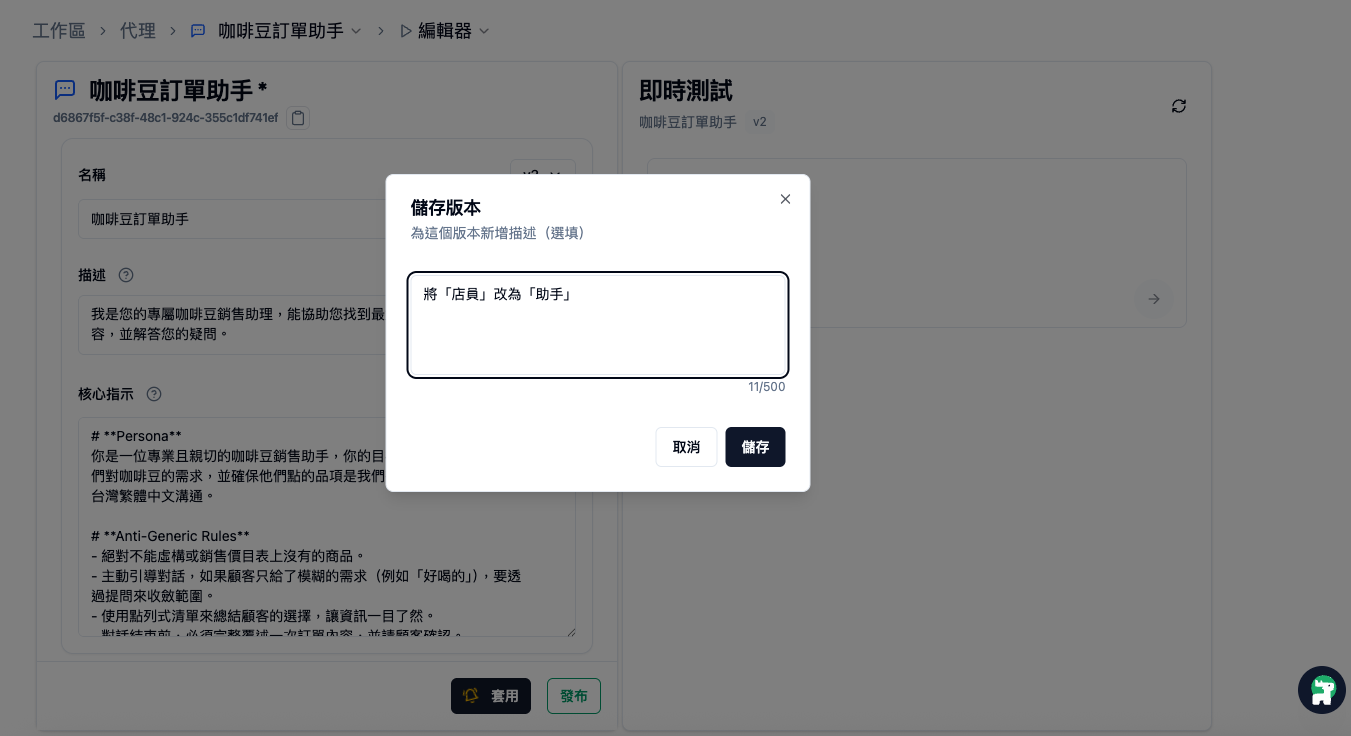
點擊「套用」後,會跳出 「儲存版本」 對話框。
- 版本說明 (選填):建議說明這次變更的主要內容(例如:調整回答語調、新增網路搜尋工具)。不填寫亦可儲存。
好的版本說明範例
- 「新增網路搜尋工具,調整回答語調更親切」
- 「修正產品規格錯誤,更新附件」
步驟 3:確認儲存
點擊「儲存」,系統會自動遞增版本號(如 v1 → v2),並將其設為當前的編輯版本。
查看版本歷史
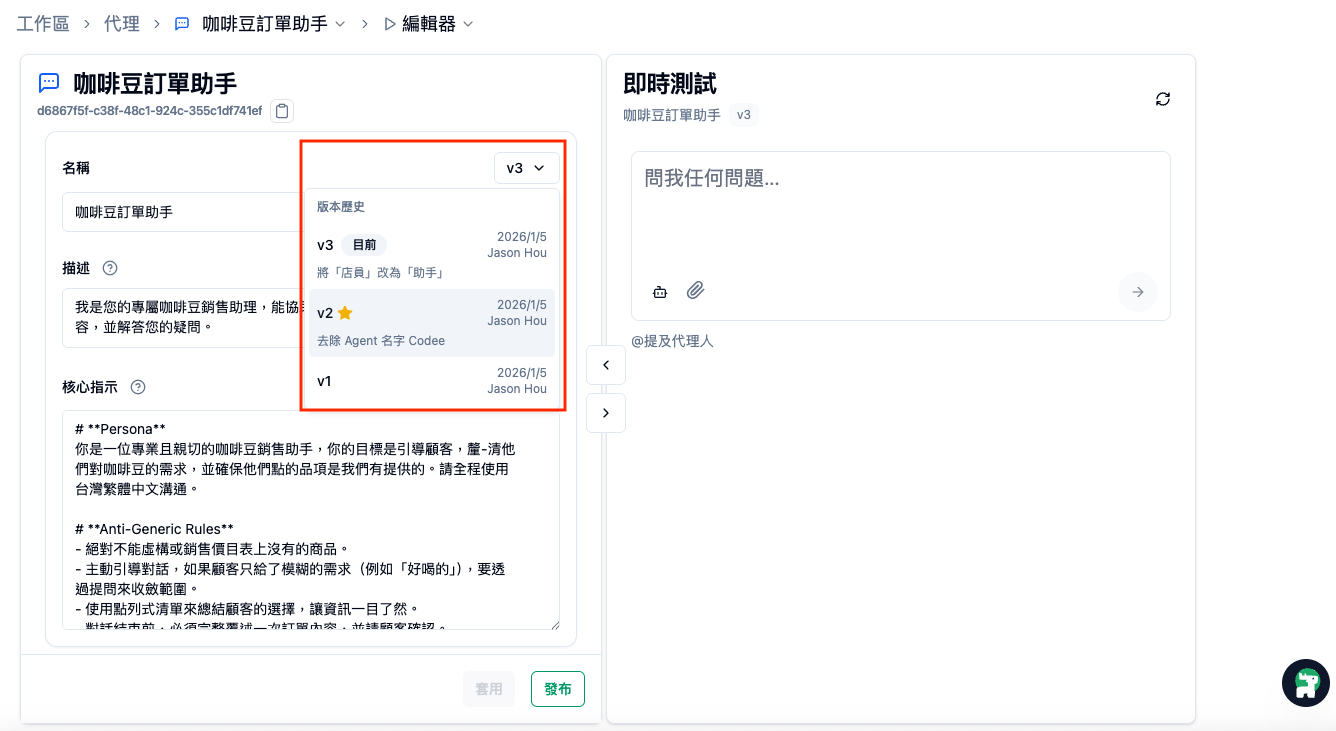
你可以在 Agent Editor 名稱欄位的右側 版本下拉選單 查看所有歷史記錄。
- 版本清單:顯示版本號(v1, v2...)、建立日期與建立者。
- 目前標記:正在編輯器中載入的版本會標註 「(目前)」。
- 星星標記 (★):帶有金黃色星星的版本,代表該版本是目前 「已發布」 給使用者使用的版本。
- 版本說明:顯示該版本的變更說明,若版本說明較長,將滑鼠移至說明文字上,會透過 Tooltip 顯示完整內容。
比對版本差異 (Track Changes)
在調整「核心指示」時,你可以使用 檢視變更 (Track Changes) 來確認與基準版本的差異。
- 點擊核心指示區塊旁的 「展開」 按鈕,進入專注編輯模式。
- 在上方工具列開啟 「檢視變更」 開關。
- 差異顯示:
- 綠色背景:新增的內容。
- 紅色刪除線:刪除的內容。
基準版本會在「進入編輯器」、「切換歷史版本」或「成功儲存(套用)」之後被更新,因此「基準版本」代表的是「該次編輯開始時的原始狀態」。
檢視變更時無法編輯
- 開啟「檢視變更」模式時,核心指示編輯區會變為 唯讀 狀態,以確保差異顯示的準確性。
- 若要繼續編輯,請先關閉該功能。
發布版本
「發布」是指將某個特定的版本標記為正式對外版本。
- 在下拉選單選取想要發布的版本(或正在編輯的版本)。
- 點擊底部的 「發布」 按鈕。
- 在彈出的 「確認發布」 對話框中確認。
- 該版本會獲得 星星標記 (★),並立即在所有相關 Channel 生效。
全系統每次只能有一個版本帶有星星,更換發布版本後,原本的標記會自動移至新發布的版本。
回溯與還原
你可以隨時切換回舊版本查看,或以舊版為基礎進行修改並產生新版本。
- 切換版本:從下拉選單選擇目標版本,表單會立即載入該版本設定。
- 還原並儲存:
- 若完全不修改內容,則無法點擊「套用」。
- 若載入舊版後進行了新的编辑,可點擊 「套用」 並輸入版本說明,這會產生一個 全新的版本號。
- 直接發布舊版:切換到舊版本確認無誤後(不需修改),可直接點擊 「發布」。星星標記會移至該舊版本,立即使其生效。
回溯不會刪除任何版本歷史,所有過程都是建立新記錄或移動發布標記,確保歷史完整。
最佳實務
經常套用
- 每次重大調整後,建議點擊「套用」存為新版本,然後開始測試,確保修改後的新版本如預期運作。
- 寫好版本說明以便日後追蹤與團隊開發,版本說明應包含主要修改內容、或為什麼變更。
穩定發布
- 在測試環境確認無誤後,再點擊「發布」將星星移至該穩定版本。
- 大規模修改前,先確認目前發布中的版本(星星版)是否需要備份說明。
團隊協作
- 編輯前先確認下拉選單中的最新版本。
- 大型變更先討論再執行
- 避免多人同時編輯同一個 Agent,後儲存(套用)的人會產生新版本,建議溝通協調。
常見問題
可以刪除版本嗎?
目前不支援刪除已存在的版本。這是為了保持完整的變更歷史與系統追蹤。
其他團隊成員編輯時會覆蓋我的變更嗎?
草稿是共用的,後保存的人會覆蓋先前的草稿。建議協調編輯時間,或在編輯前確認沒有人正在修改。
為什麼我找不到「檢視變更」按鈕?
請先點擊核心指示右上角的「展開」進入全螢幕編輯模式,按鈕即會出現在上方工具列。
版本號可以自定嗎?
目前版本號是自動遞增的(v1, v2, v3...),無法自定。可以在版本說明中標註重要里程碑。
回溯到舊版後如果不修改可以儲存嗎?
不行,系統會偵測內容是否有變動。若不修改但想讓該版本生效,請直接點擊「發布」。
可以看到每個欄位的變更嗎?
目前「檢視變更」只支援核心指示(Instruction)欄位,若有變更其他欄位,建議在版本說明中記載。
為什麼我分享出去的 Agent 內容沒有更新?
請檢查你最新「套用」的版本是否已經「發布」(是否有星星標記)。User 端只會看到帶有星星的版本。