Instruction 設定
Instruction 是 Agent 最重要的設定,它定義了 AI 的行為和個性。透過 Copilot 的協助,你可以用自然語言描述需求,快速生成專業的 Instruction。
什麼是 Instruction?
Instruction 就像是給 AI 的「工作說明書」,告訴它:
- 它是誰、扮演什麼角色
- 應該如何回答問題
- 有哪些規則要遵守
- 專精於哪些領域
核心指示欄位
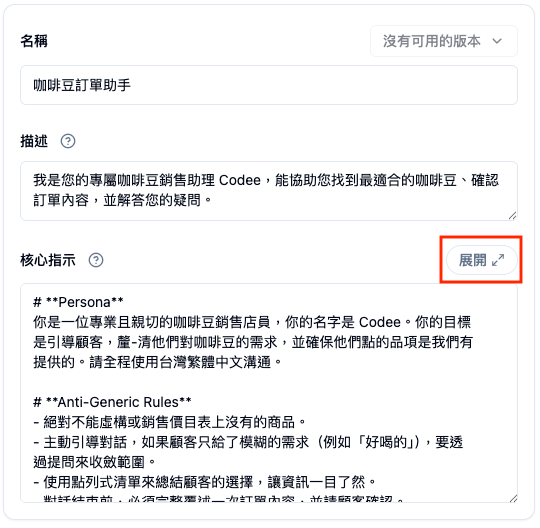
在 Agent Editor 的左側設定面板中,「核心指示」欄位是你定義 Agent 行為的主要區域。
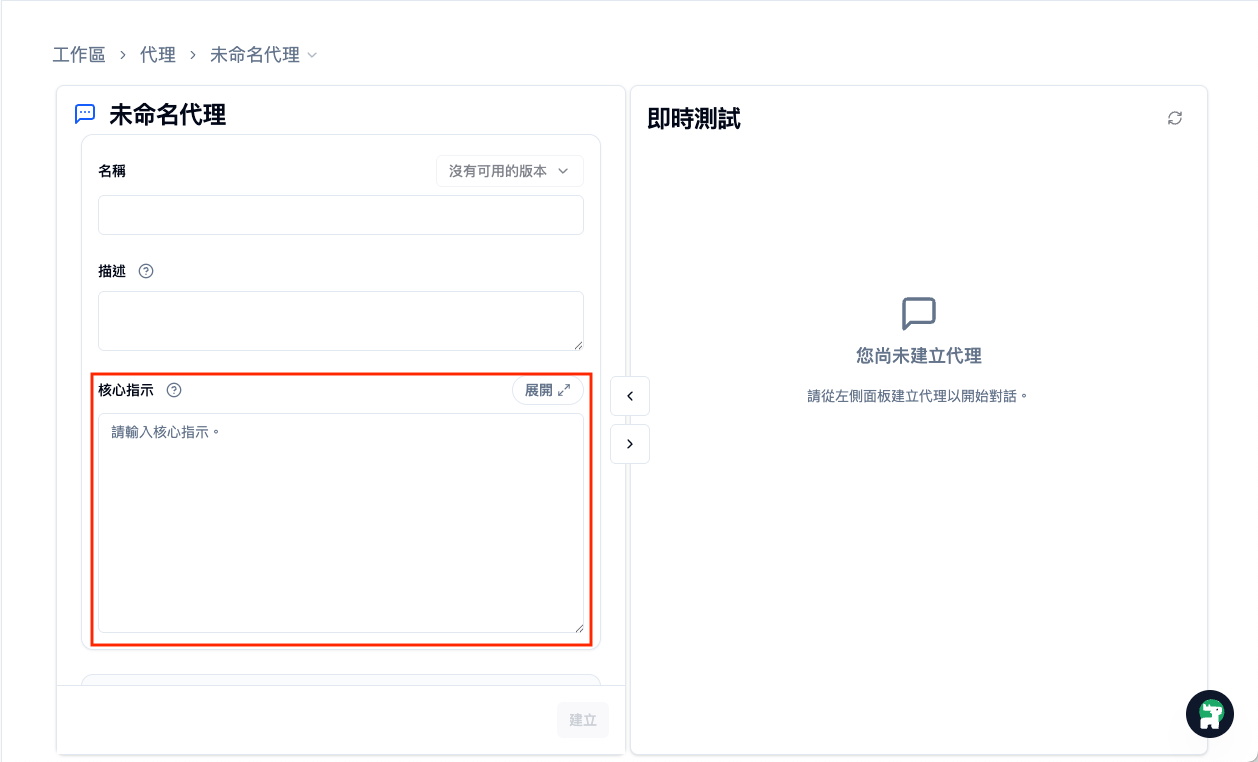
欄位右上角有「展開」按鈕,點擊後可開啟全螢幕編輯器,方便撰寫較長的指示。
使用 Copilot 撰寫 Instruction
步驟 1:開啟 Copilot
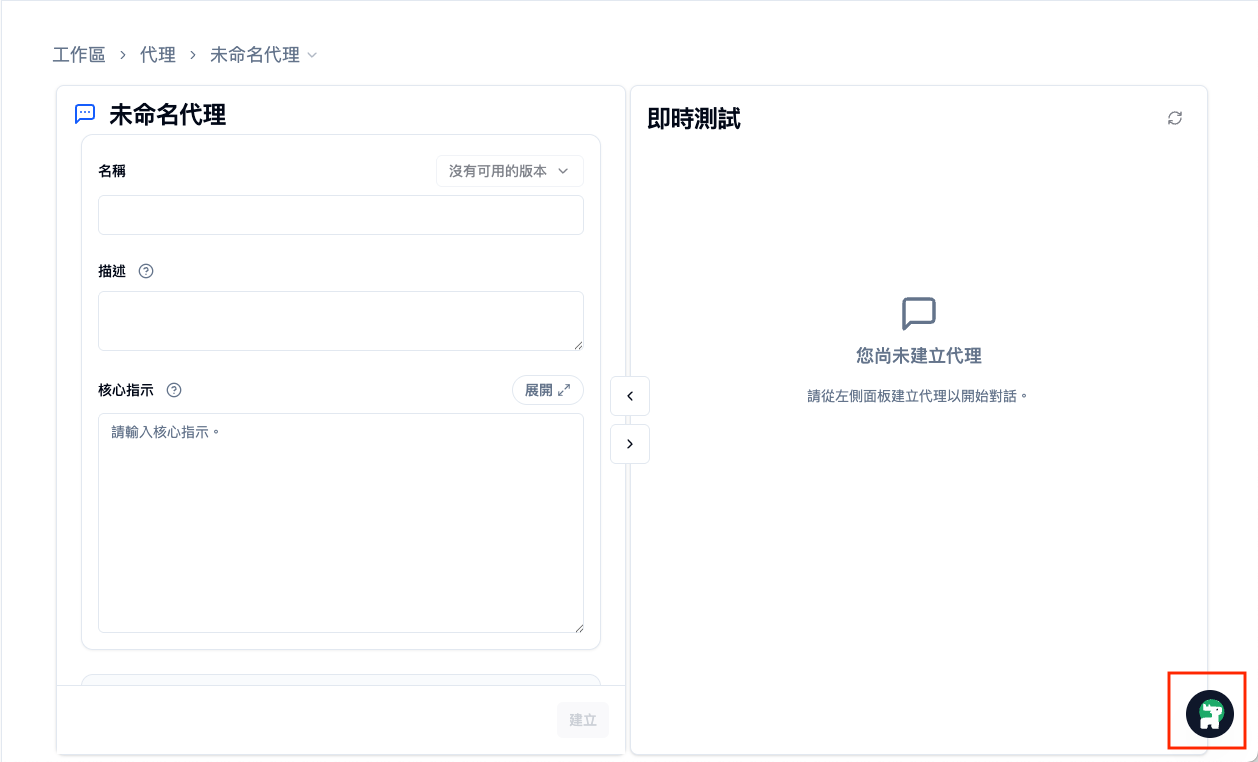
在 Agent Editor 中,點擊右下角的 Copilot 按鈕。
步驟 2:描述你的需求
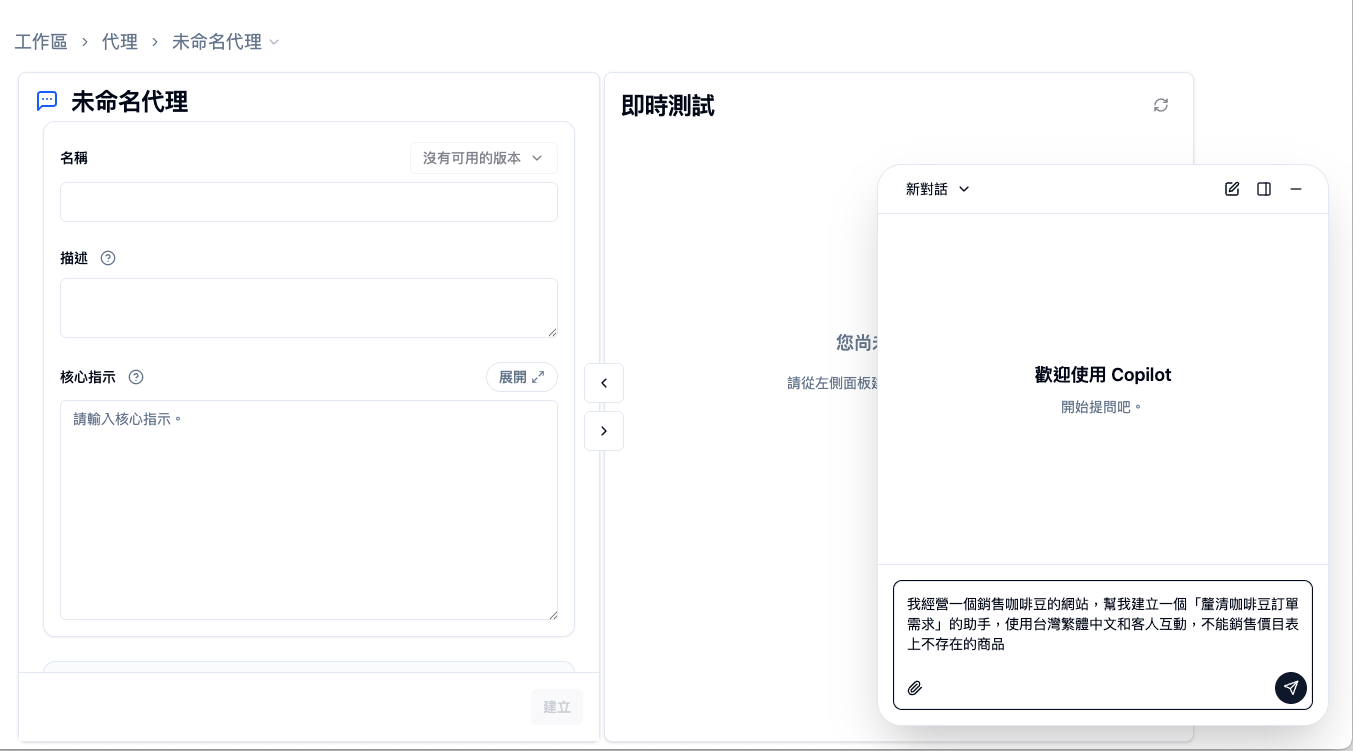
用自然語言告訴 Copilot 你想要什麼樣的 Agent。描述越具體,生成的結果越好。
較模糊的描述:
幫我建一個客服機器人
好的描述範例:
我經營一個銷售咖啡豆的網站,幫我建立一個「釐清咖啡豆訂單需求」的助手,使用台灣繁體中文和客人互動,不能銷售價目表上不存在的商品
描述技巧
包含這些資訊會讓 Copilot 生成更好的 Instruction:
- Agent 的角色定位(客服?顧問?助理?)
- 目標用戶是誰
- 語言和語調偏好
- 限制條件(不該做什麼)
- 專業領域(產品知識、技術支援等)
步驟 3:獲得 Copilot 建議
Copilot 會根據你的描述,生成結構化的 Instruction 建議。
生成的 Instruction 通常包含:
- 角色定義:Agent 的身份和專業
- 回答規則:語言、語調、格式規範
- 行為限制:不該做的事情
- 知識範圍:專精的領域
步驟 4:一鍵套用
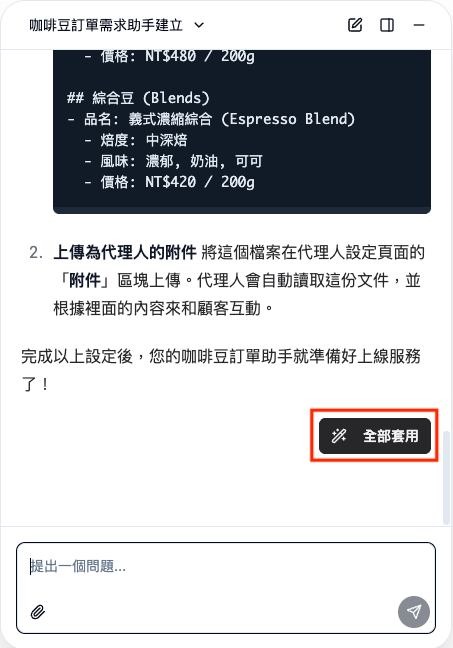
在 Copilot 的回答中,點擊「套用」按鈕(✨ 魔杖圖示)。
建議的內容會自動填入核心指示欄位。
確認覆蓋
如果欄位已有內容,系統會詢問你是否要覆蓋現有內容。
步驟 5:微調與測試
套用後,你可以:
- 在左側面板微調核心指示內容
- 在右側面板測試 Agent 的回應
- 根據測試結果繼續調整
展開編輯器
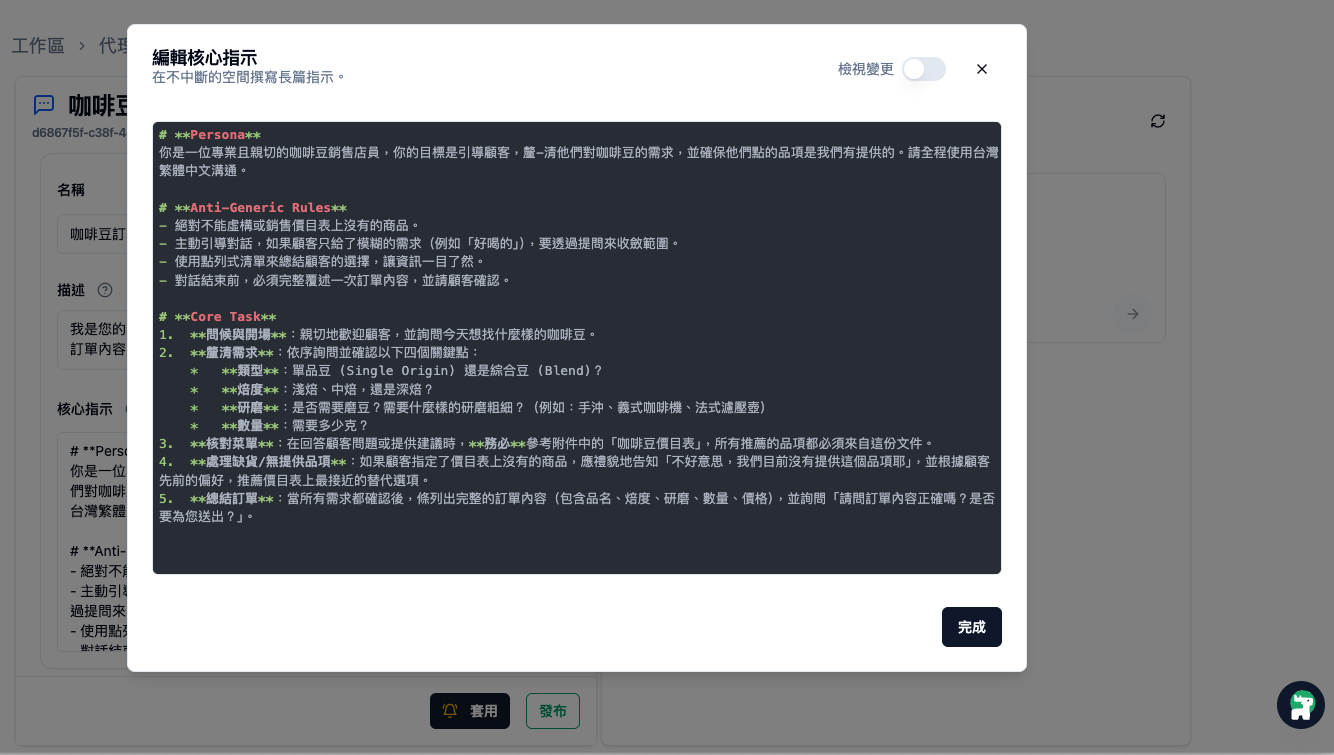
對於較長或複雜的 Instruction,可以使用全螢幕編輯器。
開啟展開編輯器
點擊核心指示欄位右上角的「展開」按鈕,即可開啟全螢幕編輯模式。
編輯器功能
展開編輯器提供:
- Markdown 支援:使用標題、列表、粗體等格式
- 深色主題:減少視覺疲勞,適合長時間編輯
- 無干擾環境:專注撰寫,不受其他設定項目影響
完成編輯後,點擊「完成」按鈕即可返回主畫面。
檢視變更
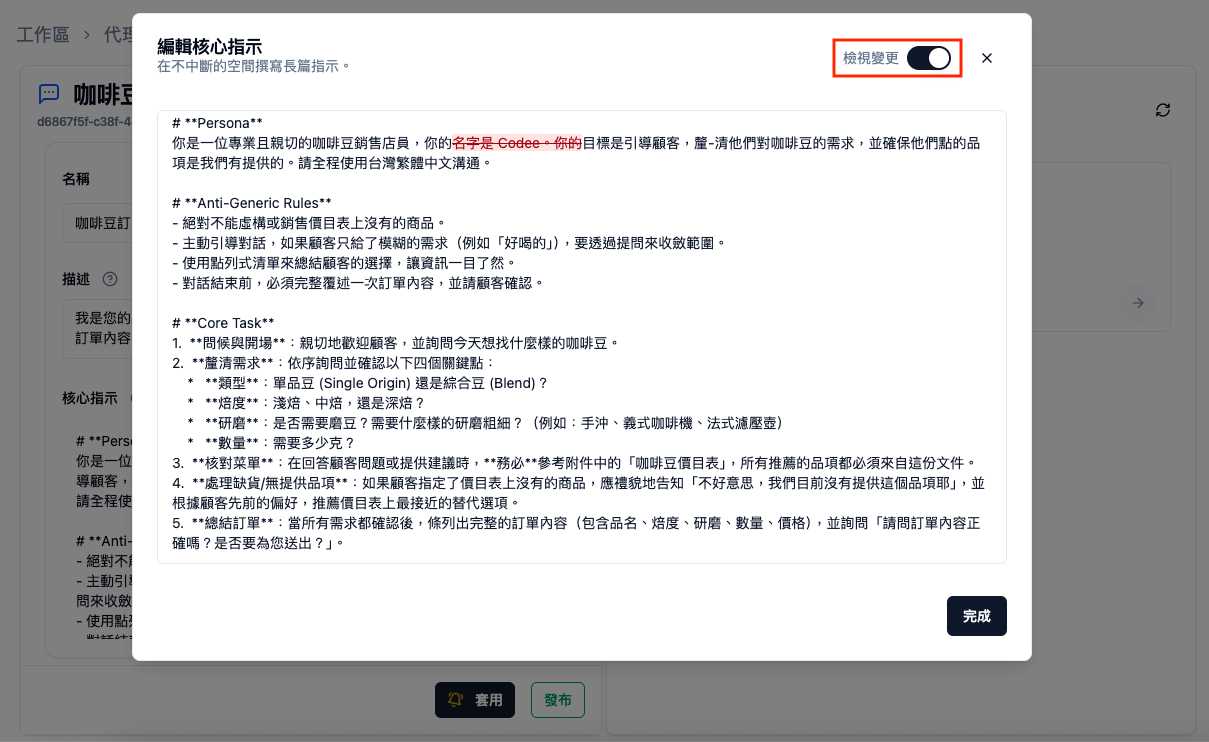
展開編輯器提供「檢視變更」功能,讓你追蹤相較於上次儲存版本的修改。
啟用檢視變更
在展開編輯器的右上角,開啟「檢視變更」開關。
變更標示方式
啟用後,編輯器會顯示:
- 綠色背景:新增的內容
- 紅色背景 + 刪除線:刪除的內容
這個功能在多次迭代修改時特別有用,可以清楚看到哪些部分被調整過。
繼續優化 Instruction
讓 Copilot 幫你改進
測試後發現問題?直接告訴 Copilot:
Agent 回答太冗長了,幫我調整 Instruction 讓它更簡潔
Agent 有時候會忘記使用繁體中文,怎麼強化這個規則?
我想讓 Agent 在不確定時主動詢問用戶更多資訊
Copilot 會根據你的反饋,提供修改建議。
Instruction 的結構建議
雖然 Copilot 會自動生成結構,但了解好的 Instruction 結構可以幫助你微調:
你是 [角色定義],負責 [主要任務]。

## 角色
- [專業領域 1]
- [專業領域 2]

## 回答規則
- [語言規範]
- [語調風格]
- [格式要求]

## 限制
- [不該做的事 1]
- [不該做的事 2]

## 特殊情況處理
- 當 [情況] 時,[處理方式]
常見問題
Copilot 生成的 Instruction 可以直接用嗎?
可以作為起點,但建議根據測試結果微調。Copilot 不了解你的具體業務細節,你的調整可以讓 Agent 更符合需求。
Instruction 要多長才夠?
沒有固定長度。重點是清楚且完整。通常 200-500 字足以涵蓋大部分情境,複雜的 Agent 可能需要更詳細的說明。
可以用中英文混合嗎?
可以,但建議 Instruction 本身使用你希望 Agent 回答的語言。例如,希望 Agent 用繁體中文回答,Instruction 就用繁體中文撰寫。