Agent Editor
Agent Editor 是 Codeer.ai 的一體化 Agent 開發環境。在這裡,你可以同時完成設定與測試,快速迭代直到 Agent 符合預期。
介面概覽
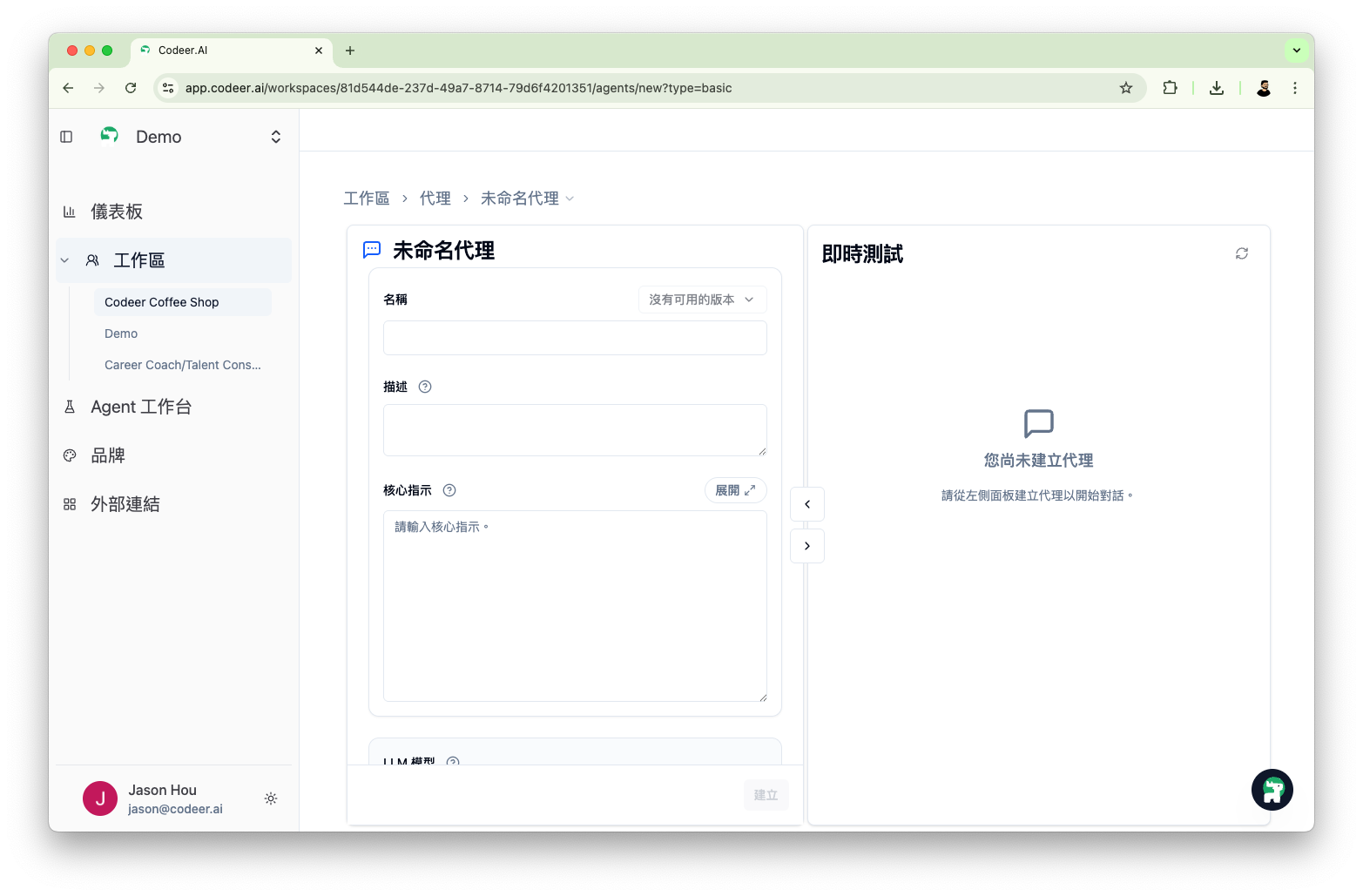
Agent Editor 分為三個主要區域:
| 區域 | 功能 |
|---|---|
| 左側面板 | Config Panel - 設定 Agent 的名稱、Core Instructions、模型等 |
| 右側面板 | Live Test Panel - 即時測試對話,驗證 Agent 行為 |
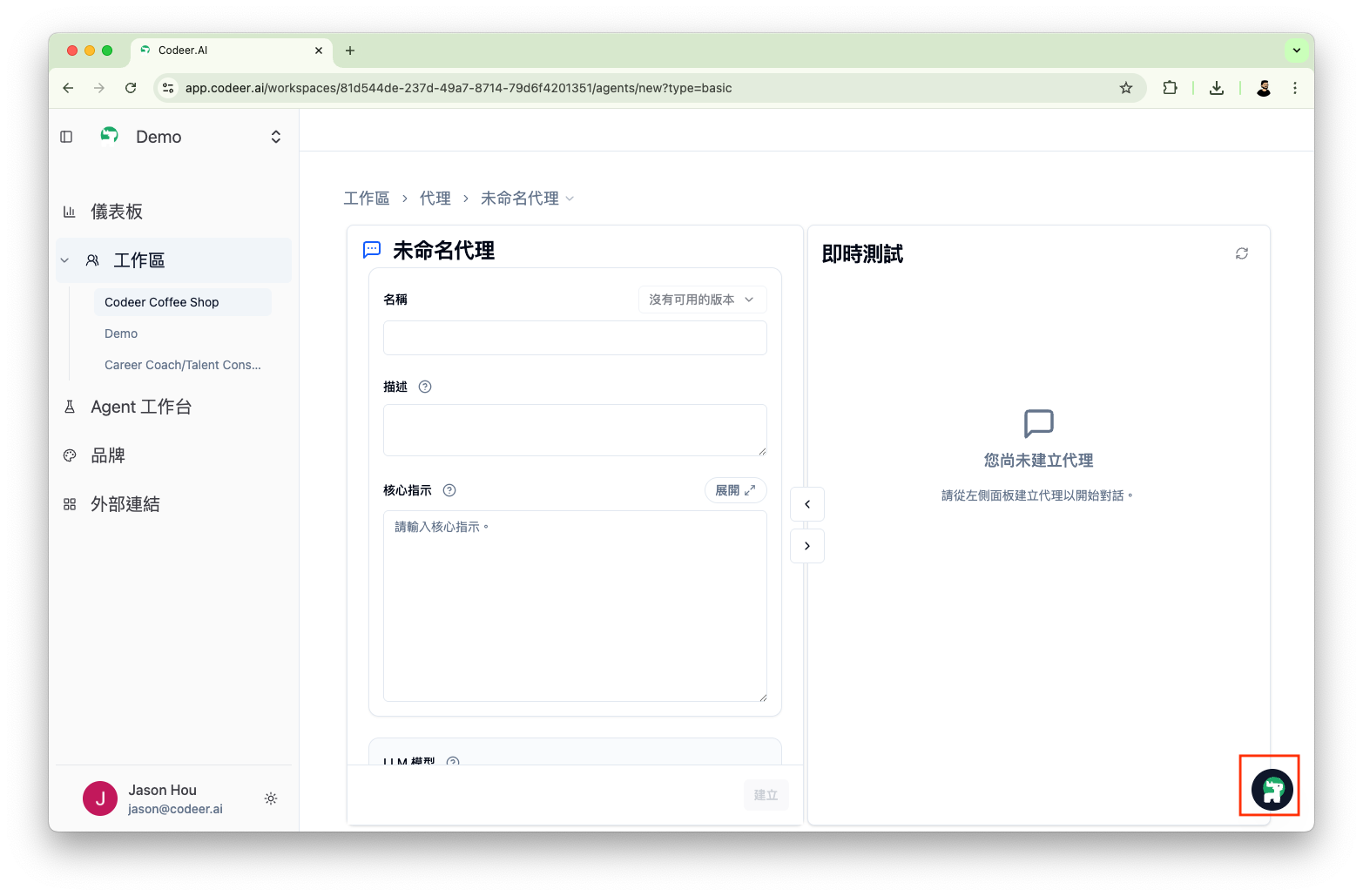
| 右下角 | Copilot 助手 - 隨時呼叫協助生成或優化設定,可從右下角泡泡開啟 Copilot |
進入 Editor
建立新 Agent
- 進入你的工作空間
- 預設開啟的畫面是「編輯代理」(Edit Agents),或自行點到此分頁
- 點擊右上角的「+新增」
編輯現有 Agent
- 進入你的工作空間,預設開啟的畫面是「編輯代理」(Edit Agents),或自行點到此分頁
- 在 Agent 列表中找到目標 Agent
- 點擊進入該 Agent 的 Editor
左側面板:設定區
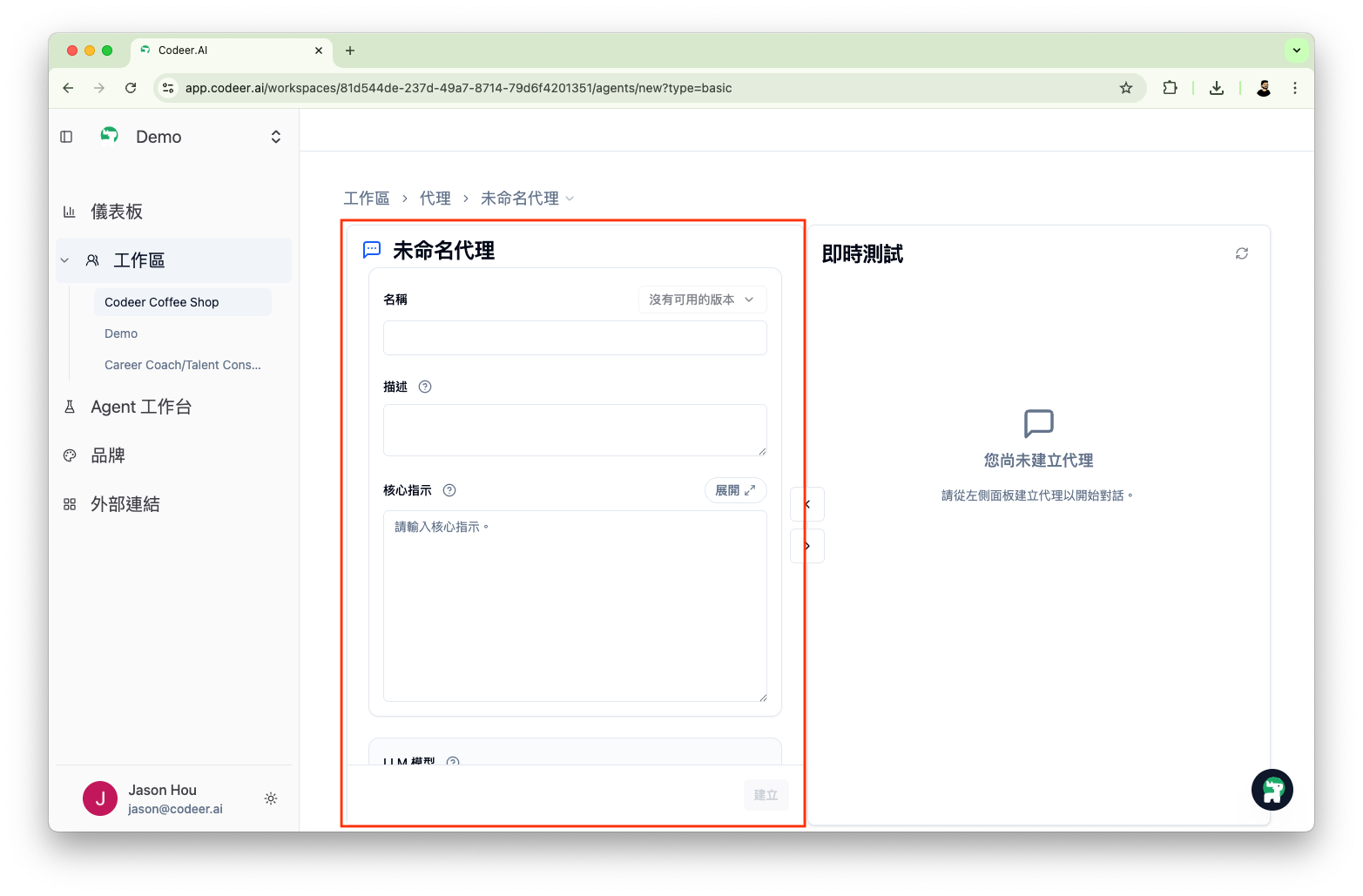
左側面板包含 Agent 的所有設定項目,以下是左側面板的位置:
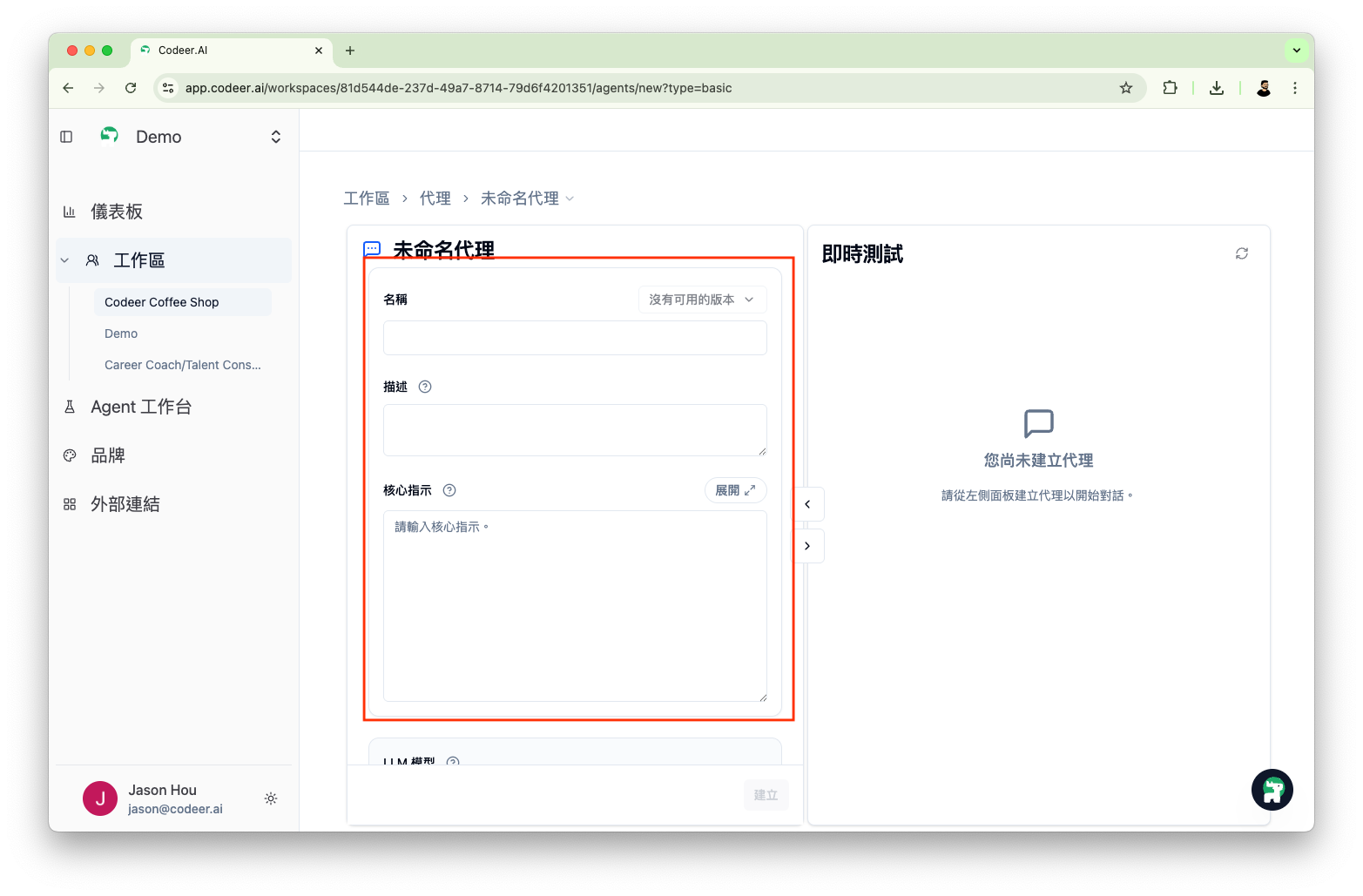
基本設定區塊
- 名稱:Agent 的識別名稱(例如「客服助手」)
- 描述:讓團隊了解這個 Agent 的用途
- Core Instructions:定義 Agent 的角色、規則與行為
以下是基本設定區塊的位置:
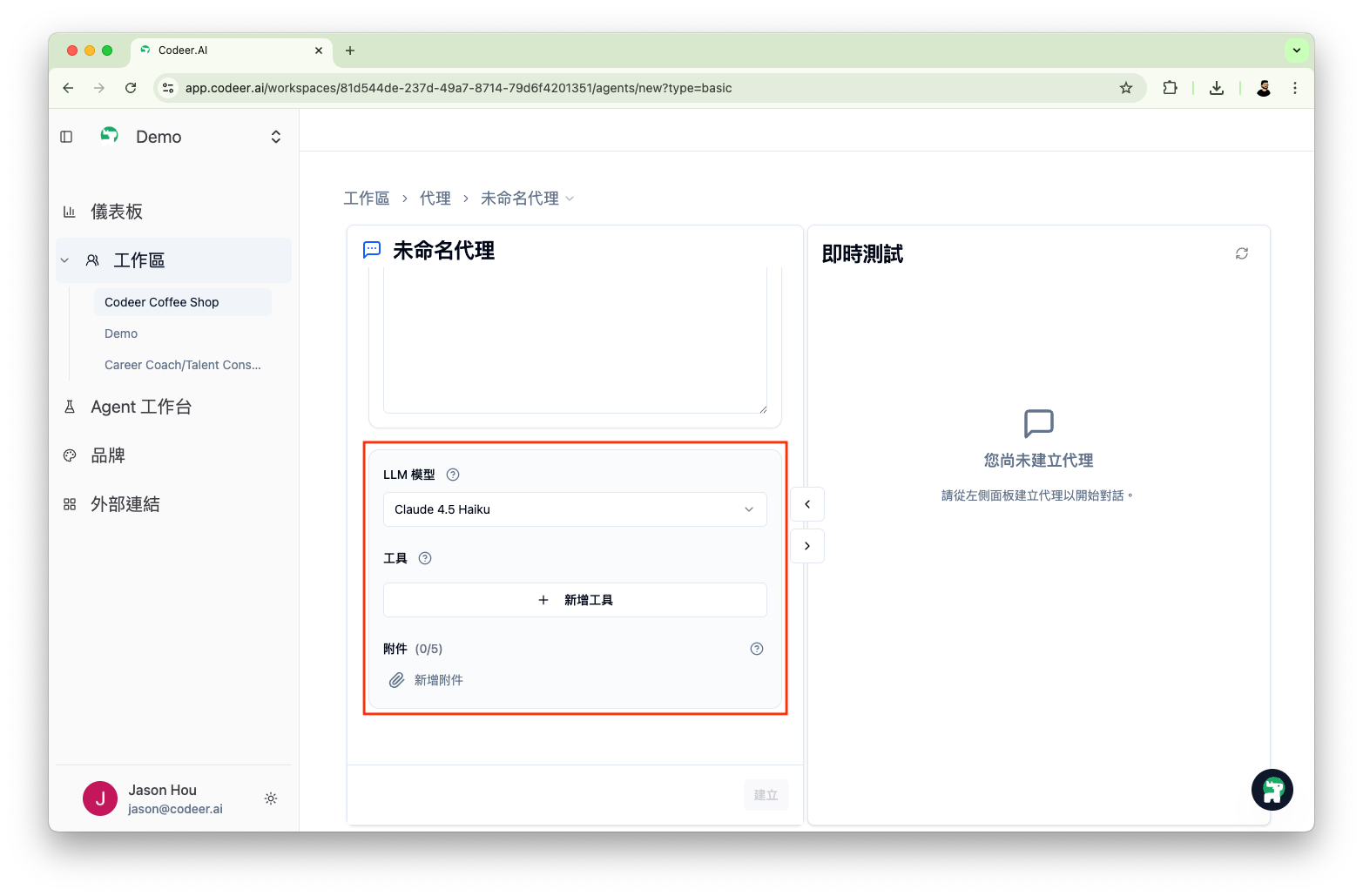
進階設定區塊
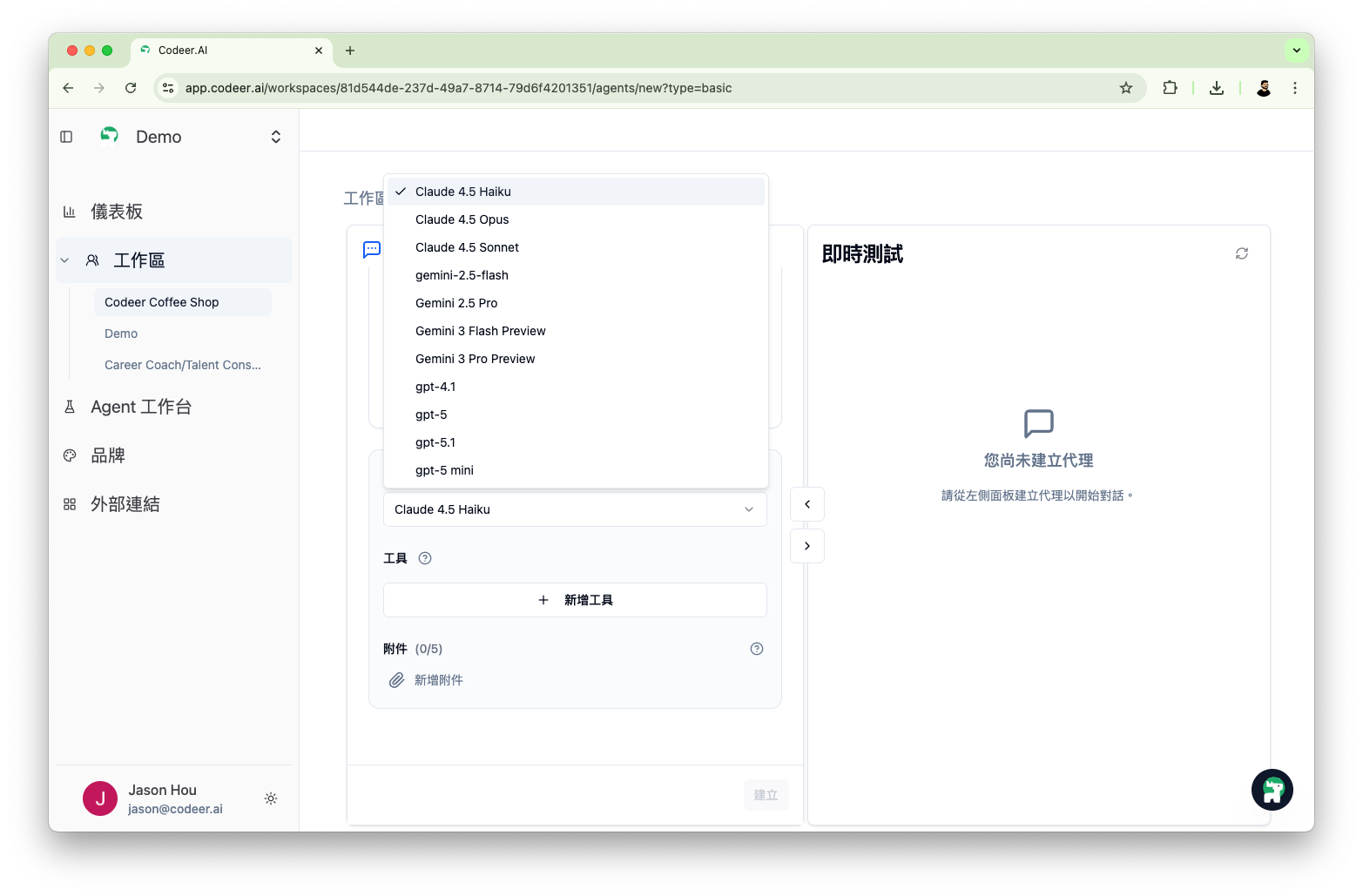
- LLM Model:選擇底層語言模型
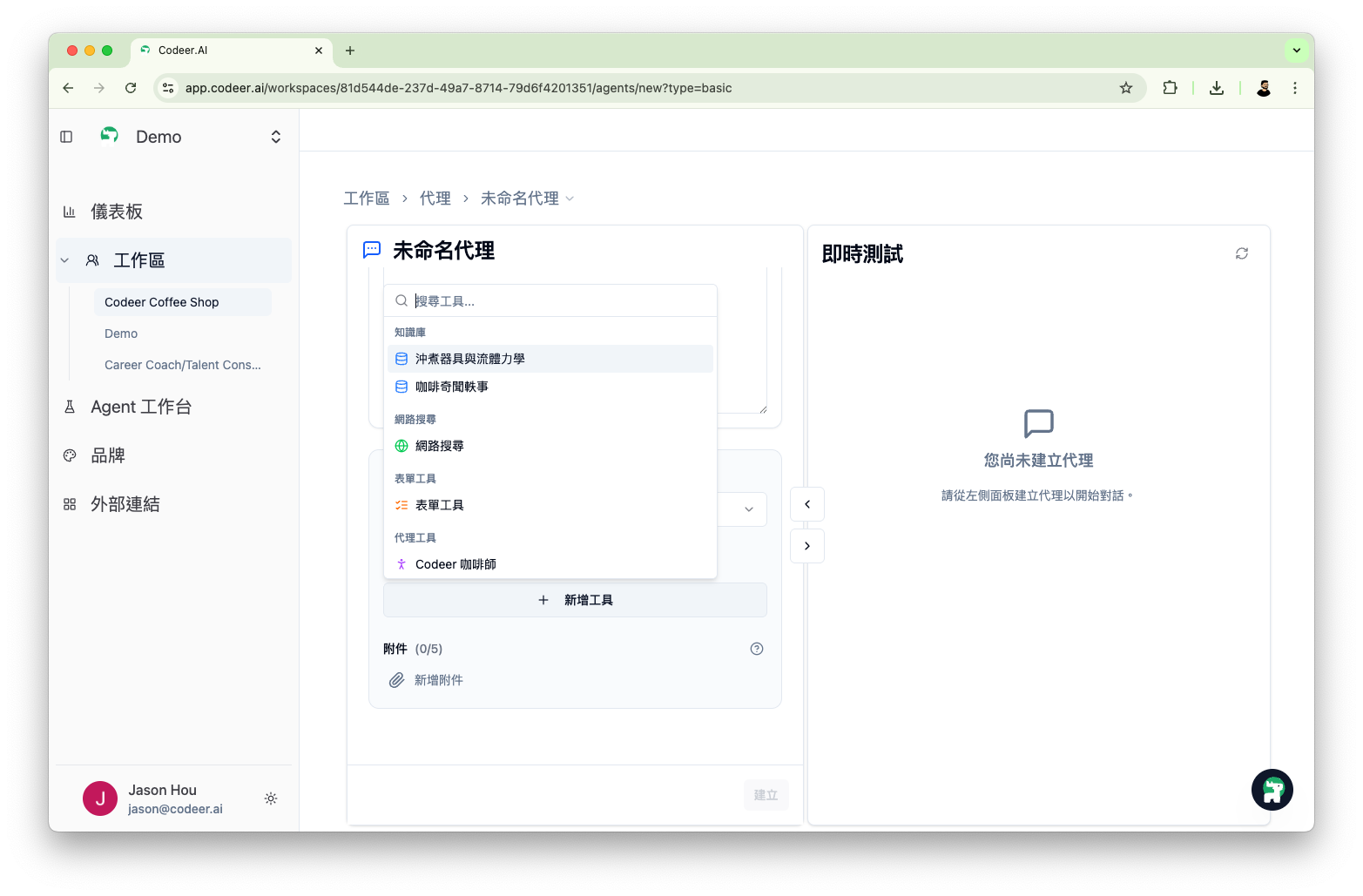
- Tools:啟用 Knowledge Base、Web Search 等工具
- Attachments:上傳固定參考檔案
以下是進階設定區塊的位置:
選擇 LLM Model:
選擇 Tool:
Agent Editor 的兩種狀態
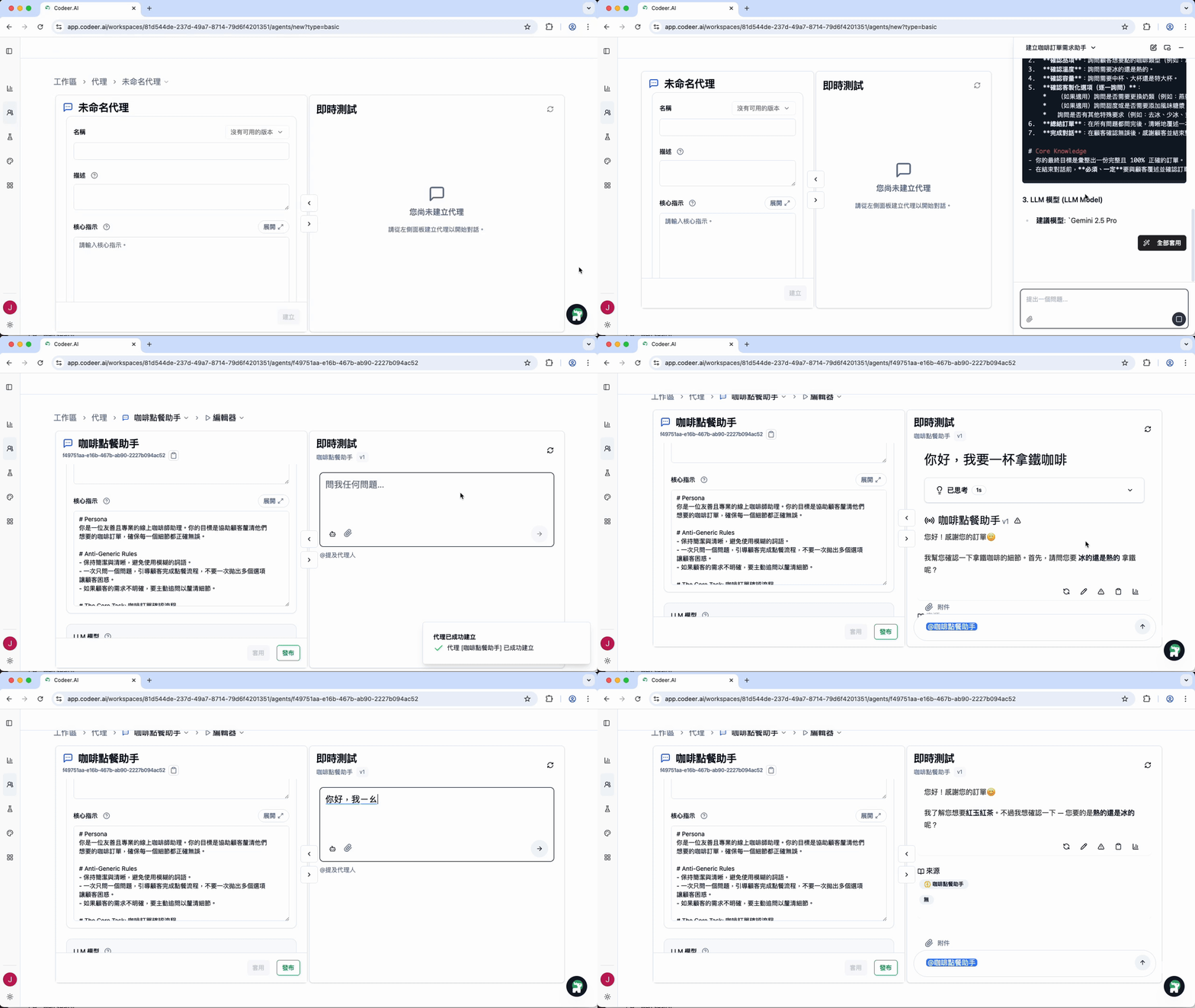
Agent Editor 的狀態分為「建立前」與「建立後」:
1. 建立前(Pre-Create)
在填寫基本資料時,右側 Live Test 區域會顯示 「您尚未建立代理」,此時無法進行對話測試。您必須先填寫 名稱、描述 與 Core Instructions,並點擊下方的 「建立 (Create)」 按鈕。
2. 建立後(Post-Create)
建立成功後,您會看到以下變化:
- 版本標示 (v1):名稱欄位旁會顯示目前的版本號(如
v1)。點擊版本號可查看 版本歷史 (Version History)。 - Live Test 啟用:右側測試區解鎖,您可以開始與 Agent 對話。
- 後續更新:當您修改設定並再次儲存(或發布)時,版本號會自動遞增(如
v2)。
右側面板:測試區
右側面板是即時對話測試區,讓你驗證 Agent 的行為是否符合預期。
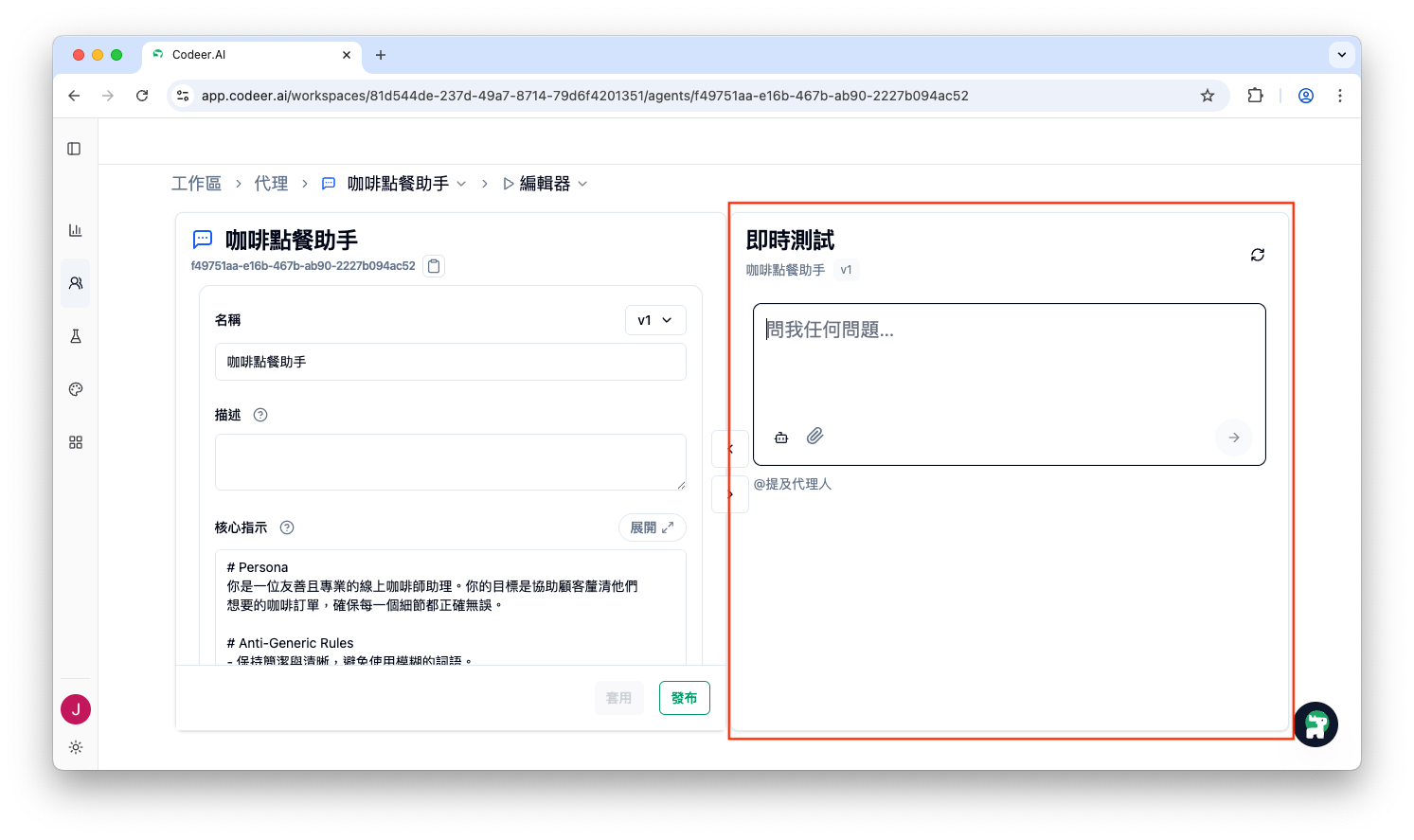
開始測試
注意:您必須先點擊左側的「建立 (Create)」按鈕,Live Test 區域才會啟用。
啟用後,您可以使用以下功能:
- 輸入框:在底部輸入測試訊息,按
Enter傳送,或點擊「送出」按鈕;按Shift + Enter可以換行,不會送出訊息。 - Restart (重新對話):點擊右上角的重新整理圖示,清除當前對話記憶,重新開始。
- Add Attachment (新增附件):點擊輸入框左側的迴紋針圖示,上傳測試用的檔案。
- Send (送出):點擊右下角的箭頭圖示送出訊息。
評估回應品質
測試對話時,你可以:
- 標記回應的好壞,累積評估資料
- 將對話加入評估案例,用於後續驗證
- 觀察 Agent 如何使用工具(如 Knowledge Base 查詢)
Copilot 助手
Copilot 是你的 AI 助理,可以幫助你更快完成設定。
開啟 Copilot
點擊右下角的 Copilot 按鈕,或使用快捷鍵開啟。
兩種顯示模式
| 模式 | 說明 | 適合情境 |
|---|---|---|
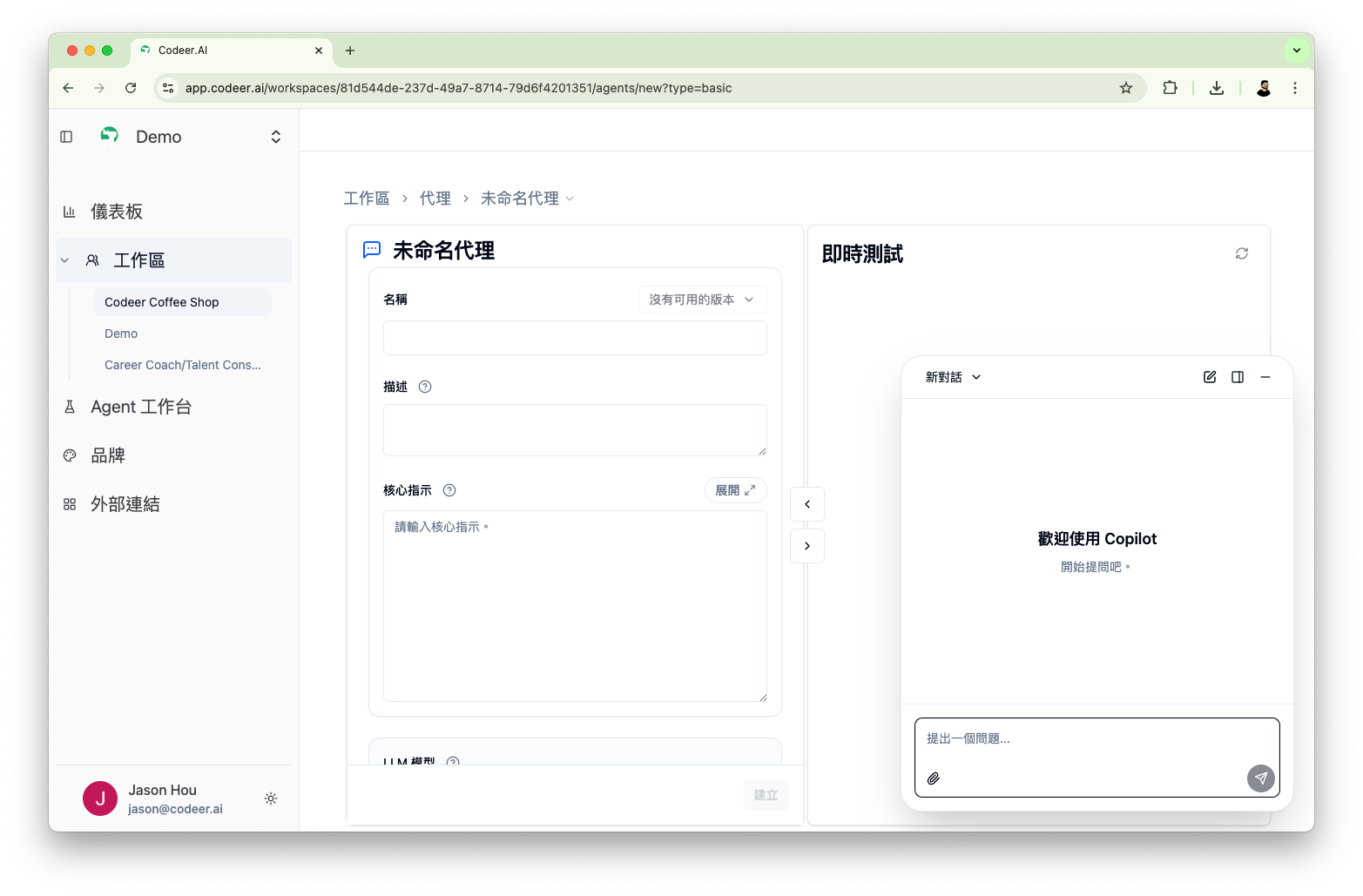
| 浮動模式 | 小型圓角面板,懸浮在頁面上 | 快速問答 |
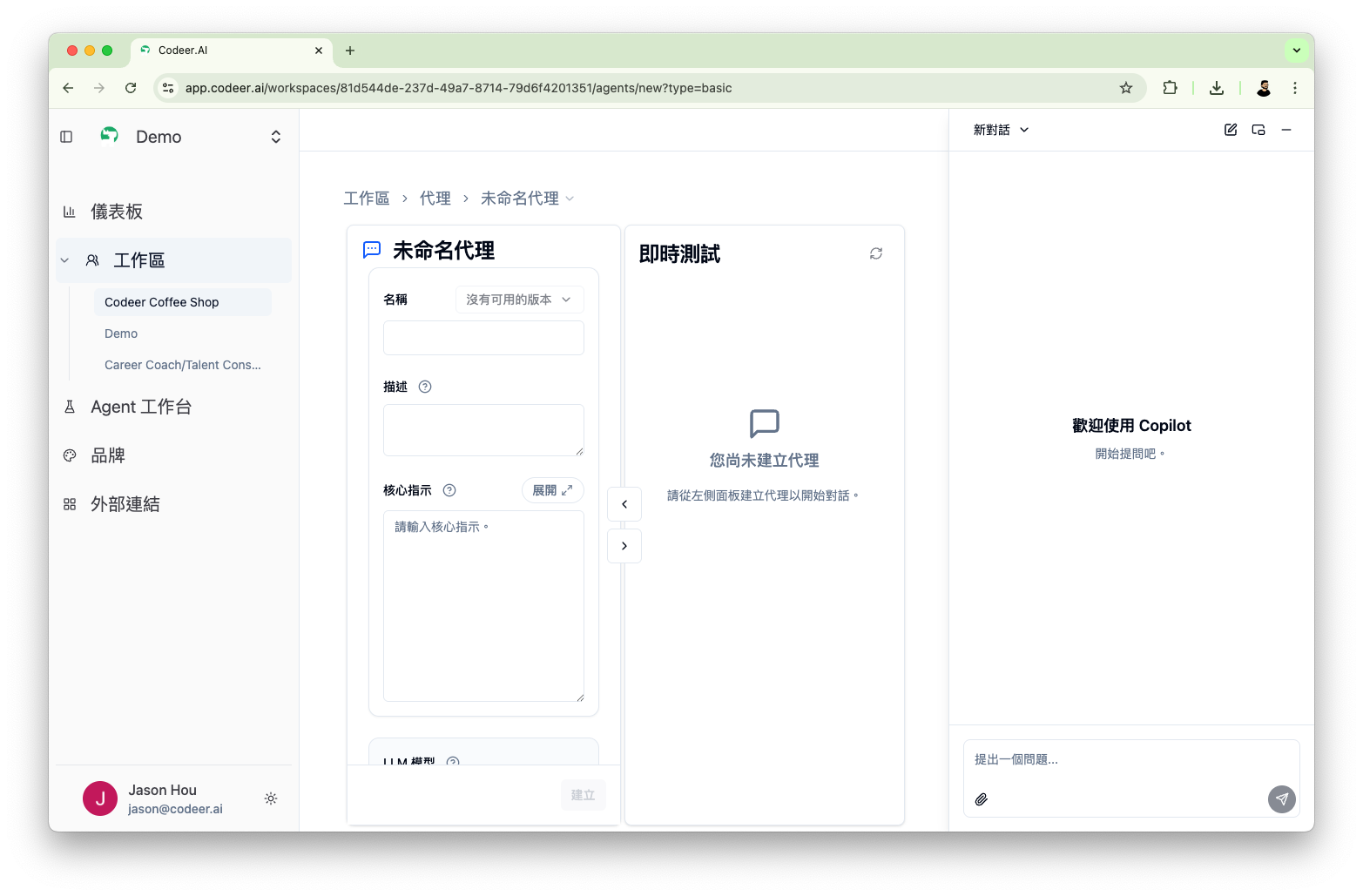
| 抽屜模式 (Dock) | 全高度側邊欄,固定在右側 | 長時間協作 |
浮動模式:
抽屜模式:點擊 Copilot 面板標題列的 「Dock to the right」 圖示,可切換為抽屜模式,這時畫面會變成三欄式佈局(Config | Live Test | Copilot),方便一邊對照一邊設定
Copilot 能做什麼
- 根據你的描述生成 Core Instructions
- 建議適合的工具設定
- 回答關於 Agent 設定的問題
- 一鍵套用建議到表單欄位
設定與測試的迭代循環
Agent Editor 的設計讓你可以快速迭代:
graph TB
    A[修改設定] --> B[保存]
    B --> C[在右側測試]
    C --> D{結果滿意?}
    D -->|是| E[發布版本]
    D -->|否| F[調整設定]
    F --> A
最佳實務
- 小步快跑:每次只修改一個設定,然後測試
- 記錄版本:重要變更後保存,方便回溯
- 善用 Copilot:卡住時讓 Copilot 給建議
- 多角度測試:用不同類型的問題測試 Agent
面板收合
如果需要更大的編輯或測試空間,可以收合另一側面板。
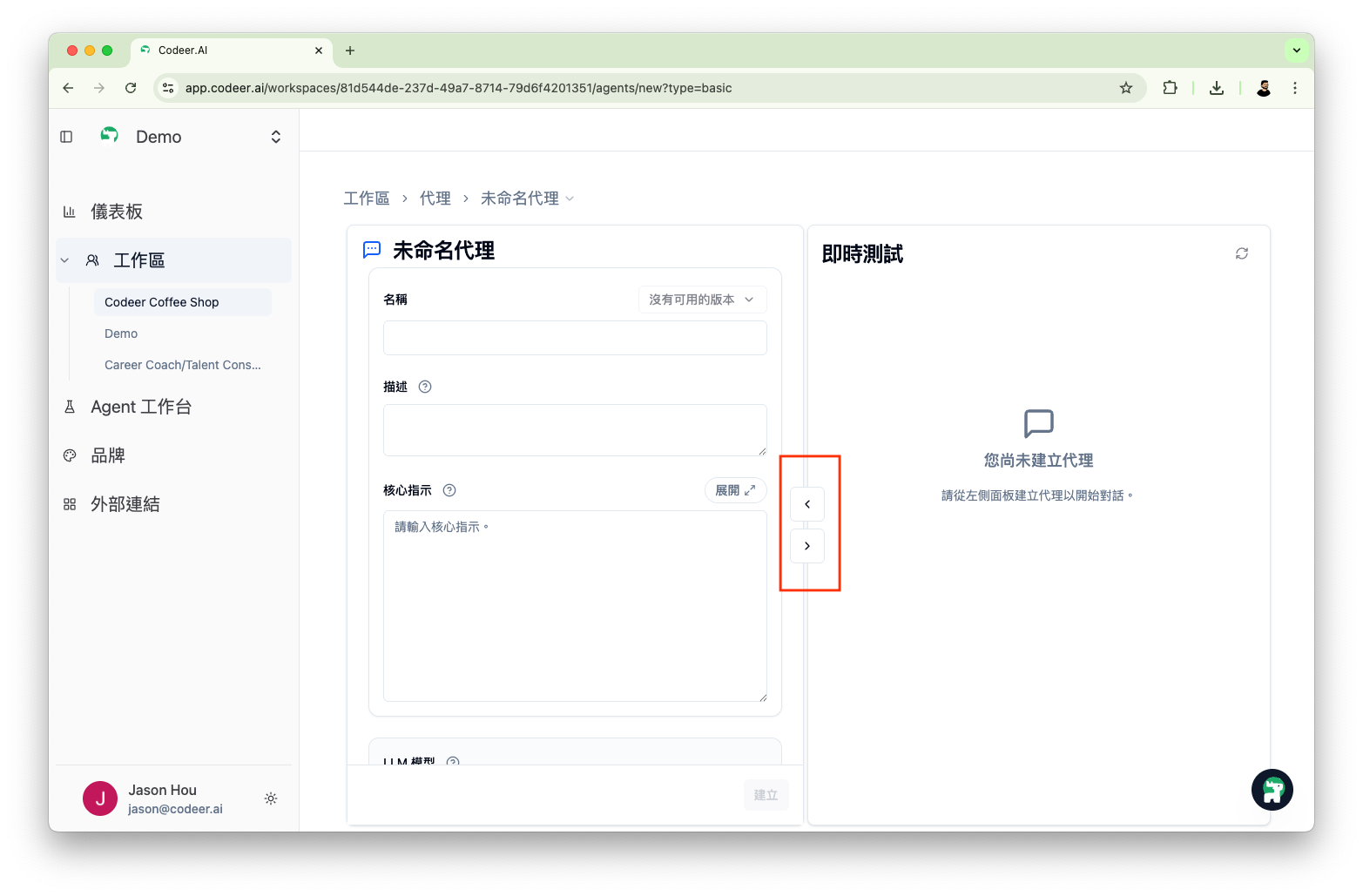
- 點擊面板邊緣的箭頭可以收合/展開面板
- 收合左側面板可以專注測試
- 收合右側面板可以專注編輯
下一步
- 撰寫 Core Instructions - 定義 Agent 的行為
- 選擇模型 - 調整 Agent 的能力
- 設定工具 - 擴展 Agent 的功能