ツール設定
ツール(Tools)により、Agentはより多くのことができるようになります—データの照会、Web検索、他のAgentの呼び出し、さらには構造化情報の収集も可能です。
ツールとは?
デフォルトのAgentは、Instructionとチャット内容に基づいて質問に答えることしかできません。ツールを使用することで、Agentは次のことができます:
- 📚 ナレッジベースの照会:アップロードされたドキュメントや接続されたデータソースから情報を取得
- 🌐 Web検索:リアルタイム情報の取得
- 🤖 他のAgentの呼び出し:異なるタスクを分担処理
- 📝 フォームの収集:ユーザーに構造化データの入力を案内
ツールの設定場所
- Agent Editorの左側パネルで、グレー背景のエリア(詳細設定エリア)にある「ツール」セクションを見つけ、「ツールを追加」をクリックします。
- ツールが既に追加されている場合は、「ツール名」が直接表示されます。各ツールにはそのタイプを表すアイコンがあり、ツールを展開してその設定を確認することもできます。
事前準備
特定のツールを追加する前に、対応するリソースを準備する必要があります:
- Knowledge Base:まずワークスペースでデータソース(Notion、Google Driveなど)を接続する必要があります
- Call Agent:まず少なくとも1つのAgentを作成して公開する必要があります
ワークスペースに利用可能なリソースがない場合、対応するツールオプションはツールセレクターで灰色表示され、「すべての XX が選択されています」と表示されます。追加できません。
リソースを先に準備
- ナレッジベースの設定やAgent作成を完了してから、ツールの設定を開始することをお勧めします。
利用可能なツール
| ツール | 機能 | 詳細 |
|---|---|---|
| Knowledge Base | 接続されたデータソースの照会 | Knowledge Base |
| Web Search | Webでリアルタイム情報を検索 | Web Search |
| Call Agent | 他のAgentを呼び出して協力 | Call Agent |
| Request Form | 構造化フォームデータの収集 | Request Form |
ツールの追加
ステップ1:ツールセレクターを開く
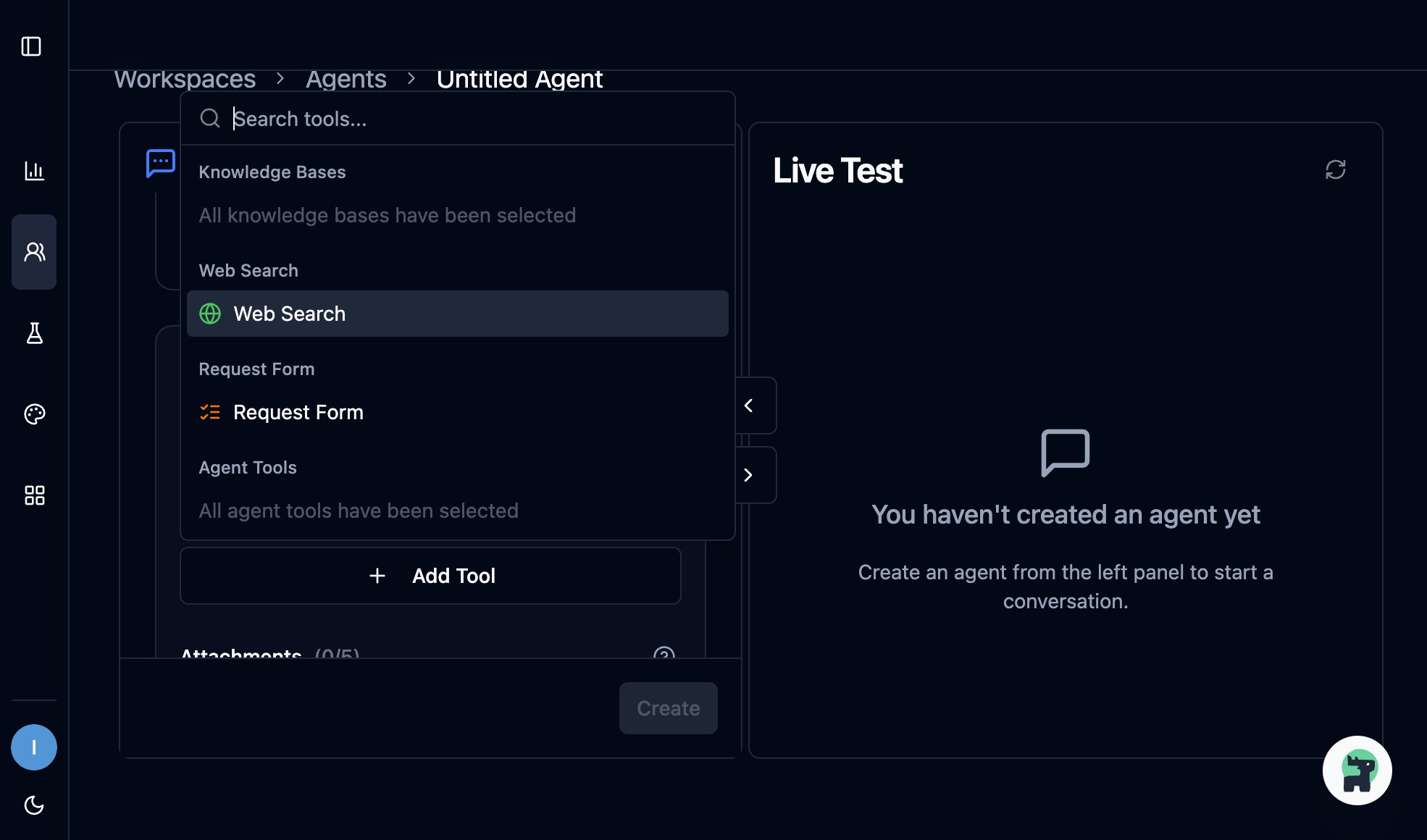
「ツールを追加」ボタンをクリックしてツールセレクターを開くと、メニューが表示されます。
ステップ2:ツールを選択
ツールセレクターには利用可能なツールオプションがタイプ別にグループ化されて表示されます:
- ナレッジベース:ワークスペース内で接続済みだがまだ選択されていないデータソース(Notion、Google Driveなど)を表示
- Web検索:直接選択して追加可能
- フォームツール:直接選択して追加可能
- エージェントツール:ワークスペース内で作成済みだがまだ選択されていないAgentを表示
検索ボックスを使用して特定のツールを素早く見つけるか、リストから直接選択できます。
選択済みツールは重複表示されません
- ツールセレクターは既に追加されたツールを自動的にフィルタリングし、重複選択を防ぎます。
- たとえば、「Notion」ナレッジベースを既に追加した場合、ツールセレクターに「Notion」オプションは再表示されません。
ステップ3:ツールパラメータの設定
各ツールタイプには異なる設定項目があります。完了後、確認をクリックします。
ツールリスト表示
追加されたツールは「ツール」セクションの下にタイプ別にグループ化されて表示されます:
- 📚 ナレッジベース:選択されたデータソースの名前(Notion、Google Driveなど)を表示
- 🌐 Web検索:「Web検索」ラベルを表示、ドメイン制限が設定されている場合はラベルの横に表示
- 📝 フォームツール:フォームタイトルを表示
- 🤖 エージェントツール:ターゲットAgent名とバージョンラベルを表示
各ツールは展開して詳細設定(「When to Use」など)を表示でき、削除ボタンをクリックして削除することもできます。
When to Use(使用タイミング)
各ツールには「When to Use(使用タイミング)」を設定でき、Agentにいつ、どのようにこのツールを使用するかを伝えます。
例:
ユーザーが製品仕様、価格、または機能について質問したときは、このツールを使用して製品ナレッジベースを照会してください。
ユーザーが明示的に最新情報の照会を要求したときのみ、Web検索を使用してください。
ツール数量制限
- 総ツール数:最大10個
- Call Agent:最大5個
この制限は、Agentが効果的にツールを選択して使用できるようにするためです。
UIヒント
- ツール数量の上限に達すると、「ツールを追加」ボタンが無効になります。
- 特定のツールタイプ(ナレッジベースやエージェントツールなど)に利用可能なリソースがない場合、そのオプションはツールセレクターで灰色表示され、「すべての XX が選択されています」と表示されます。
Copilotに提案してもらう
Copilotはあなたのニーズに基づいて、どのツールを追加すべきかを提案できます:
私のAgentは製品に関する質問に答える必要があり、最新の市場情報も確認できる必要があります。
どのツールが必要ですか?
Copilotは「When to Use」の書き方も提案できます。Copilotに質問できます:
製品ナレッジベースツールを追加しました。When to Useを書いてください

Web検索ツールを作成しましたが、期待どおりに起動されません。先ほどの状況は(問題を説明)でした。When to Useを調整してください
ツールの実行順序
Agentが複数のツールを呼び出す必要がある場合:
- ツールは順次実行され、並列処理ではありません
- Agentは各ツールの結果に基づいて次のステップを決定します
よくある質問
Agentはどのツールを使用するかをどのように判断しますか?
Agentは次の情報に基づいて判断します:1) Core Instruction内の指示、2) 各ツールのWhen to Use、3) ユーザーの質問内容。これらから、ツールを使用する必要があるか、どのツールを使用するかを自動的に判断します。
ツールが使用されない場合はどうすればよいですか?
考えられる理由:
- When to Useが十分に明確でない
- ユーザーの質問がツール使用条件を満たさなかった
- Instructionが関連シナリオに言及していない
When to Useを調整するか、Instruction内でツール使用のタイミングを明示的に指定してみてください。
ツールを自動的に実行させることはできますか?
現在、ツールはAgentが会話内容に基づいて実行するかどうかを判断します。毎回の会話でナレッジベースを照会したい場合は、Instruction内で明示的に指定できます。
選択したナレッジベースまたはAgentが削除された場合はどうなりますか?
システムが自動的にチェックして処理します:
- 選択したナレッジベースがワークスペースから削除された場合、そのツールはAgent設定から自動的に削除されます
- 呼び出されたAgentが削除された場合、そのCall AgentツールはT自動的に削除され、通知メッセージが表示されます
Agentのツール設定を定期的にチェックして、すべてのツールが正常に機能していることを確認することをお勧めします。
次のステップ
各ツールの詳細設定について学ぶ:
- Knowledge Base - データソースを接続
- Web Search - Web情報を検索
- Call Agent - 分担して協力
- Request Form - 構造化データを収集