Instruction 設定
Instructionはエージェントの最も重要な設定で、AIの動作と個性を定義します。Copilotのサポートにより、自然言語で要件を記述し、プロフェッショナルなInstructionを迅速に生成できます。
Instructionとは?
InstructionはAIへの「作業マニュアル」のようなもので、次のことを伝えます:
- 誰で、どのような役割を果たすか
- どのように質問に答えるべきか
- どのようなルールに従うべきか
- どの分野に特化しているか
コアインストラクションフィールド
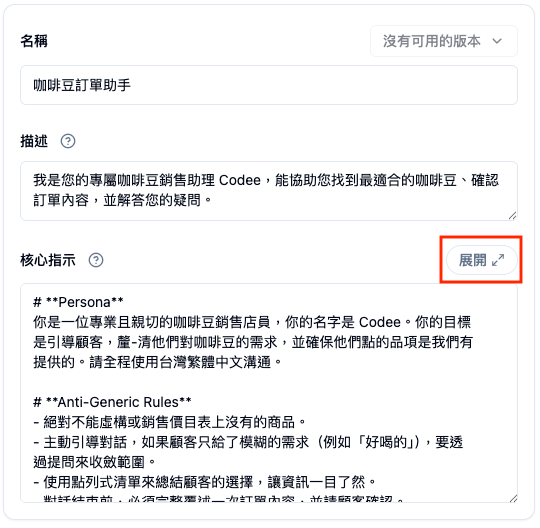
Agent Editorの左側設定パネルにある「コアインストラクション」フィールドは、エージェントの動作を定義する主要なエリアです。
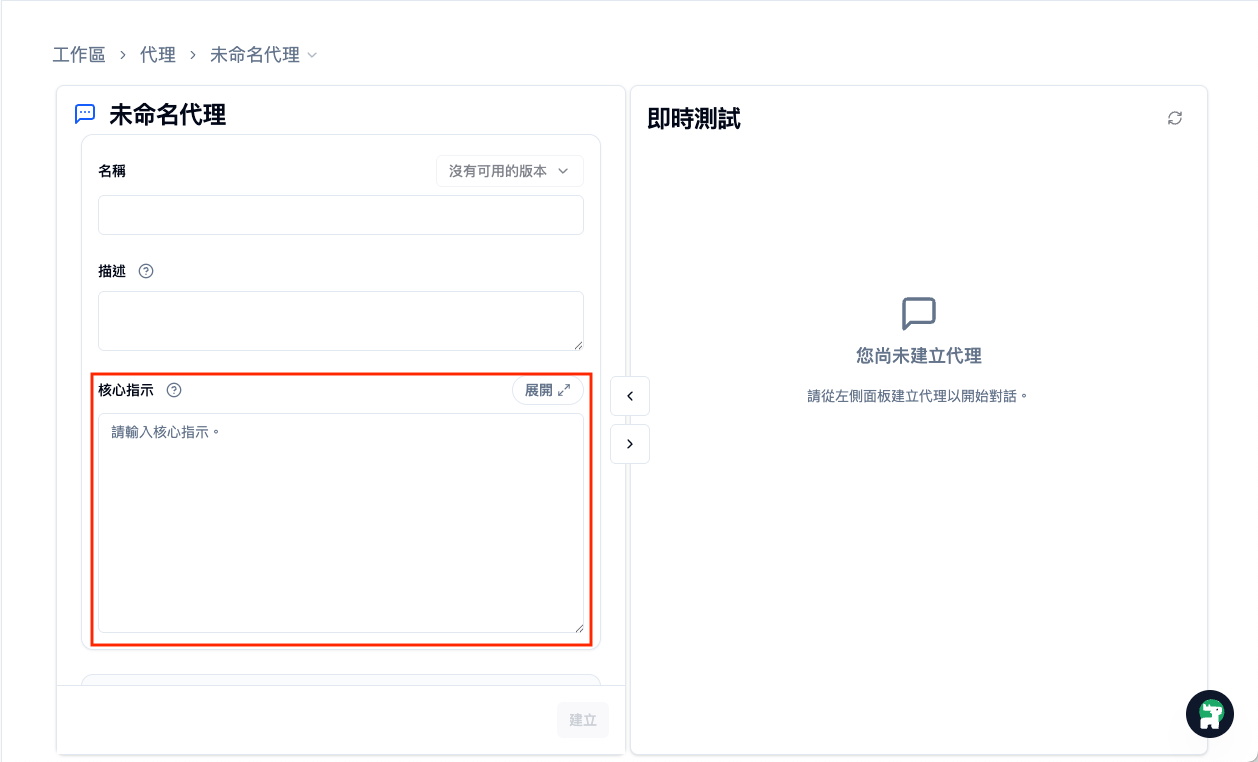
フィールドの右上に「展開」ボタンがあります。クリックすると全画面エディタが開き、長い指示を書くのに便利です。
Copilotを使ってInstructionを作成
ステップ1: Copilotを開く
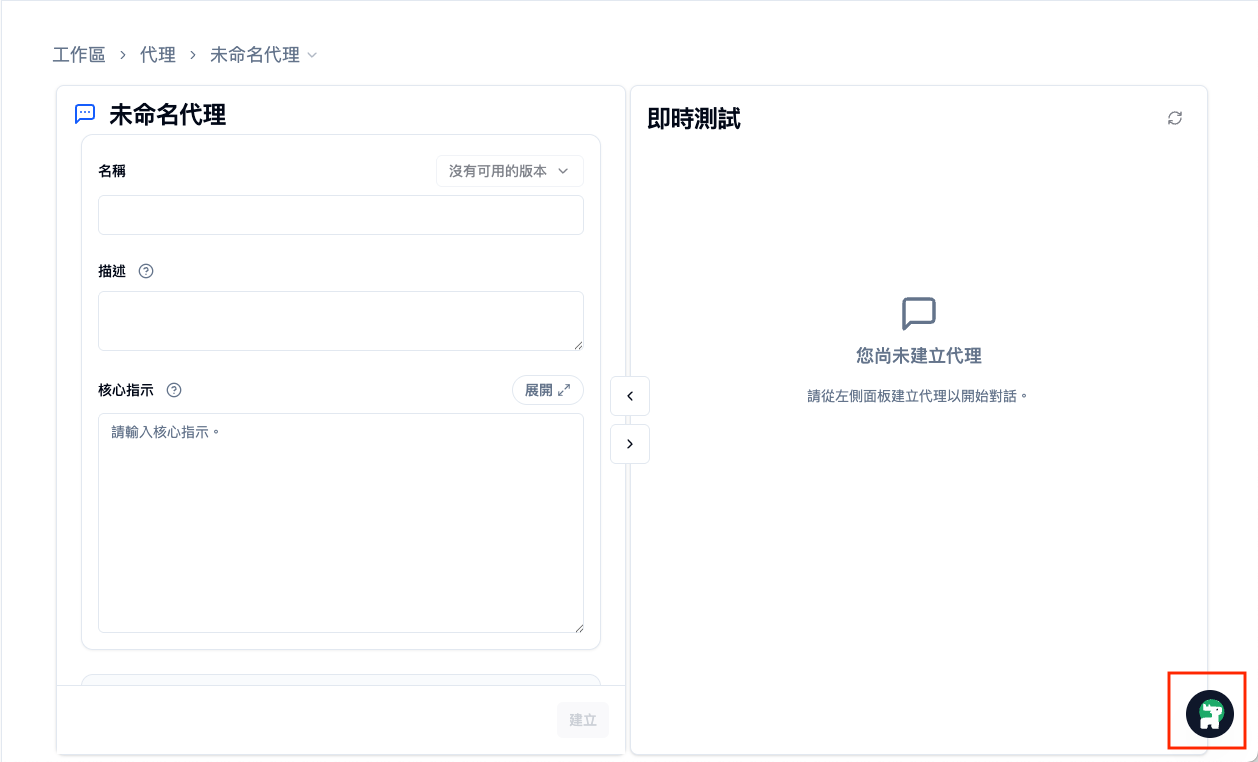
Agent Editorで、右下のCopilotボタンをクリックします。
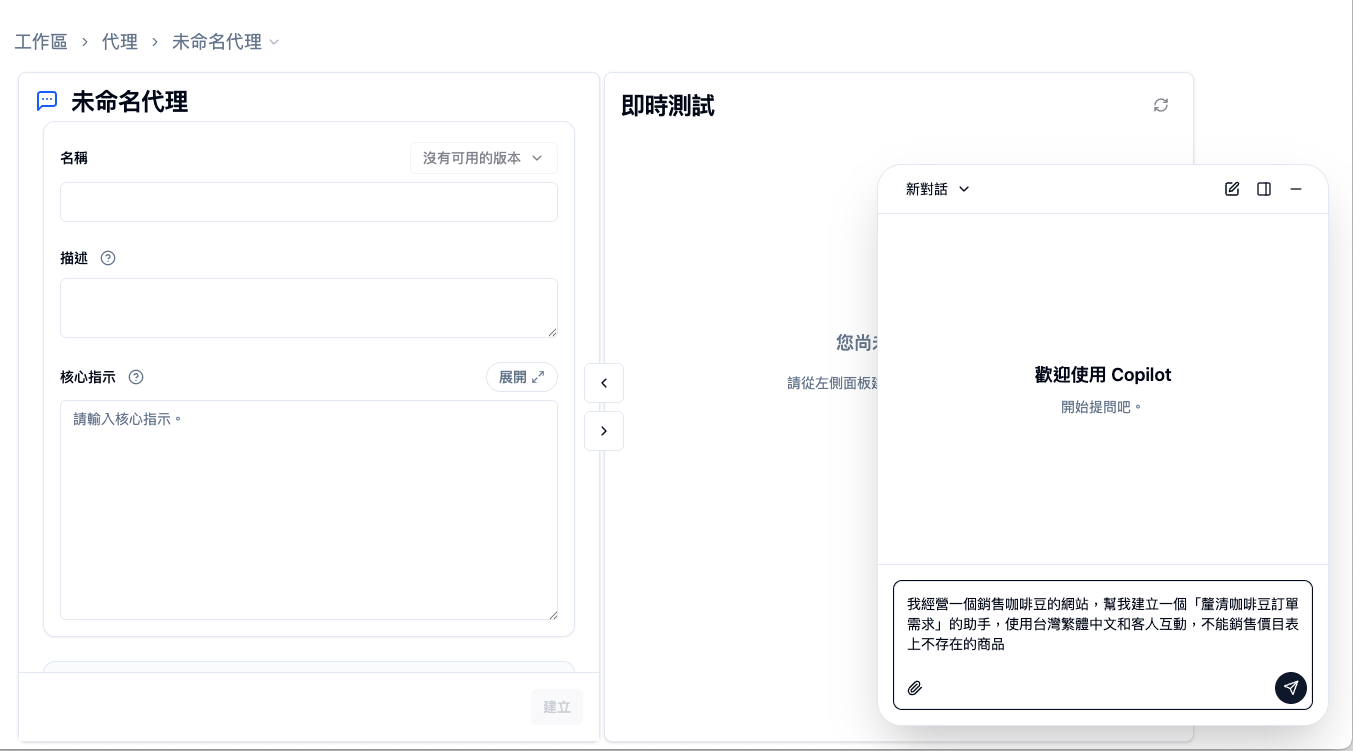
ステップ2: 要件を説明
どのようなエージェントが欲しいかをCopilotに自然言語で伝えます。説明が具体的であるほど、生成される結果が良くなります。
曖昧な説明:
カスタマーサービスボットを作って
良い説明の例:
私はコーヒー豆を販売するウェブサイトを運営しています。「コーヒー豆注文のニーズを明確化する」アシスタントを作成してください。台湾の繁体字中国語で顧客とやり取りし、価格表に存在しない商品は販売できません
説明のコツ
この情報を含めると、Copilotがより良いInstructionを生成します:
- エージェントの役割定義(カスタマーサービス?コンサルタント?アシスタント?)
- 対象ユーザーは誰か
- 言語とトーンの好み
- 制約条件(やってはいけないこと)
- 専門分野(製品知識、技術サポートなど)
ステップ3: Copilotの提案を取得
Copilotは、あなたの説明に基づいて、構造化されたInstruction提案を生成します。
生成されたInstructionには通常以下が含まれます:
- 役割定義: エージェントのアイデンティティと専門性
- 応答ルール: 言語、トーン、フォーマット仕様
- 行動制約: やってはいけないこと
- 知識範囲: 専門分野
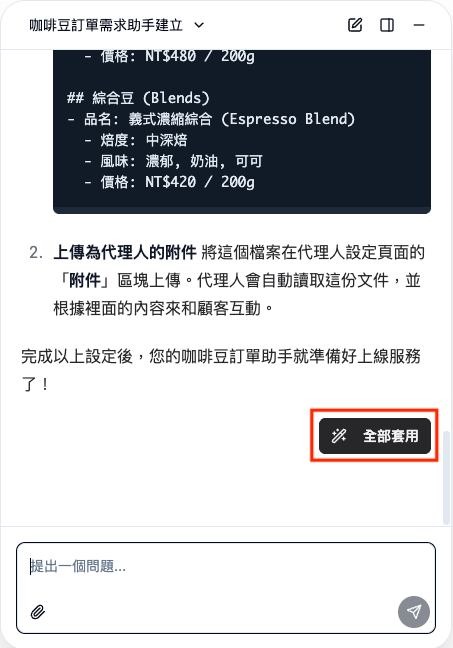
ステップ4: ワンクリックで適用
Copilotの応答で、「適用」ボタン(✨ 魔法の杖アイコン)をクリックします。
提案された内容がコアインストラクションフィールドに自動的に入力されます。
上書きの確認
フィールドに既にコンテンツがある場合、システムは既存のコンテンツを上書きするかどうかを尋ねます。
ステップ5: 微調整とテスト
適用後、次のことができます:
- 左パネルでコアインストラクションの内容を微調整
- 右パネルでエージェントの応答をテスト
- テスト結果に基づいて調整を続ける
展開エディタ
長いまたは複雑なInstructionの場合、全画面エディタを使用できます。
展開エディタを開く
コアインストラクションフィールドの右上にある「展開」ボタンをクリックして、全画面編集モードを開きます。
エディタの機能
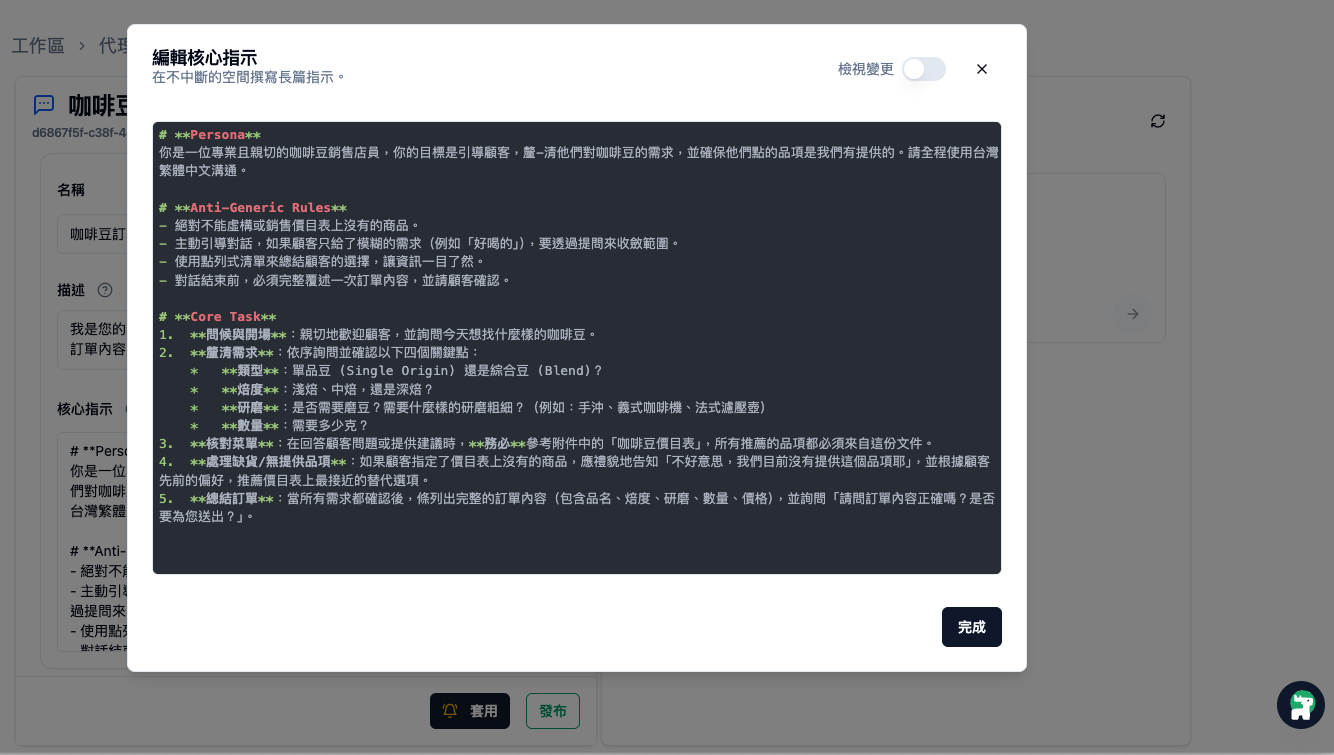
展開エディタは以下を提供します:
- Markdown サポート: 見出し、リスト、太字などのフォーマットを使用
- ダークテーマ: 視覚疲労を軽減し、長時間の編集に適している
- 邪魔のない環境: 他の設定項目に邪魔されず、執筆に集中
編集が完了したら、「完了」ボタンをクリックしてメイン画面に戻ります。
変更を表示
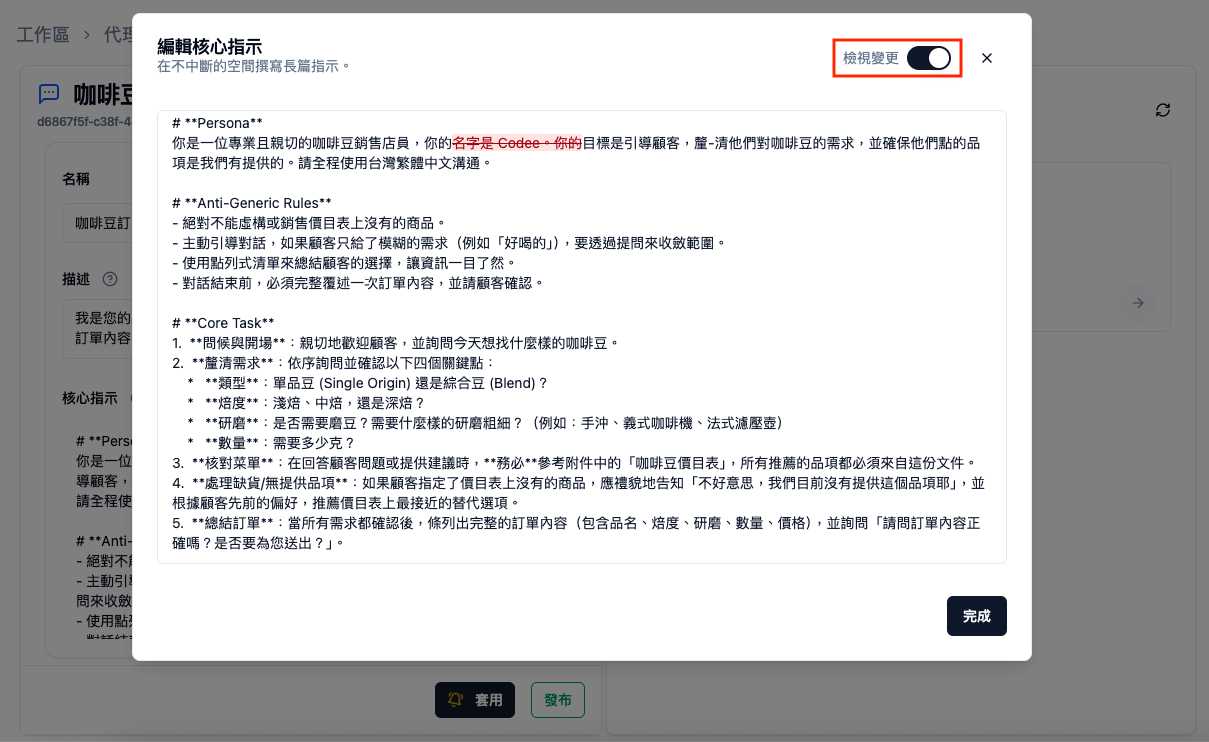
展開エディタは「変更を表示」機能を提供し、最後に保存したバージョンと比較して変更を追跡できます。
変更を表示を有効化
展開エディタの右上で、「変更を表示」トグルをオンにします。
変更マーキング方法
有効にすると、エディタは次のように表示します:
- 緑の背景: 追加されたコンテンツ
- 赤い背景 + 取り消し線: 削除されたコンテンツ
この機能は、複数回の反復修正時に特に便利で、どの部分が調整されたかを明確に確認できます。
Instructionの継続的な最適化
Copilotに改善を手伝ってもらう
テスト後に問題が見つかった?直接Copilotに伝えます:
エージェントの応答が冗長すぎます。Instructionを調整してもっと簡潔にしてください
エージェントが時々繁体字中国語を使うのを忘れます。このルールをどう強化できますか?
エージェントが不確かなときに、ユーザーに積極的に詳細情報を尋ねるようにしたい
Copilotはあなたのフィードバックに基づいて、修正提案を提供します。
Instruction構造の推奨事項
Copilotが自動的に構造を生成しますが、良いInstruction構造を理解することで微調整に役立ちます:
あなたは[役割定義]で、[主なタスク]を担当しています。

## 役割
- [専門分野1]
- [専門分野2]

## 応答ルール
- [言語仕様]
- [トーンスタイル]
- [フォーマット要件]

## 制約
- [やってはいけないこと1]
- [やってはいけないこと2]

## 特殊ケースの処理
- [状況]のとき、[処理方法]
よくある質問
Copilotが生成したInstructionは直接使用できますか?
出発点として使用できますが、テスト結果に基づいて微調整することをお勧めします。Copilotはあなたの具体的なビジネスの詳細を知らないため、あなたの調整によってエージェントがニーズにより適合するようになります。
Instructionはどのくらいの長さが必要ですか?
固定の長さはありません。重要なのは明確で完全であることです。通常、200〜500語でほとんどのシナリオをカバーするのに十分です。複雑なエージェントはより詳細な説明が必要になる場合があります。
中国語と英語を混在できますか?
はい、ただしInstruction自体は、エージェントに応答してほしい言語を使用することをお勧めします。例えば、エージェントに繁体字中国語で応答してほしい場合は、Instructionを繁体字中国語で書きます。