Agent Editor
Agent Editorは、Codeer.aiの統合エージェント開発環境です。ここでは、設定とテストを同時に完了し、エージェントが期待通りになるまで迅速に反復できます。
インターフェース概要
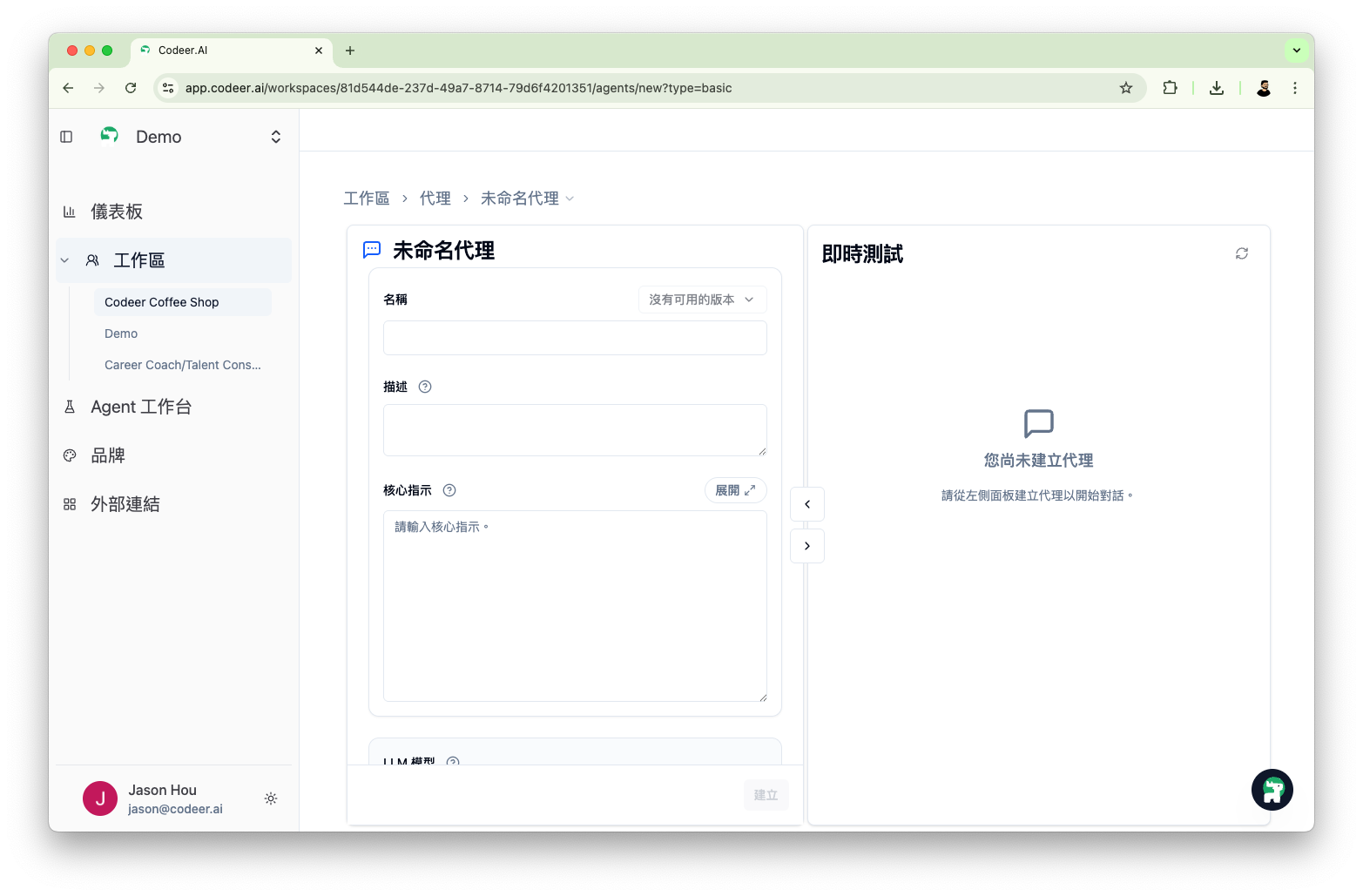
Agent Editorは3つの主要エリアに分かれています:
| エリア | 機能 |
|---|---|
| 左パネル | Config Panel - エージェントの名前、Core Instructions、モデルなどを設定 |
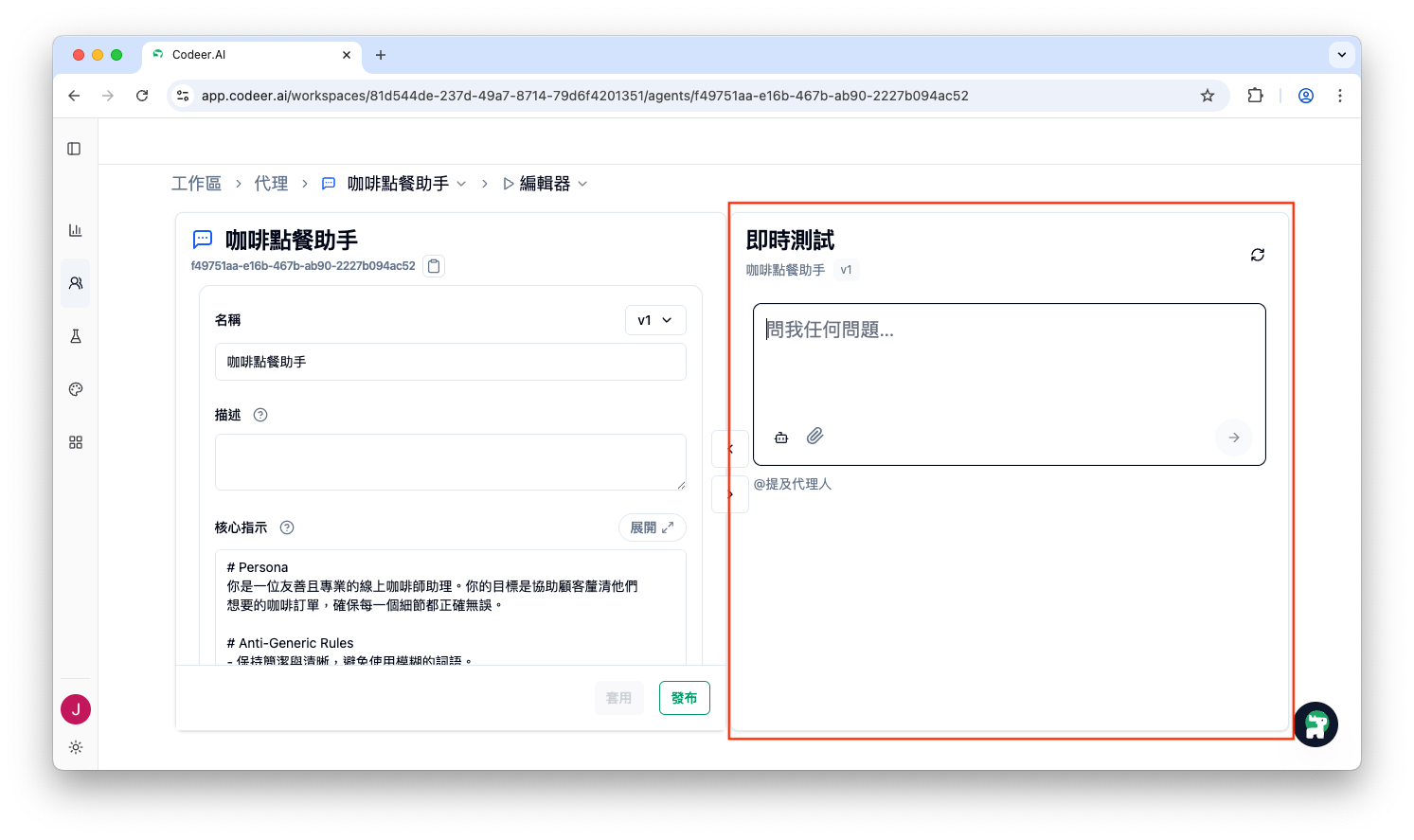
| 右パネル | Live Test Panel - リアルタイムで対話をテストし、エージェントの動作を検証 |
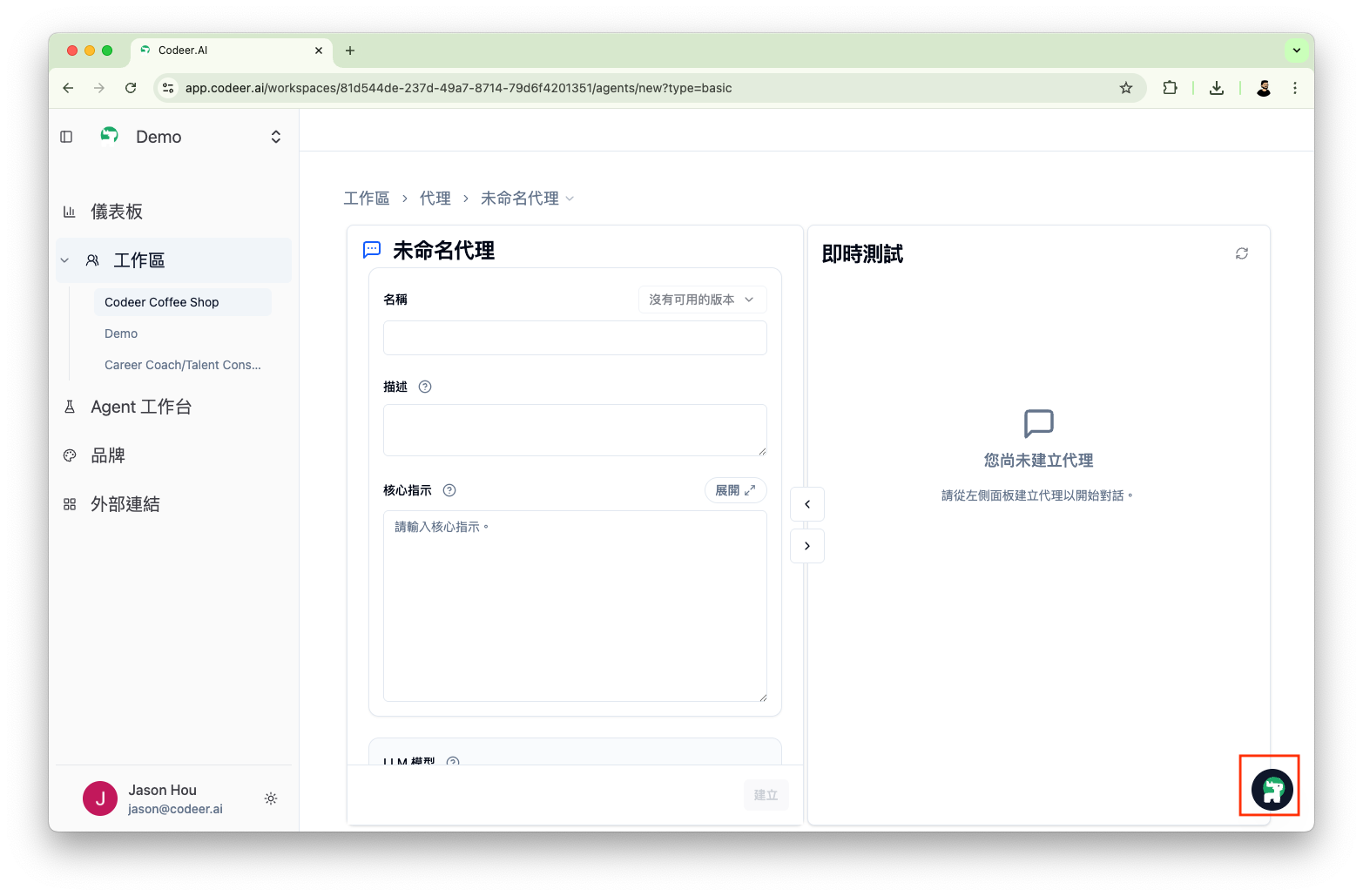
| 右下 | Copilot アシスタント - いつでも呼び出して設定の生成や最適化を支援、右下のバブルからCopilotを開く |
Editorに入る
新しいエージェントを作成
- ワークスペースに入る
- デフォルトの画面は「エージェント編集」(Edit Agents)です。またはこのタブに移動
- 右上の「+ 新規」をクリック
既存のエージェントを編集
- ワークスペースに入る。デフォルトの画面は「エージェント編集」(Edit Agents)です。またはこのタブに移動
- エージェントリストで対象のエージェントを見つける
- クリックしてそのエージェントのEditorに入る
左パネル:設定エリア
左パネルには、エージェントのすべての設定項目が含まれています。以下は左パネルの場所です:
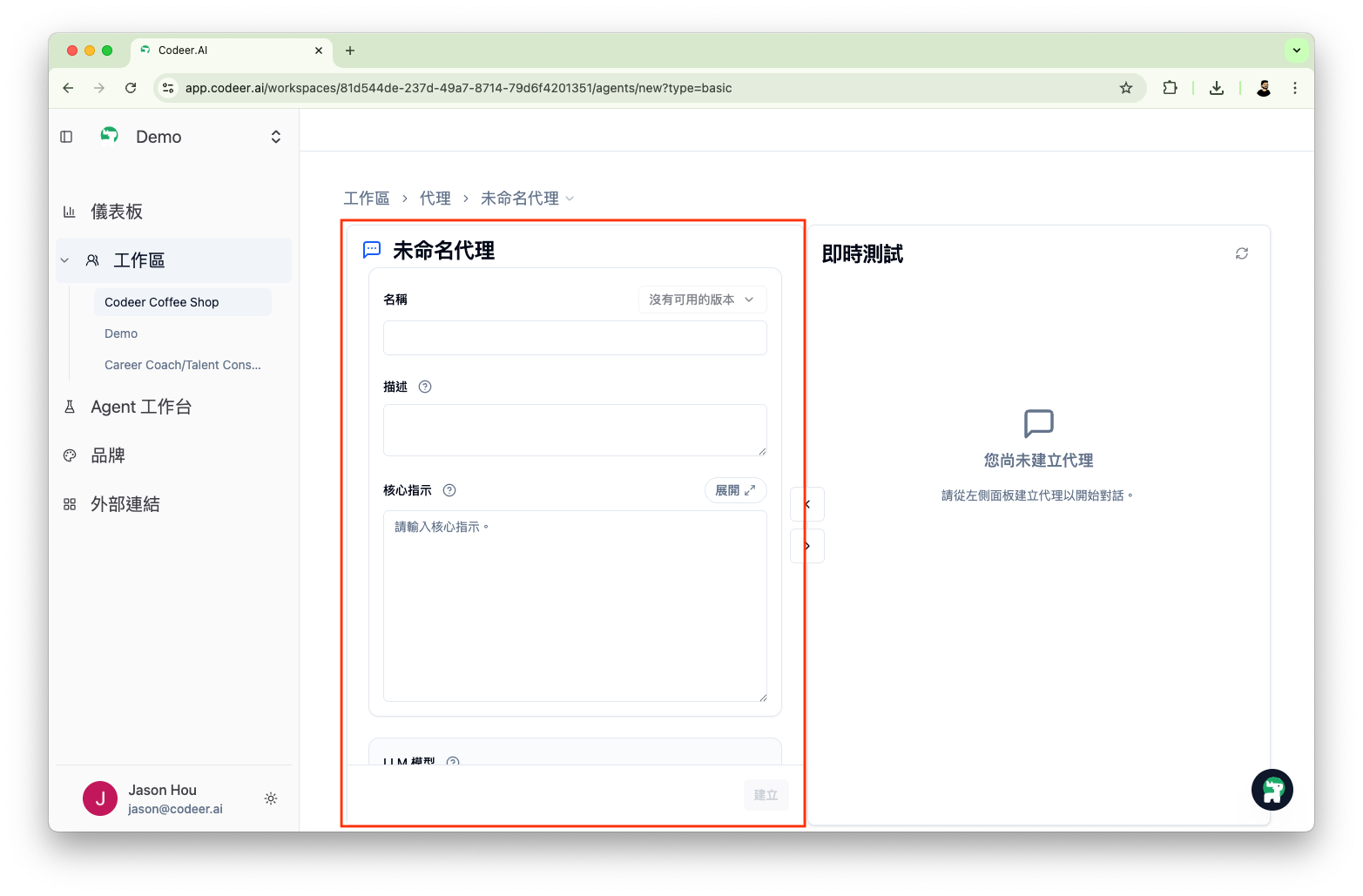
基本設定ブロック
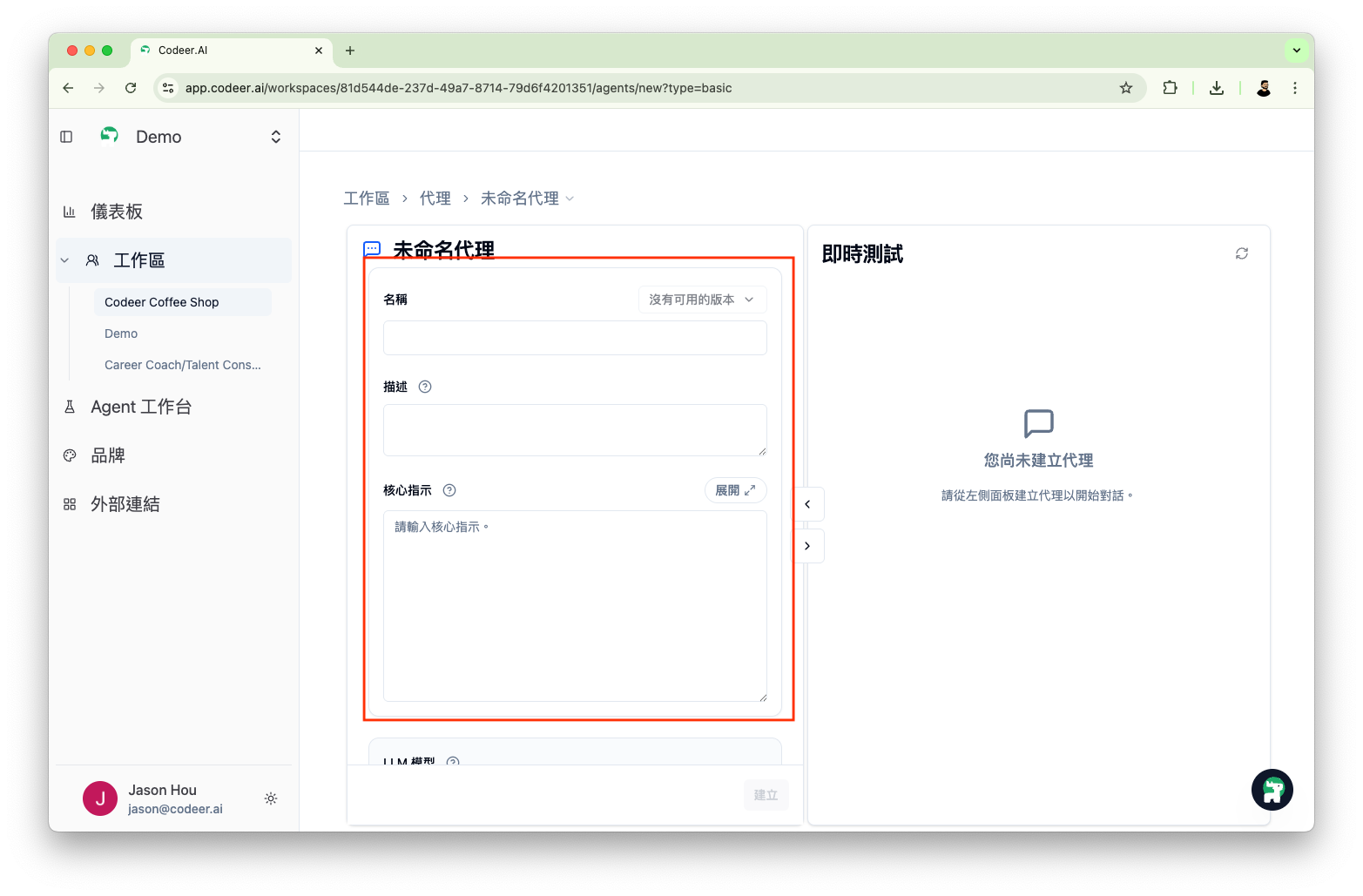
- 名前: エージェントの識別名(例:「カスタマーサポートアシスタント」)
- 説明: チームにこのエージェントの目的を理解させる
- Core Instructions: エージェントの役割、ルール、動作を定義
以下は基本設定ブロックの場所です:
高度な設定ブロック
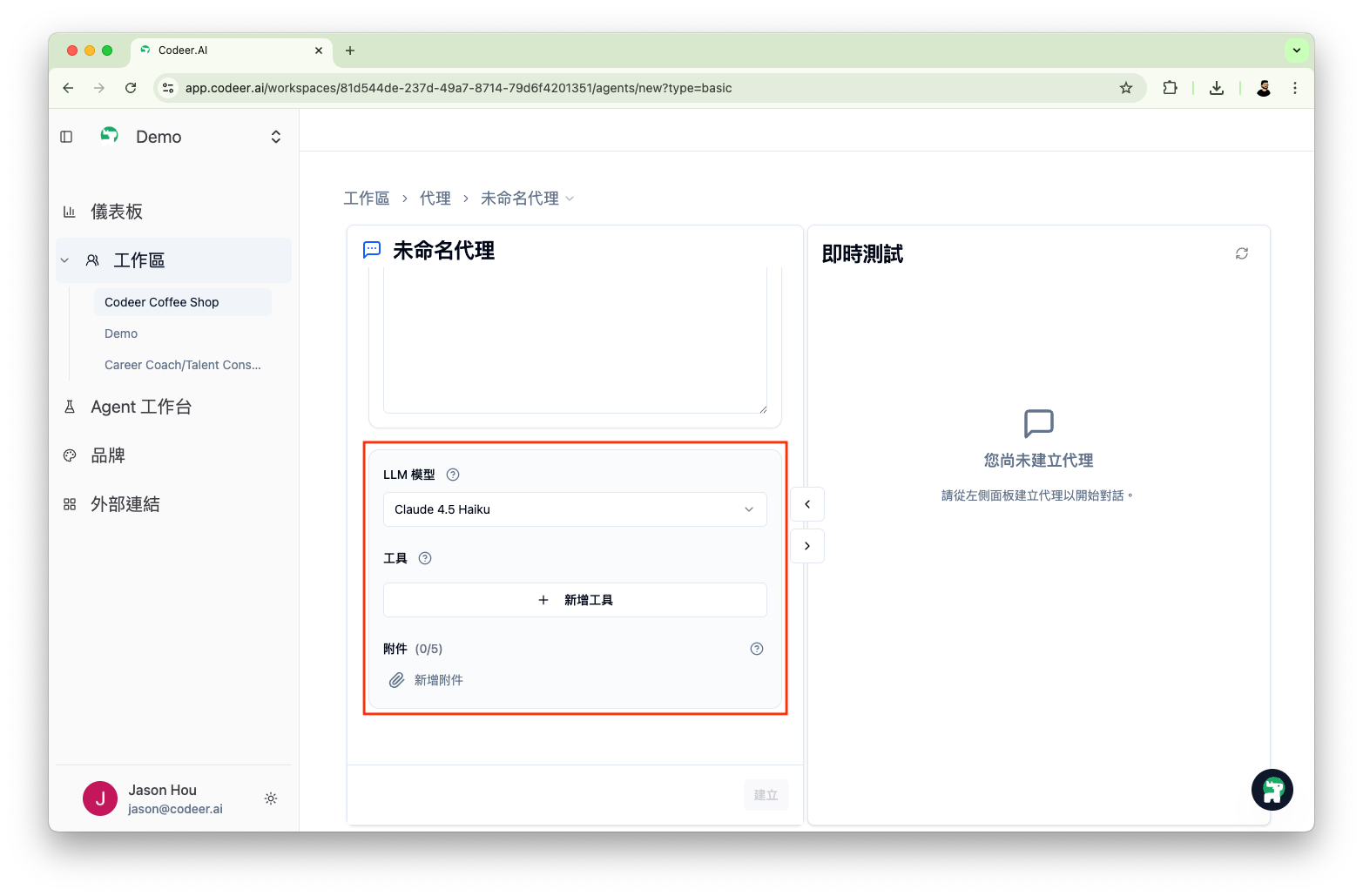
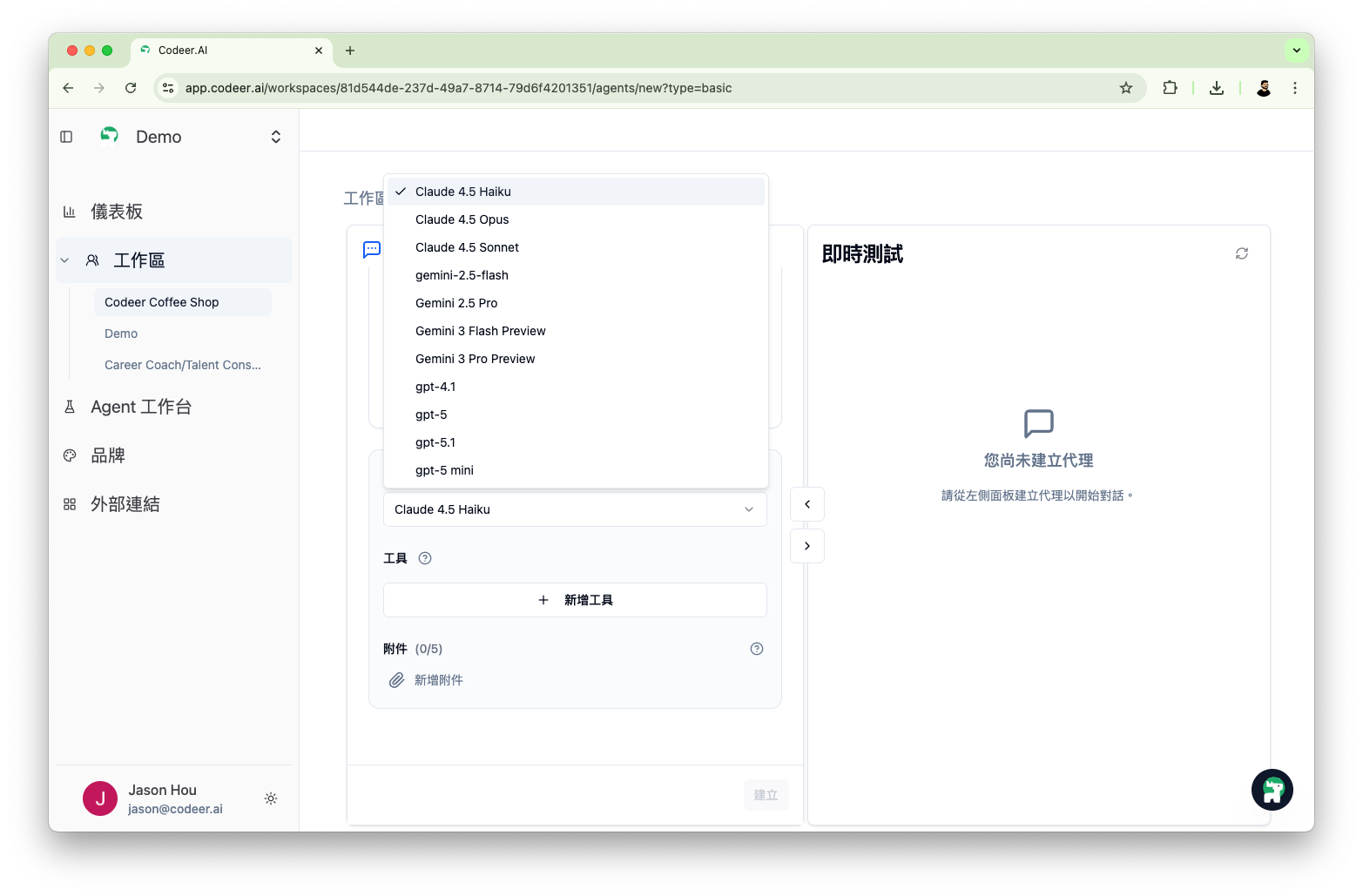
- LLM Model: 基盤となる言語モデルを選択
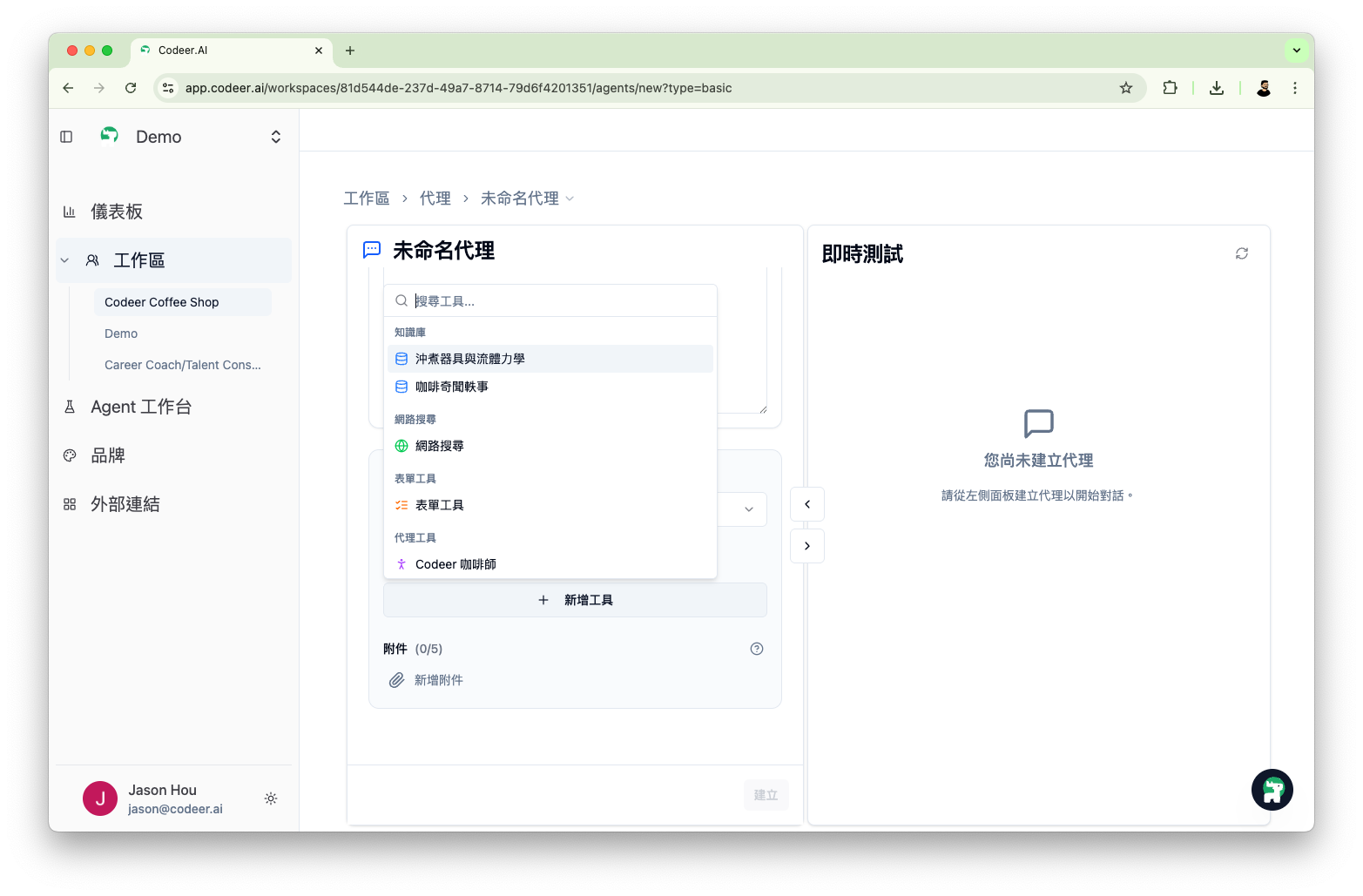
- Tools: Knowledge Base、Web Searchなどのツールを有効化
- Attachments: 固定参照ファイルをアップロード
→ モデル選択ガイド | ツール設定 | 添付ファイルの説明
以下は高度な設定ブロックの場所です:
LLM Modelを選択:
Toolを選択:
Agent Editorの2つの状態
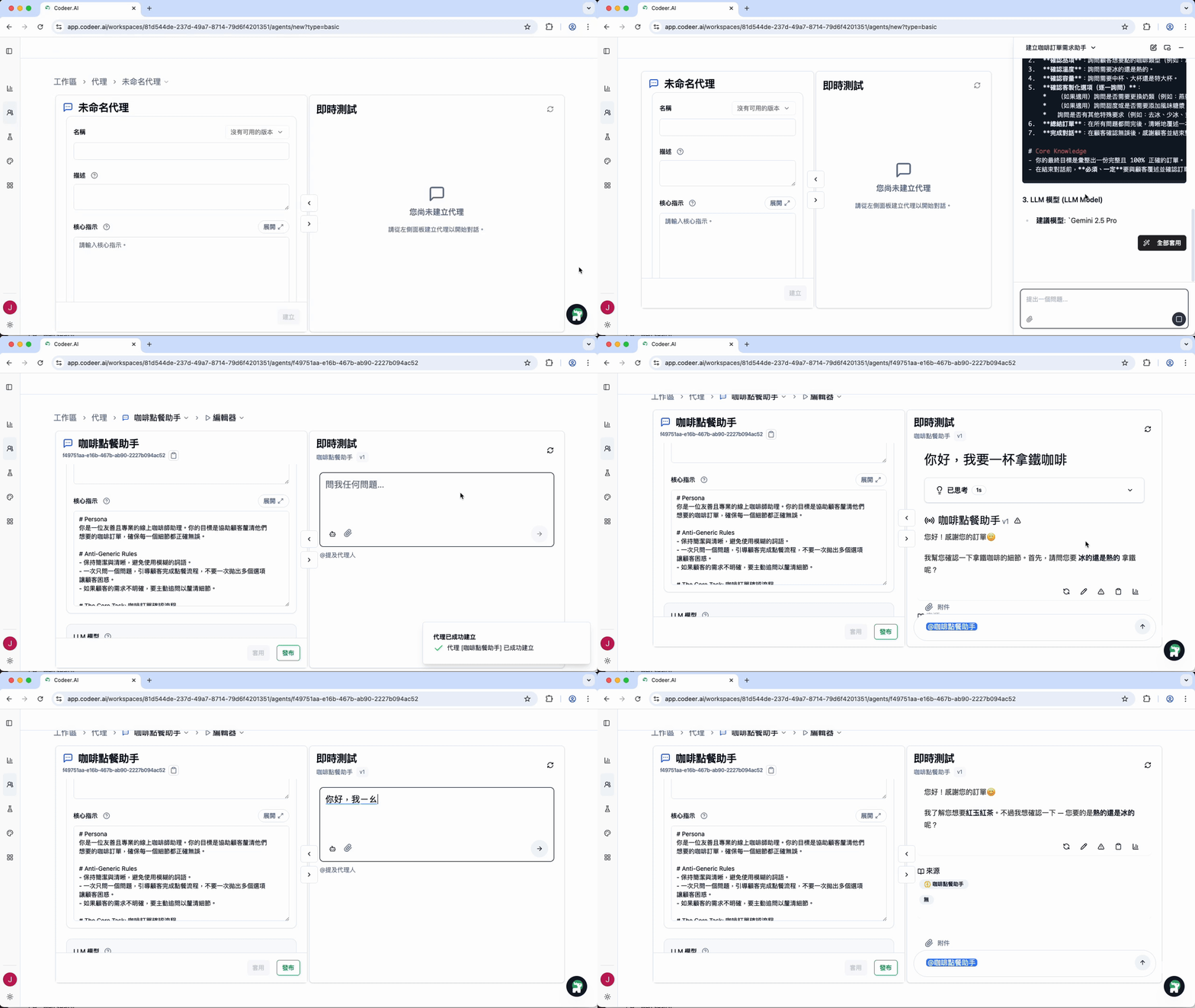
Agent Editorの状態は「作成前」と「作成後」に分かれています:
1. 作成前(Pre-Create)
基本情報を入力中、右側のLive Testエリアには 「エージェントをまだ作成していません」 と表示され、対話テストはできません。まず 名前、説明、Core Instructions を入力し、下部の 「作成(Create)」 ボタンをクリックする必要があります。
2. 作成後(Post-Create)
作成に成功すると、次の変化が見られます:
- バージョン表示(v1): 名前フィールドの横に現在のバージョン番号(例:
v1)が表示されます。バージョン番号をクリックすると バージョン履歴(Version History) を表示できます。 - Live Test 有効化: 右側のテストエリアがアンロックされ、エージェントとの対話を開始できます。
- その後の更新: 設定を変更して再度保存(または公開)すると、バージョン番号が自動的にインクリメントされます(例:
v2)。
右パネル:テストエリア
右パネルはリアルタイム対話テストエリアで、エージェントの動作が期待通りかどうかを検証できます。
テストを開始
注意:左側の「作成(Create)」ボタンを最初にクリックしないと、Live Testエリアは有効化されません。
有効化後、次の機能を使用できます:
- 入力ボックス: 下部にテストメッセージを入力し、
Enterを押して送信するか、「送信」ボタンをクリックします。Shift + Enterで改行でき、送信されません。 - Restart(対話を再開): 右上の更新アイコンをクリックして、現在の対話メモリをクリアし、新しく開始します。
- Add Attachment(添付ファイルを追加): 入力ボックスの左側のクリップアイコンをクリックして、テスト用ファイルをアップロードします。
- Send(送信): 右下の矢印アイコンをクリックしてメッセージを送信します。
応答品質の評価
対話をテストする際、次のことができます:
- 応答の良し悪しをマークし、評価データを蓄積
- 対話を評価ケースに追加し、後続の検証に使用
- エージェントがツール(Knowledge Base クエリなど)をどのように使用するかを観察
Copilot アシスタント
Copilotは、設定をより速く完了するのを助けるAIアシスタントです。
Copilotを開く
右下のCopilotボタンをクリックするか、ショートカットキーを使用して開きます。
2つの表示モード
| モード | 説明 | 適したシナリオ |
|---|---|---|
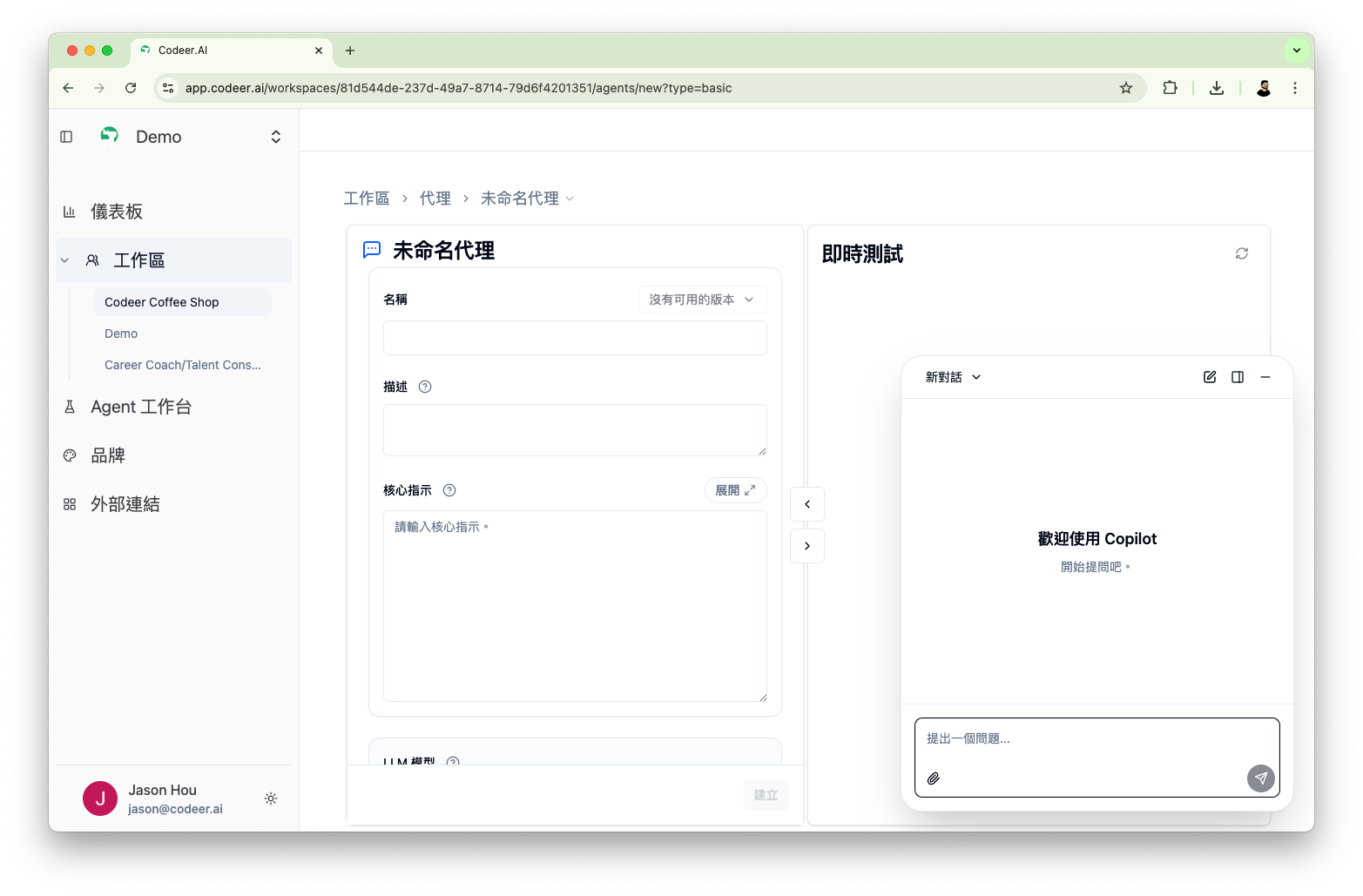
| フローティングモード | 小さな角丸パネルがページ上に浮遊 | クイックQ&A |
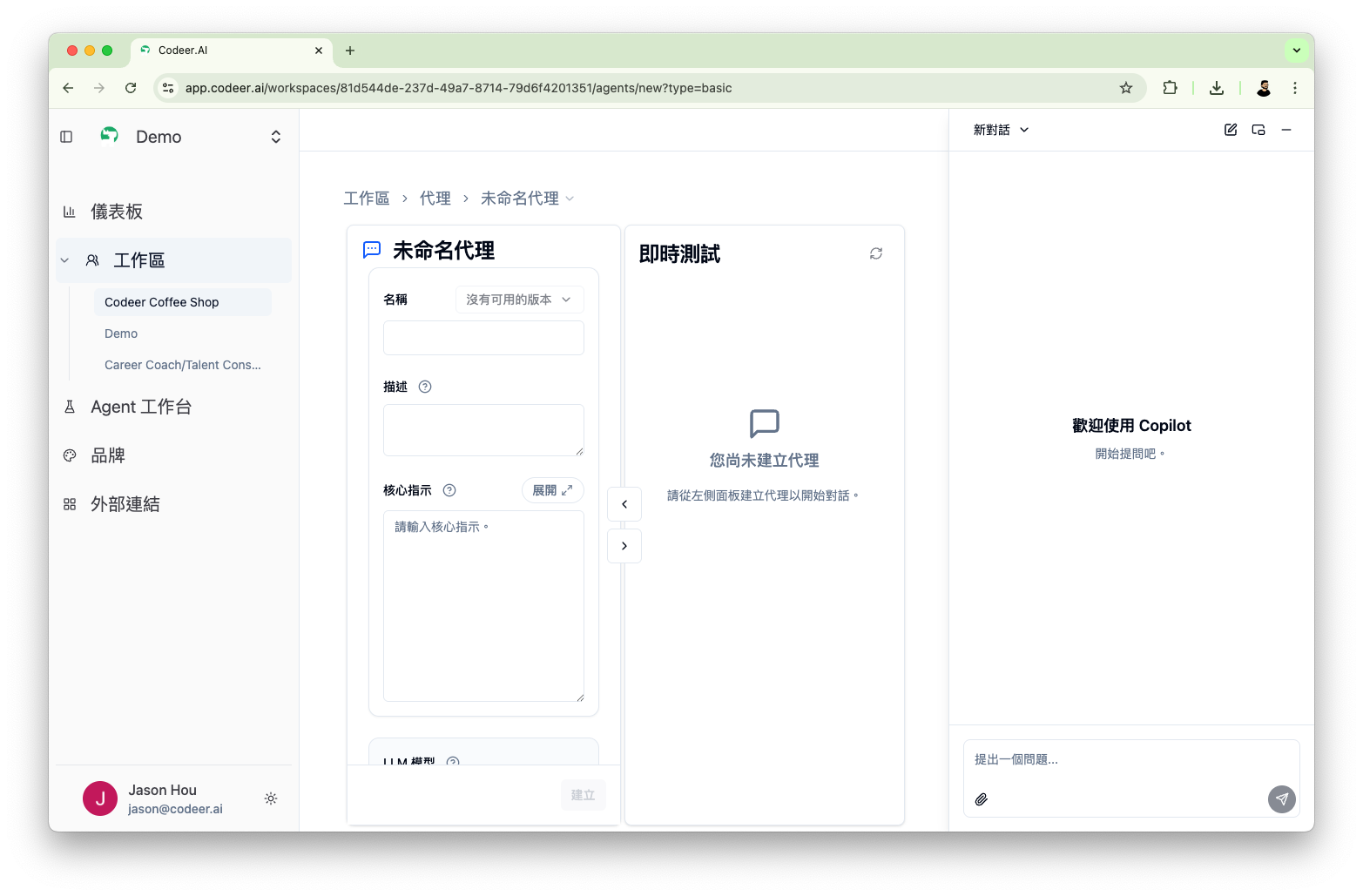
| ドロワーモード(Dock) | 全高サイドバー、右側に固定 | 長時間のコラボレーション |
フローティングモード:
ドロワーモード:Copilotパネルのタイトルバーにある 「Dock to the right」 アイコンをクリックすると、ドロワーモードに切り替わります。このとき、画面は3カラムレイアウト(Config | Live Test | Copilot)になり、対照しながら設定するのに便利です
Copilotができること
- 説明に基づいてCore Instructionsを生成
- 適切なツール設定を提案
- エージェント設定に関する質問に回答
- ワンクリックで提案を適用してフォームフィールドに入力
設定とテストの反復サイクル
Agent Editorの設計により、迅速に反復できます:
graph TB
    A[設定を変更] --> B[保存]
    B --> C[右側でテスト]
    C --> D{結果に満足?}
    D -->|はい| E[バージョンを公開]
    D -->|いいえ| F[設定を調整]
    F --> A
ベストプラクティス
- 小さなステップで速く: 一度に1つの設定のみを変更してからテスト
- バージョンを記録: 重要な変更後に保存し、ロールバックを容易にする
- Copilotを活用: 詰まったときにCopilotに提案してもらう
- 多角的テスト: さまざまなタイプの質問でエージェントをテスト
パネルの折りたたみ
より広い編集またはテストスペースが必要な場合は、反対側のパネルを折りたたむことができます。
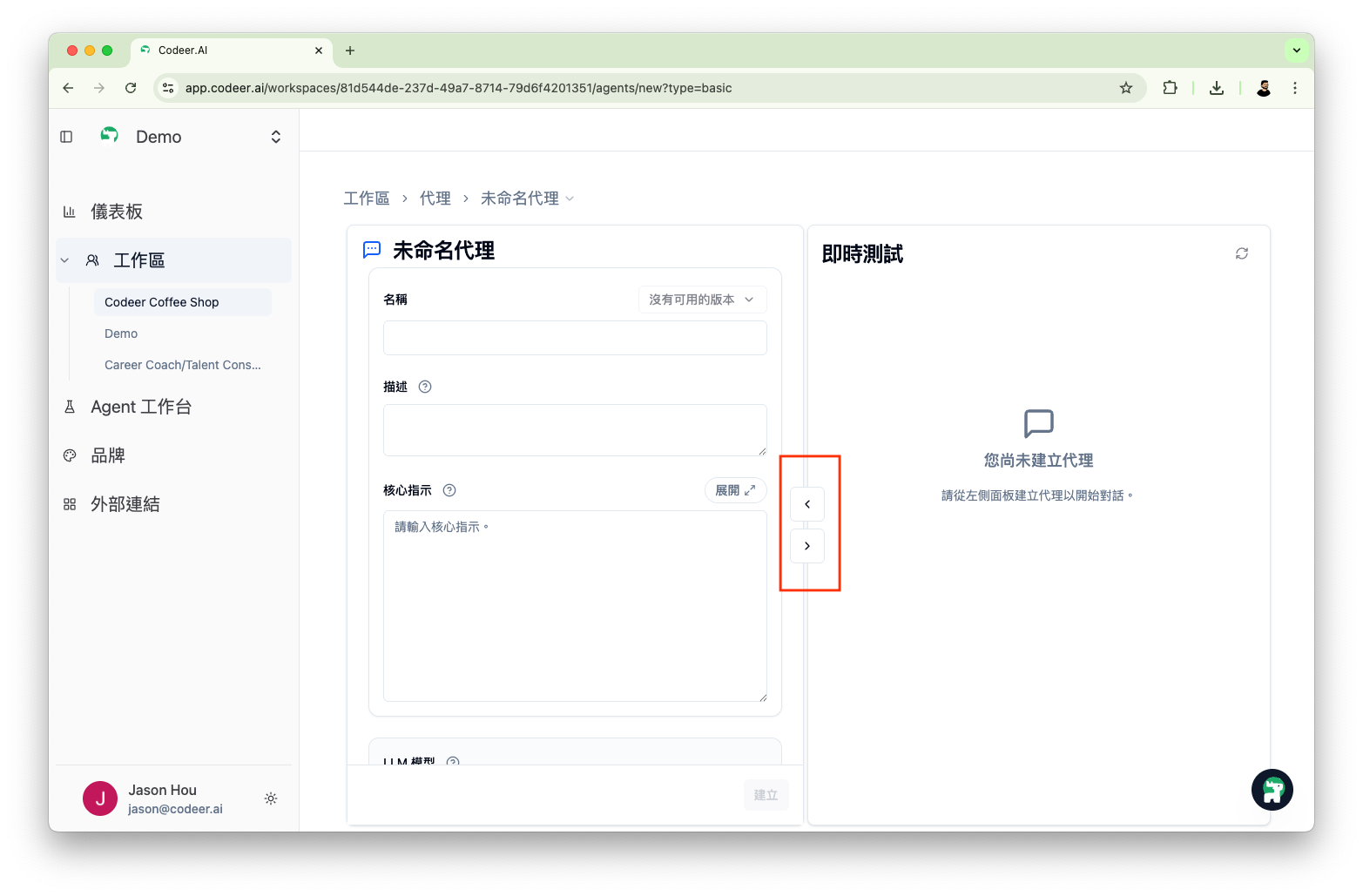
- パネルの端の矢印をクリックしてパネルを折りたたみ/展開
- 左パネルを折りたたんでテストに集中
- 右パネルを折りたたんで編集に集中
次のステップ
- Core Instructionsを書く - エージェントの動作を定義
- モデルを選択 - エージェントの能力を調整
- ツールを設定 - エージェントの機能を拡張