バージョン管理
バージョン管理により、エージェントの変更履歴を追跡し、比較、ロールバック、共同作業を容易に行えます。
バージョン管理が必要な理由
- 変更を追跡: 誰がいつ何を変更したかを知る
- 迅速なロールバック: 問題が発生したときに以前のバージョンに切り替える
- チームコラボレーション: 複数人が編集する際の競合を回避
- 安定した公開: 「編集中」と「正式公開」のバージョンを区別
エージェントの作成と初期バージョン(v1)
エージェントを作成する前は、エディタの下部に 「作成」 ボタンのみが表示されます。
- 名前、コアインストラクションなどの必須フィールドを入力します。
- 「作成」 をクリックします。
- システムが自動的に最初のバージョン(v1)を生成します。
バージョンに関する注意
- 後続のバージョンを保存する際はバージョンノートを入力できますが、最初のバージョン(v1)を作成する際は、バージョンノート入力ウィンドウはありません。
設定の更新と新しいバージョンの作成
エージェント作成後、設定を変更する(コアインストラクション、モデル、ツールなど)たびに、「適用」 機能を使用して新しいバージョンとして保存できます。
ステップ1: 適用をクリック
設定の変更が検出されると、下部の 「適用」 ボタンが点灯します。
ステップ2: バージョンノートを入力
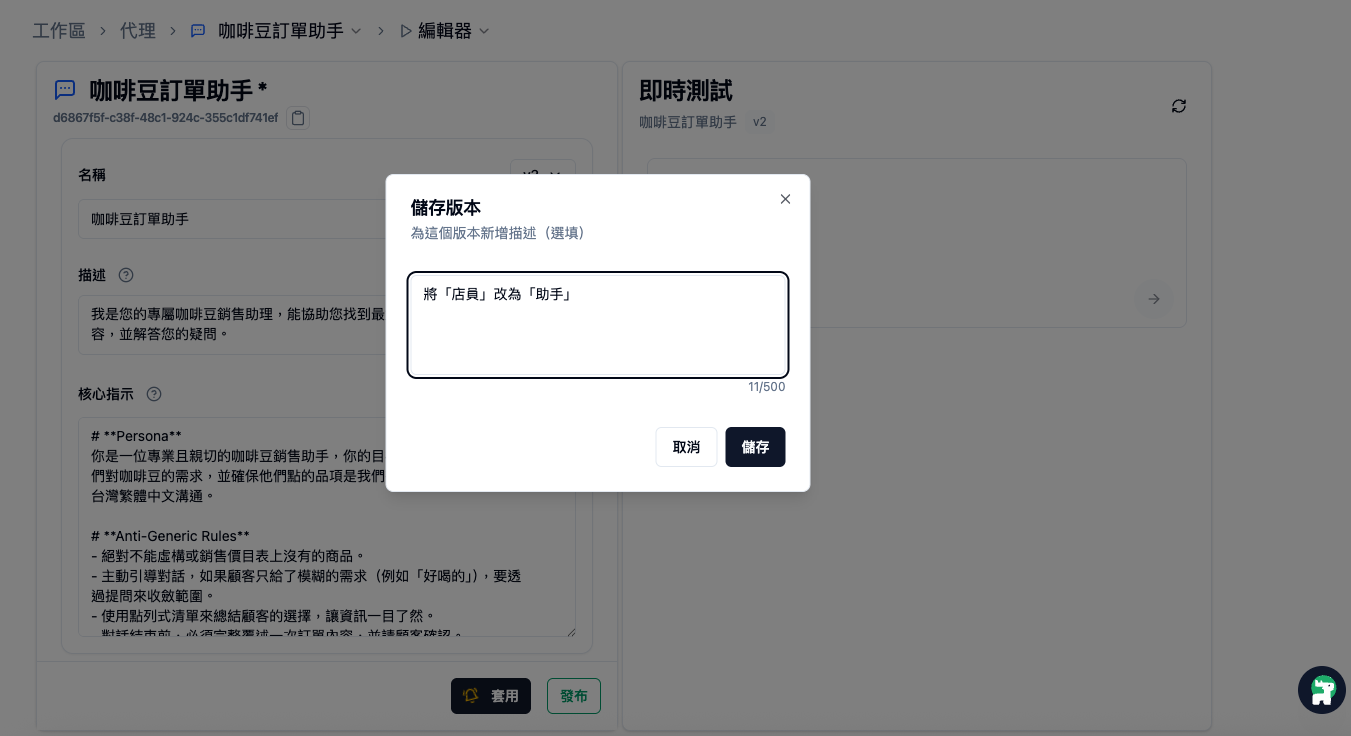
「適用」をクリックすると、「バージョンを保存」 ダイアログが表示されます。
- バージョンノート(オプション): この変更の主な内容を説明することをお勧めします(例:応答トーンを調整、ウェブ検索ツールを追加)。入力しなくても保存できます。
良いバージョンノートの例
- 「ウェブ検索ツールを追加、応答トーンをより親しみやすく調整」
- 「製品仕様のエラーを修正、添付ファイルを更新」
ステップ3: 保存を確認
「保存」をクリックすると、システムは自動的にバージョン番号をインクリメント(例:v1 → v2)し、現在の編集バージョンとして設定します。
バージョン履歴の表示
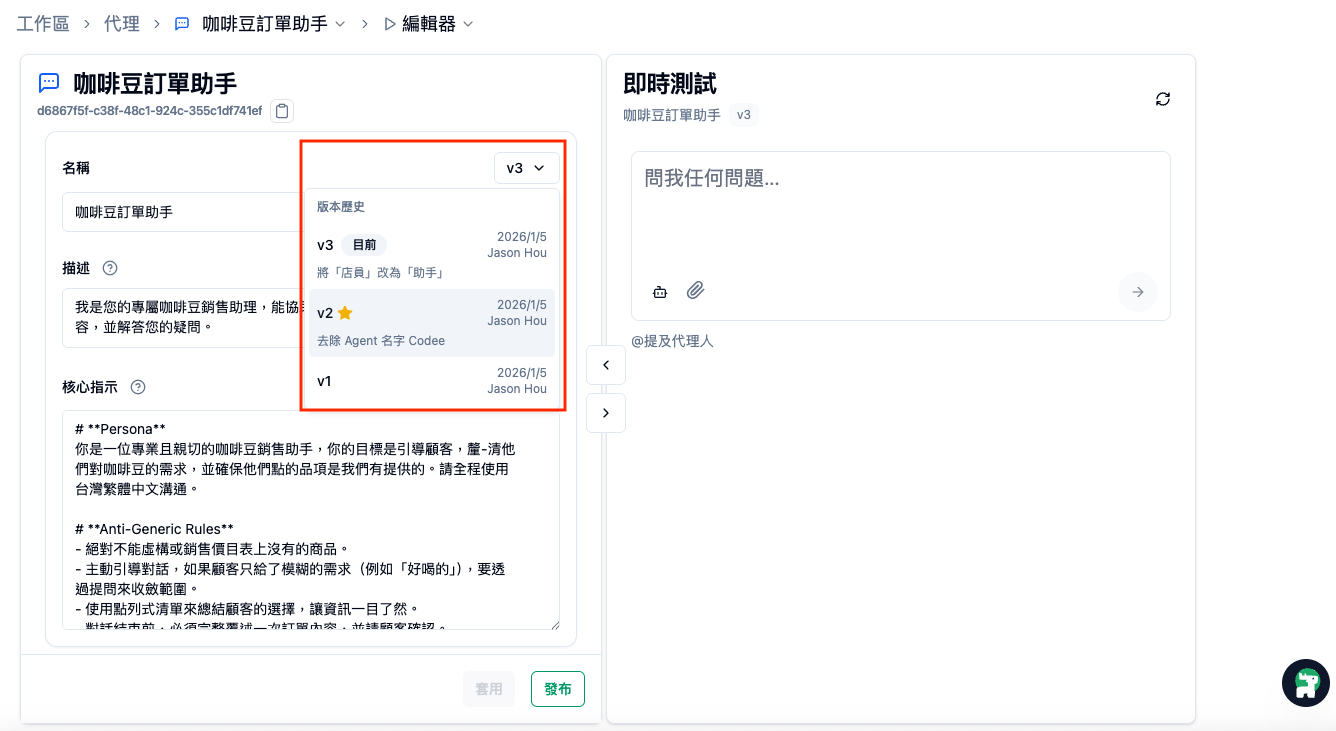
Agent Editorの名前フィールドの右側にある バージョンドロップダウンメニュー で、すべての履歴レコードを表示できます。
- バージョンリスト: バージョン番号(v1, v2...)、作成日、作成者を表示します。
- 現在のマーカー: エディタで現在読み込まれているバージョンは 「(現在)」 でマークされます。
- 星マーカー(★): 金色の星が付いたバージョンは、そのバージョンが現在 「公開済み」 でユーザーに使用されていることを示します。
- バージョンノート: そのバージョンの変更ノートを表示します。ノートが長い場合、テキストにマウスを置くと ツールチップ で完全な内容が表示されます。
バージョン差分の比較(Track Changes)
「コアインストラクション」を調整する際、変更を表示(Track Changes) を使用して、ベースラインバージョンとの差異を確認できます。
- コアインストラクションブロックの横にある 「展開」 ボタンをクリックして、フォーカス編集モードに入ります。
- 上部のツールバーで 「変更を表示」 トグルをオンにします。
- 差異表示:
- 緑の背景: 追加されたコンテンツ。
- 赤い取り消し線: 削除されたコンテンツ。
ベースラインバージョンは、「エディタに入る」、「履歴バージョンを切り替える」、または「正常に保存(適用)する」後に更新されるため、「ベースラインバージョン」は「その編集セッションの開始時の元の状態」を表します。
変更を表示中は編集不可
- 「変更を表示」モードが有効な場合、コアインストラクション編集エリアは 読み取り専用 状態になり、差異表示の正確性を確保します。
- 編集を続けるには、まずこの機能をオフにしてください。
バージョンの公開
「公開」とは、特定のバージョンを正式な公開バージョンとしてマークすることを意味します。
- ドロップダウンで公開したいバージョンを選択します(または編集中のバージョン)。
- 下部の 「公開」 ボタンをクリックします。
- 表示される 「公開を確認」 ダイアログで確認します。
- そのバージョンは 星マーカー(★) を取得し、すべての関連チャネルで即座に有効になります。
システム全体で一度に星を持つバージョンは1つだけです。公開バージョンを変更すると、元のマーカーは新しく公開されたバージョンに自動的に移動します。
ロールバックと復元
いつでも古いバージョンに切り替えて表示したり、古いバージョンを基に変更を加えて新しいバージョンを生成したりできます。
- バージョンを切り替え: ドロップダウンから対象バージョンを選択すると、フォームはそのバージョンの設定をすぐに読み込みます。
- 復元して保存:
- コンテンツを全く変更しない場合、「適用」ボタンはクリックできません。
- 古いバージョンを読み込んだ後に新しい編集を行った場合、「適用」 をクリックしてバージョンノートを入力できます。これにより 全く新しいバージョン番号 が作成されます。
- 古いバージョンを直接公開: 古いバージョンに切り替えて問題ないことを確認した後(変更不要)、直接 「公開」 をクリックできます。星マーカーはその古いバージョンに移動し、即座に有効になります。
ロールバックはバージョン履歴を削除しません。すべてのプロセスは新しいレコードを作成するか、公開マーカーを移動するだけで、完全な履歴を保証します。
ベストプラクティス
頻繁に適用
- 各主要な調整後、「適用」をクリックして新しいバージョンとして保存し、その後テストを開始して、変更された新しいバージョンが期待通りに機能することを確認することをお勧めします。
- 後で追跡やチーム開発のために、良いバージョンノートを書きます。バージョンノートには主な変更内容や変更理由を含める必要があります。
安定した公開
- テスト環境で問題ないことを確認した後、「公開」をクリックして星をその安定バージョンに移動します。
- 大規模な変更の前に、現在公開されているバージョン(星バージョン)がバックアップノートを必要とするかどうかを最初に確認します。
チームコラボレーション
- 編集前にドロップダウンメニューで最新バージョンを確認します。
- 大きな変更は実行前に議論します
- 複数人が同時に同じエージェントを編集しないようにします。後で保存(適用)した人は新しいバージョンを作成します。コミュニケーションと調整をお勧めします。
よくある質問
バージョンを削除できますか?
現在、既存のバージョンの削除はサポートされていません。これは、完全な変更履歴とシステム追跡を維持するためです。
他のチームメンバーが編集すると私の変更が上書きされますか?
ドラフトは共有されており、後で保存した人が以前のドラフトを上書きします。編集時間を調整するか、編集前に誰も変更していないことを確認することをお勧めします。
「変更を表示」ボタンが見つからないのはなぜですか?
コアインストラクションの右上にある「展開」をクリックして、全画面編集モードに入ってください。ボタンは上部のツールバーに表示されます。
バージョン番号をカスタマイズできますか?
現在、バージョン番号は自動的にインクリメントされます(v1, v2, v3...)。カスタマイズはできません。バージョンノートに重要なマイルストーンをマークできます。
古いバージョンにロールバックした後、変更せずに保存できますか?
いいえ、システムはコンテンツが変更されたかどうかを検出します。変更しないがそのバージョンを有効にしたい場合は、直接「公開」をクリックしてください。
各フィールドの変更を確認できますか?
現在、「変更を表示」はコアインストラクション(Instruction)フィールドのみをサポートしています。他のフィールドを変更した場合は、バージョンノートに記録することをお勧めします。
共有したエージェントのコンテンツが更新されないのはなぜですか?
最新の「適用」したバージョンが「公開」されているかどうか(星マーカーがあるかどうか)を確認してください。ユーザーは星付きバージョンのみを見ることができます。